
Le logo du fabricant s’affiche, le cercle de points tourne, et Windows 11 reste là. Sans code d’erreur, sans écran bleu, sans message : dans neuf cas sur dix, c’est une mise à jour interrompue, un pilote qui refuse de se charger ou un périphérique USB qui retient la séquence d’amorçage.
Points clés
- Un blocage sur le logo sans code d’erreur ne se diagnostique pas comme un écran bleu : il n’y a ni fichier de vidage, ni message à chercher.
- Microsoft recommande d’attendre plusieurs minutes avant de conclure : une mise à jour cumulative en cours d’application peut légitimement tenir le logo un long moment.
- Trois arrêts forcés consécutifs déclenchent l’environnement de récupération, la seule porte d’entrée quand le bureau n’apparaît jamais.
- Un impact au démarrage mesuré à plus de 1 seconde de CPU ne bloque pas un PC : les vraies causes tiennent aux pilotes, au disque et aux périphériques.
- Le démarrage rapide est le premier réglage à couper quand le blocage n’arrive qu’un allumage sur trois.
Ce que le logo figé raconte, et ce qu’il ne raconte pas
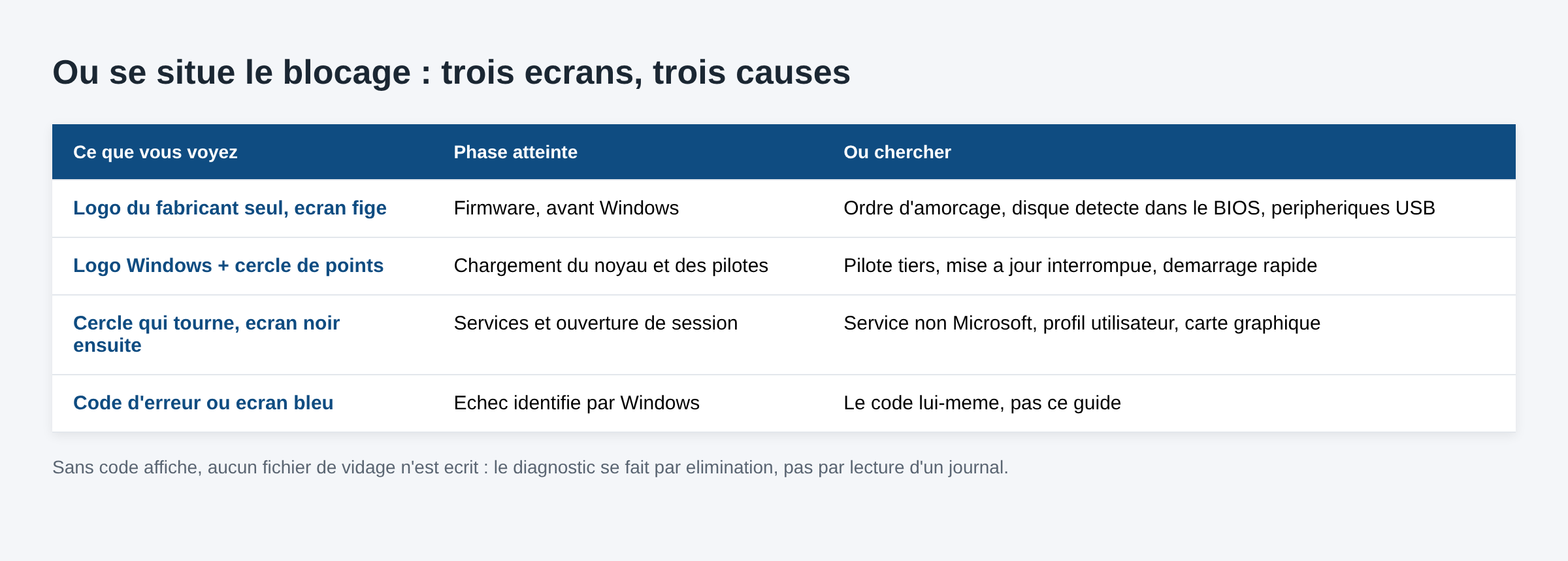
La séquence est toujours la même. Le firmware passe la main au chargeur de démarrage de Windows, celui-ci monte le noyau, puis charge les pilotes marqués comme critiques, puis lance les services. Le logo Windows avec le cercle de points appartient à cette phase de chargement du noyau et des pilotes. Tant qu’il tourne, Windows travaille ou attend quelque chose qui ne vient pas.
D’où la distinction utile. Si vous restez sur le logo du fabricant (Acer, Dell, HP) et que le logo Windows n’apparaît jamais, le problème se situe avant Windows : disque non détecté, ordre d’amorçage, matériel. Si le logo Windows s’affiche avec son cercle, le chargeur a fait son travail et le disque système est lisible. Le blocage vient alors du noyau, d’un pilote ou d’un service.
Un blocage silencieux se distingue aussi des cas voisins déjà documentés : quand un code apparaît, la piste est différente. Un code 0xc00000f désigne des données de configuration de démarrage abîmées, une boucle de réparation automatique signale que Windows a déjà détecté un échec, et un écran bleu au démarrage laisse un code d’arrêt exploitable. Ici, rien de tout ça : c’est ce silence qui oriente le diagnostic.
Attendre, vraiment, avant de forcer l’arrêt
La documentation Surface de Microsoft le dit pour ses propres machines : devant un logo figé, éventuellement accompagné du message « Préparation des périphériques » ou d’un cercle en rotation, il faut attendre plusieurs minutes avant d’agir. Une mise à jour cumulative appliquée hors ligne, une reconstruction du cache de pilotes ou un premier démarrage après mise à niveau peuvent monopoliser la machine sans le moindre indicateur de progression.
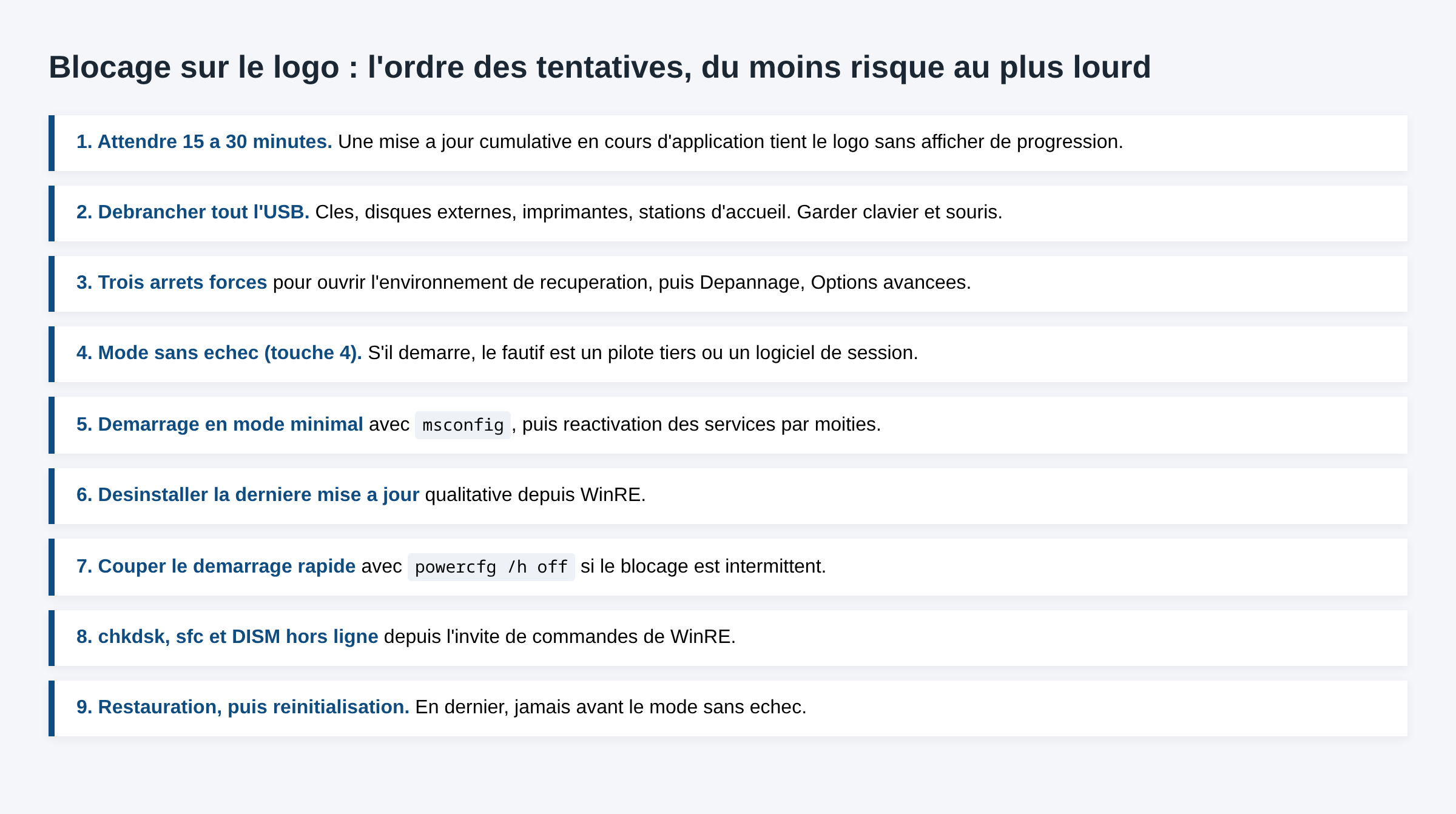
Un signe simple aide à trancher : la diode d’activité du disque. Si elle clignote, quelque chose se passe. Si elle reste éteinte pendant vingt minutes, plus rien ne progresse. Sans diode, quinze à trente minutes d’attente suffisent avant de couper l’alimentation.
Débrancher les périphériques USB avant tout le reste
C’est la manipulation la moins risquée, et elle règle une partie des cas. Éteignez complètement la machine, retirez tout ce qui est branché en USB : clés, disques externes, imprimantes, lecteurs de cartes, stations d’accueil, casques. Gardez le clavier et la souris.
Deux mécanismes expliquent ces blocages. Le firmware peut tenter d’amorcer sur un support amovible et rester en attente, ce qui se corrige aussi en revoyant l’ordre d’amorçage dans le BIOS. Et certains contrôleurs USB tiers imposent un délai d’initialisation qui, cumulé à un pilote instable, fige la phase de chargement. Rallumez, laissez le démarrage aller au bout, puis rebranchez les périphériques un par un pour identifier le coupable.
Entrer dans l’environnement de récupération
Sans bureau, il n’existe qu’une porte : WinRE. La méthode documentée par Microsoft consiste à interrompre trois démarrages consécutifs. Allumez, attendez l’apparition du logo, maintenez le bouton d’alimentation environ dix secondes pour forcer l’arrêt, recommencez. Au troisième cycle, Windows bascule sur l’écran de récupération.
De là, vous atteignez Dépannage, puis Options avancées. C’est l’endroit d’où partent toutes les manipulations qui suivent : paramètres de démarrage, invite de commandes, désinstallation de mises à jour, restauration du système. La procédure complète, y compris quand les trois arrêts ne suffisent pas, est détaillée dans notre article sur l’environnement de récupération Windows.
Si WinRE ne se déclenche pas non plus, il reste le support d’installation. Une clé USB créée avec l’outil de création de support Microsoft démarre le même environnement, à condition de la placer en tête de l’ordre d’amorçage.
Le mode sans échec comme test décisif
Depuis les Options avancées, ouvrez Paramètres, puis Redémarrer. La liste des paramètres de démarrage apparaît : la touche 4 lance le mode sans échec, la touche 5 le mode sans échec avec prise en charge réseau. Windows y charge un jeu minimal de pilotes et de services.
Le résultat oriente tout le reste. Si le mode sans échec démarre, le matériel de base fonctionne et le fautif est un pilote tiers, un logiciel lancé à l’ouverture de session ou un service non Microsoft. Si le mode sans échec bloque au même endroit, la cause est plus basse : pilote de stockage, corruption de fichiers système, mémoire ou disque. Les cinq façons d’y accéder, y compris depuis un poste qui ne démarre plus, sont réunies dans notre guide du mode sans échec sous Windows 11.
Le démarrage en mode minimal, pour isoler le coupable
Une fois en mode sans échec, la procédure officielle du démarrage en mode minimal permet de repartir sur un environnement propre. Elle tient en trois gestes, décrits par Microsoft dans sa page dédiée :
- Ouvrir la configuration système avec
msconfig, onglet Services, cocher « Masquer tous les services Microsoft », puis « Désactiver tout ». - Ouvrir le Gestionnaire des tâches, onglet Applications de démarrage, et désactiver chaque entrée non indispensable.
- Redémarrer.
Si la machine démarre normalement, réactivez les services par moitiés successives, avec un redémarrage entre chaque passe. Le principe est celui d’une dichotomie : en cinq ou six redémarrages, le fautif est isolé. Microsoft signale que msconfig laisse le système en démarrage sélectif tant qu’on ne rétablit pas le démarrage normal, ce qui explique les alertes affichées ensuite au démarrage.
Une mise à jour restée en travers
Le blocage sur le logo suit souvent une mise à jour cumulative, en particulier quand l’ordinateur a été éteint pendant la phase « N’éteignez pas votre PC ». Microsoft documente ce scénario dans son article sur les mises à jour qui se figent : à l’arrêt forcé, Windows tente au redémarrage suivant d’annuler l’opération, et cette annulation peut durer très longtemps ou échouer.
Depuis WinRE, Options avancées, Désinstaller des mises à jour, vous choisissez entre la dernière mise à jour qualitative et la dernière mise à jour de fonctionnalité. Commencez par la qualitative, c’est la plus fréquente en cause et la moins destructrice. La marche à suivre depuis un poste qui démarre encore est décrite dans notre article sur la désinstallation d’une mise à jour Windows 11.
Le démarrage rapide, coupable des blocages intermittents
Un blocage qui ne survient qu’un allumage sur deux ou trois, et jamais après un redémarrage complet, désigne presque toujours le démarrage rapide. La fonction ne réalise pas un arrêt complet : elle écrit l’état du noyau et des pilotes dans un fichier d’hibernation partiel, puis le recharge à l’allumage suivant. Un pilote qui supporte mal cette restauration fige la séquence.
Depuis le mode sans échec, la commande powercfg /h off exécutée dans une invite de commandes en administrateur désactive l’hibernation et, avec elle, le démarrage rapide. Le détail du réglage, ses effets sur les doubles démarrages et la façon de le remettre sont dans notre article sur le démarrage rapide de Windows.
Vérifier le disque et les fichiers système depuis WinRE
Quand le mode sans échec bloque lui aussi, la piste devient matérielle ou structurelle. Ouvrez l’invite de commandes depuis les Options avancées. Attention : en récupération, la lettre du volume Windows n’est pas toujours C. Repérez-la avec diskpart, puis list volume, puis exit.
Trois commandes, dans cet ordre :
chkdsk D: /f /rpour corriger les erreurs du système de fichiers et repérer les secteurs défectueux. L’option/rimplique/fet prend des heures sur un disque mécanique.sfc /scannow /offbootdir=D:\ /offwindir=D:\Windowspour vérifier les fichiers système hors ligne. Les paramètres/offbootdiret/offwindirexistent précisément pour cet usage.dism /image:D:\ /cleanup-image /restorehealthpour réparer l’image système quandsfcsignale des fichiers irréparables.
Les commandes d’amorçage restent disponibles au même endroit si le doute porte sur la configuration de démarrage plutôt que sur les fichiers : notre article sur l’invite de commandes en mode récupération les détaille.
Quand ça ne vient d’aucun de ces points
Un logo figé après une intervention matérielle récente désigne souvent la barrette de mémoire mal enfichée ou le câble SATA remis de travers. Un blocage qui s’installe progressivement, avec des démarrages de plus en plus longs, oriente vers un disque en fin de vie : les données SMART, lisibles depuis un environnement de secours, tranchent vite.
Reste la restauration du système, disponible depuis WinRE si un point antérieur existe, puis la réinitialisation avec conservation des fichiers. Cette dernière réinstalle Windows et supprime les applications de bureau : elle vient en dernier, jamais avant d’avoir tenté le mode sans échec. Les six méthodes de réparation classées par risque sont réunies dans notre article réparer Windows 11 sans réinstaller.
Questions fréquentes
Combien de temps faut-il attendre devant un logo figé ?
Quinze à trente minutes au premier blocage, davantage si une mise à jour venait d’être lancée. Microsoft recommande explicitement d’attendre plusieurs minutes avant de forcer l’arrêt d’un appareil bloqué sur un écran de logo.
Forcer l’arrêt par le bouton peut-il abîmer Windows ?
Une coupure pendant l’écriture d’une mise à jour peut laisser le système dans un état incohérent, et une coupure pendant une écriture disque peut corrompre le système de fichiers. C’est le risque assumé quand rien ne bouge depuis une demi-heure, mais il justifie d’attendre plutôt que de couper trois fois par réflexe.
Le mode sans échec démarre, mais le démarrage normal reste bloqué. Que faire ?
Enchaînez sur le démarrage en mode minimal : services non Microsoft désactivés, applications de démarrage coupées, puis réactivation par moitiés. Le fautif est un pilote tiers ou un logiciel lancé à l’ouverture de session, et cette dichotomie le trouve en quelques redémarrages.
Faut-il réinstaller Windows après un blocage au logo ?
Rarement. La réinstallation est la dernière option, après le mode sans échec, la désinstallation de la dernière mise à jour, la restauration du système et les vérifications de disque. Un blocage au logo ne signifie pas une installation perdue.
Comment savoir si le disque est en cause ?
chkdsk /r depuis WinRE signale les secteurs défectueux. Un disque qui ralentit progressivement les démarrages, qui claque ou qui disparaît par intermittence du BIOS relève du remplacement, pas de la réparation logicielle.
Photo d’en-tête : bouton d’alimentation d’un ordinateur portable, par liewcf, CC BY-SA 2.0, via Wikimedia Commons. La photo illustre le geste d’allumage, pas l’écran de blocage lui-même.
Sources : Microsoft Support, appareil bloqué sur un écran de logo · Microsoft Learn, résolution des problèmes de démarrage Windows · Microsoft Learn, utiliser WinRE pour résoudre un problème de démarrage · Microsoft Support, démarrage en mode minimal · Microsoft Support, paramètres de démarrage de Windows · Microsoft Learn, mise à jour Windows figée · Microsoft Learn, commande sfc · Microsoft Learn, commande chkdsk · Microsoft Learn, options de powercfg. Consultées le 9 septembre 2026.

Michel, dirigeant d’une PME informatique et formateur, expert en logiciels professionnels tels que CRM et ERP. Sa connaissance approfondie des outils de gestion d’entreprise lui permettant de conseiller et former efficacement d’autres sociétés à leur utilisation.






