
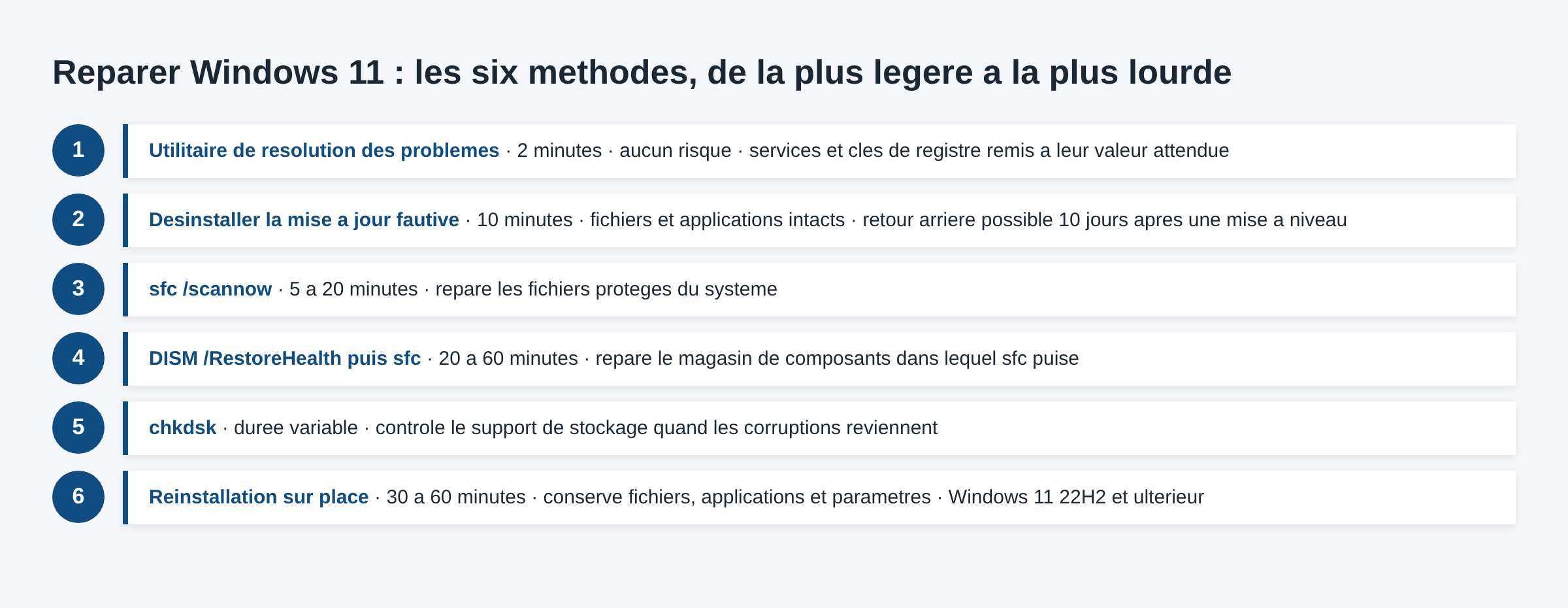
Un Windows 11 qui rame, plante ou refuse d’installer ses mises à jour se répare presque toujours sans passer par une réinstallation complète. Microsoft classe d’ailleurs ses propres options de récupération de la moins perturbatrice à la plus destructive, et la réinstallation arrive tout en bas de cette liste.
Points clés
- Les six méthodes ci-dessous se suivent dans l’ordre : chacune touche une couche plus profonde du système que la précédente.
- sfc /scannow répare les fichiers protégés du système, DISM /RestoreHealth répare la source utilisée par sfc. L’ordre entre les deux compte.
- La réinstallation sur place, qui conserve fichiers, applications et paramètres, existe dans les Paramètres depuis Windows 11 version 22H2.
- Le retour à la version précédente de Windows reste possible 10 jours après une mise à niveau, pas au-delà.
- Aucune de ces méthodes ne corrige un problème matériel : disque en fin de vie, mémoire défectueuse, alimentation instable.
La règle est simple. Vous montez d’un cran seulement quand le cran précédent n’a rien donné, et vous relancez le PC entre chaque étape pour voir si le symptôme a bougé.
Ce qu’il faut préparer avant la première commande
Trois choses à mettre de côté avant de commencer, parce qu’elles deviennent difficiles à obtenir une fois que l’ordinateur ne démarre plus.
- Une sauvegarde des données sur un lecteur externe. Copiez le dossier utilisateur, pas seulement le bureau, et vérifiez que la copie s’ouvre depuis un autre poste.
- Un point de restauration créé à la main. Tapez « créer un point de restauration » dans la recherche, sélectionnez la partition système, puis cliquez sur Créer. La protection du système est désactivée par défaut sur beaucoup de machines : activez-la avant.
- Une clé USB d’installation de la même version de Windows. Elle sert de source à DISM et d’accès à l’environnement de récupération si le démarrage casse. Le fichier ISO se télécharge depuis le site officiel de Microsoft.
Un mot sur la façon d’ouvrir l’invite de commandes, puisque toutes les étapes en dépendent. Faites un clic droit sur le bouton Démarrer, sélectionnez Terminal (administrateur), et confirmez l’élévation. Sans ce niveau de privilège, sfc et DISM refusent de s’exécuter et renvoient une erreur d’accès qui n’a rien à voir avec l’état réel du système.
1. Lancer l’utilitaire de résolution des problèmes
C’est l’option que Microsoft place en tête de sa page d’options de récupération, et celle que tout le monde saute. Elle ne coûte rien et règle une bonne partie des services arrêtés ou mal configurés.
Ouvrez Paramètres > Système > Dépannage > Autres utilitaires de résolution des problèmes, puis lancez celui qui correspond au symptôme : Windows Update, audio, imprimante, réseau, Bluetooth. Chaque utilitaire vérifie un jeu de services et de clés de registre précis et rétablit les valeurs attendues.
Ce niveau suffit typiquement quand un composant précis est cassé et que le reste du système va bien. C’est le cas par exemple quand le menu Démarrer ne répond plus ou quand le clavier ne fonctionne plus sous Windows 11.
2. Désinstaller la mise à jour fautive
Si le problème est apparu du jour au lendemain, la question à se poser n’est pas « qu’est-ce qui est cassé » mais « qu’est-ce qui a changé ». Neuf fois sur dix, une mise à jour cumulative.
Dans Paramètres > Windows Update > Historique des mises à jour > Désinstaller des mises à jour, retirez le dernier KB installé. Vos fichiers et vos applications ne sont pas touchés. Notez le numéro du KB avant de le supprimer : Windows le réinstallera tout seul quelques jours plus tard si vous ne le mettez pas en pause.
Cas particulier : si le PC vient de passer d’une version de Windows à une autre, l’option Revenir en arrière ramène l’ancienne version, mais elle n’est disponible que pendant 10 jours après la mise à niveau. Passé ce délai, le dossier Windows.old est purgé et le bouton disparaît.
3. Réparer les fichiers système avec sfc /scannow
Le Vérificateur des fichiers système compare les fichiers protégés de Windows à une copie de référence stockée localement, et remplace ceux qui ont été modifiés ou corrompus. Il ne touche ni vos documents ni vos programmes.
Ouvrez une invite de commandes ou un terminal en tant qu’administrateur, puis :
sfc /scannowLe balayage prend en général entre cinq et vingt minutes. Trois résultats possibles : aucune violation d’intégrité (le problème est ailleurs), des fichiers réparés (redémarrez et retestez), ou des fichiers corrompus impossibles à réparer. Ce troisième cas signifie que la source de référence est elle-même abîmée, et il faut passer à l’étape suivante. Le détail des options et de la lecture du journal CBS est dans notre article dédié à la commande sfc /scannow.
4. Réparer l’image Windows avec DISM
DISM travaille sur le magasin de composants, c’est-à-dire la banque de fichiers dans laquelle sfc va puiser. Réparer le magasin puis relancer sfc, dans cet ordre, résout les corruptions que sfc seul déclare irréparables.
DISM /Online /Cleanup-Image /RestoreHealthLa commande télécharge les composants sains depuis Windows Update, ce qui suppose une connexion fonctionnelle. Sur un poste sans accès réseau, il faut lui désigner une source locale avec le paramètre /Source pointant vers un fichier install.wim monté depuis une image ISO de la même version. Le mode d’emploi complet se trouve dans notre page sur DISM /RestoreHealth.
Une fois DISM terminé sans erreur, relancez sfc /scannow. C’est ce couple, et pas DISM seul, qui remet l’installation d’aplomb.
5. Vérifier le disque avec chkdsk
Si sfc et DISM échouent tous les deux, ou si les mêmes erreurs reviennent quelques jours après, le support de stockage devient suspect. Un secteur défectueux corrompt les fichiers plus vite que Windows ne les répare.
chkdsk C: /fSur le volume système, la vérification ne peut pas s’exécuter à chaud : Windows propose de la programmer au prochain démarrage. Le paramètre /r ajoute la recherche de secteurs défectueux, beaucoup plus longue et à réserver aux disques mécaniques. Sur un SSD qui donne déjà des signes de faiblesse, cette analyse peut aggraver la situation : nos réserves détaillées sont sur la page chkdsk.
Contrôlez aussi l’état SMART du disque avant d’aller plus loin. Réparer logiciellement un support qui meurt ne sert à rien.
6. Réinstaller Windows sans rien perdre
C’est la dernière méthode qui reste dans le périmètre « sans réinstaller de zéro ». Windows retélécharge une copie propre du système et la réapplique par-dessus l’installation existante, en gardant fichiers personnels, applications et paramètres.
Depuis Windows 11 version 22H2, l’opération est accessible directement dans Paramètres > Système > Récupération, sous l’entrée qui propose de corriger les problèmes en réinstallant la version actuelle de Windows. Sur les versions antérieures, il faut monter une image ISO de la même édition et lancer setup.exe depuis le bureau, en choisissant de conserver les fichiers personnels et les applications.
Comptez trente à soixante minutes et plusieurs redémarrages. Prévoyez de l’espace libre : la procédure décompresse une image complète avant de l’appliquer. Et si vous devez fabriquer le support, notre guide sur la clé USB bootable Windows 11 couvre les pièges habituels.
Quand Windows ne démarre plus du tout
Les six méthodes précédentes supposent un bureau accessible. Si le PC boucle sur un écran noir, un écran bleu ou une erreur de démarrage, tout se passe dans l’environnement de récupération Windows (WinRE), auquel on accède après plusieurs échecs de démarrage consécutifs ou depuis un support d’installation.
WinRE donne accès à la réparation du démarrage, à la désinstallation des mises à jour, à la restauration du système et à l’invite de commandes, d’où sfc, DISM et chkdsk restent utilisables avec les bonnes lettres de lecteur. Un point important : si BitLocker est actif, la clé de récupération est demandée avant d’accéder à la plupart de ces options. Sans elle, aucune de ces méthodes n’est disponible.
Les codes d’arrêt rencontrés à ce stade sont documentés un par un dans notre guide des écrans bleus Windows, et le cas fréquent du fichier de démarrage cassé est traité dans l’erreur 0xc0000225.
Ce qui reste après ces six méthodes
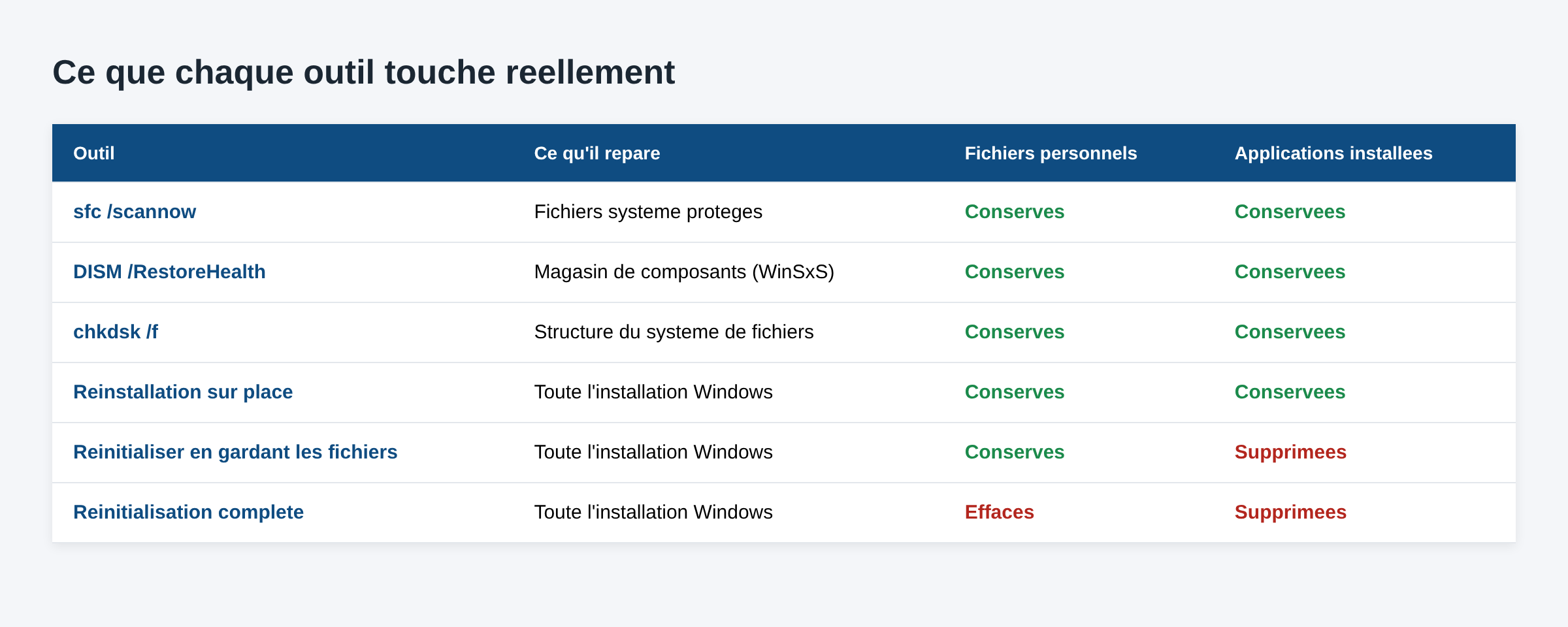
Si rien n’a fonctionné, on quitte le terrain de la réparation. Restent la réinitialisation avec conservation des fichiers, qui supprime les applications installées, puis la réinitialisation complète, qui efface tout. Le détail de ce que chaque mode efface est expliqué dans notre article sur les modes de réinitialisation, valable de la même façon sous Windows 11.
Avant d’en arriver là, vérifiez deux choses. La mémoire vive, avec le Diagnostic de mémoire Windows ou un test dédié : une barrette défaillante produit des symptômes qui imitent parfaitement une corruption logicielle. Et les pilotes graphiques et de chipset, à réinstaller depuis le site du fabricant de la machine plutôt que depuis Windows Update.
Questions fréquentes
Faut-il lancer sfc ou DISM en premier ?
Lancez d’abord sfc /scannow. S’il signale des fichiers corrompus qu’il ne peut pas réparer, passez à DISM puis relancez sfc. DISM en premier n’est justifié que si vous savez déjà que le magasin de composants est en cause, typiquement quand toutes les mises à jour échouent.
La réinstallation sur place efface-t-elle vraiment mes logiciels ?
Non, à condition de choisir l’option qui conserve fichiers personnels et applications. La réinitialisation, elle, supprime les applications même dans son mode le plus doux. Ce sont deux opérations différentes malgré des libellés proches.
Combien de temps ces réparations prennent-elles ?
Quelques minutes pour un utilitaire de résolution des problèmes, cinq à vingt minutes pour sfc, jusqu’à une heure pour DISM sur une connexion lente, plusieurs heures pour un chkdsk /r sur un gros disque mécanique, et trente à soixante minutes pour une réinstallation sur place.
Ces méthodes fonctionnent-elles sur un poste géré par une entreprise ?
Partiellement. Sur une machine en domaine ou pilotée par une solution de gestion, la désinstallation de mises à jour et la réinstallation sur place sont souvent bloquées par stratégie, et la source de mise à jour peut être un serveur interne plutôt que Windows Update. Dans ce cas, DISM sans source locale échoue. Passez par le service informatique.
Faut-il sauvegarder avant de commencer ?
Oui, systématiquement. Aucune des six méthodes n’est censée toucher vos données, mais un disque déjà instable peut lâcher pendant une analyse longue. Une copie des documents importants sur un support externe avant la première commande coûte quelques minutes.
Avant d’engager une réparation en place, un détour vaut la peine : restaurer Windows 11 à une date antérieure annule une installation ou une mise à jour de pilote récente en quelques minutes, à condition qu’un point existe.
Photo d’en-tête : atelier de réparation informatique, par Optimus Service Centru, licence CC BY-SA 4.0, via Wikimedia Commons. La photo illustre un atelier générique, pas une des procédures décrites ici.
Sources : Microsoft Support, Options de récupération dans Windows · Microsoft Learn, commande sfc · Microsoft Learn, réparer une image Windows (DISM) · Microsoft Learn, commande chkdsk · Microsoft Learn, environnement de récupération Windows. Consultées le 6 septembre 2026.

Michel, dirigeant d’une PME informatique et formateur, expert en logiciels professionnels tels que CRM et ERP. Sa connaissance approfondie des outils de gestion d’entreprise lui permettant de conseiller et former efficacement d’autres sociétés à leur utilisation.






