
Le PC a redémarré cette nuit pour installer un correctif, et depuis l’imprimante réseau a disparu, ou l’écran clignote, ou une application métier refuse de s’ouvrir. Dans ce cas, la bonne réaction n’est pas de réinstaller Windows : c’est de retirer la mise à jour fautive, puis de bloquer sa réinstallation le temps que Microsoft publie un correctif.
Points clés
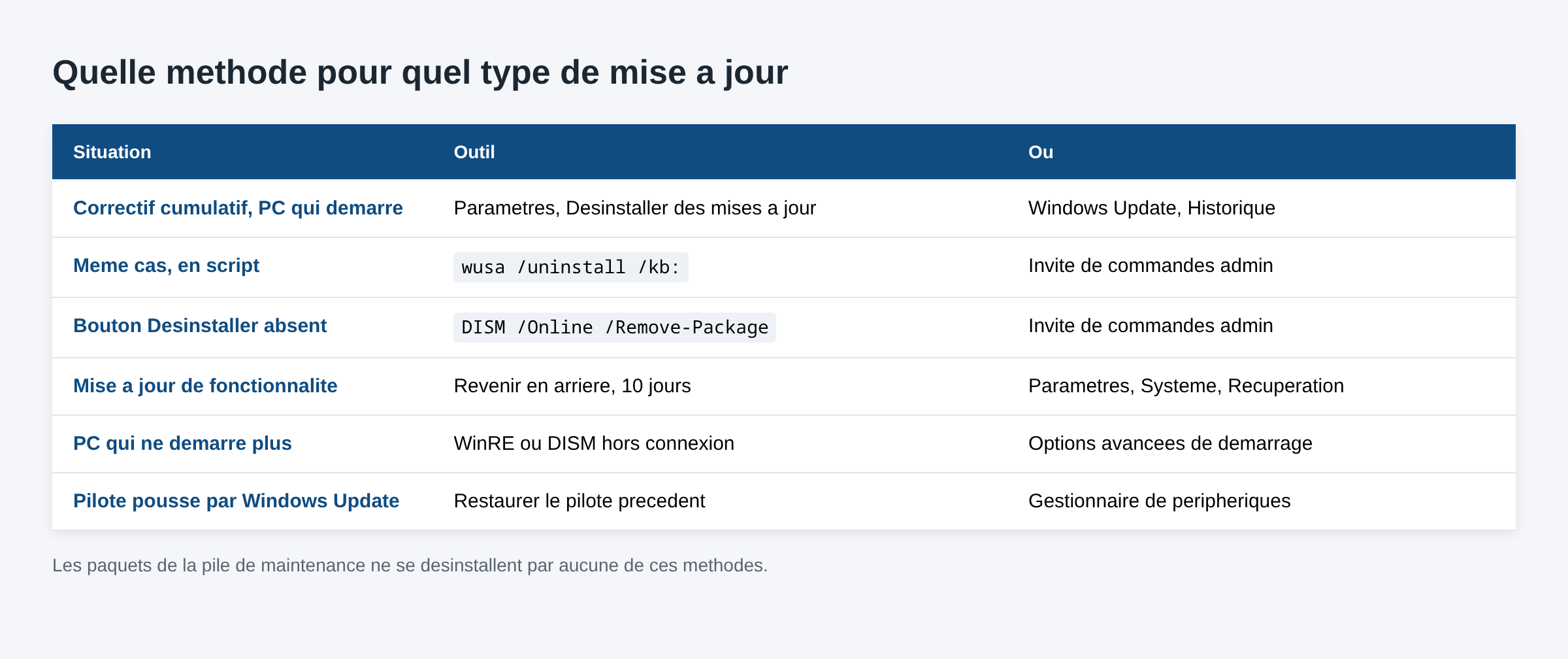
- Le chemin normal est Paramètres, Windows Update, Historique des mises à jour, Désinstaller des mises à jour.
wusa /uninstall /kb:XXXXXXXfait la même chose en ligne de commande, et échoue sur les paquets de maintenance de la pile de servicing.- Une mise à jour de fonctionnalité (24H2, 25H2) ne se désinstalle pas ainsi : il faut le retour arrière, disponible 10 jours après la mise à niveau.
- Si le PC ne démarre plus, la désinstallation se fait depuis WinRE, avec DISM ou l’option « Désinstaller des mises à jour ».
- Sans blocage derrière, Windows Update réinstalle le correctif au cycle suivant. La pause va jusqu’à 35 jours.
Première étape : identifier ce qui a été installé
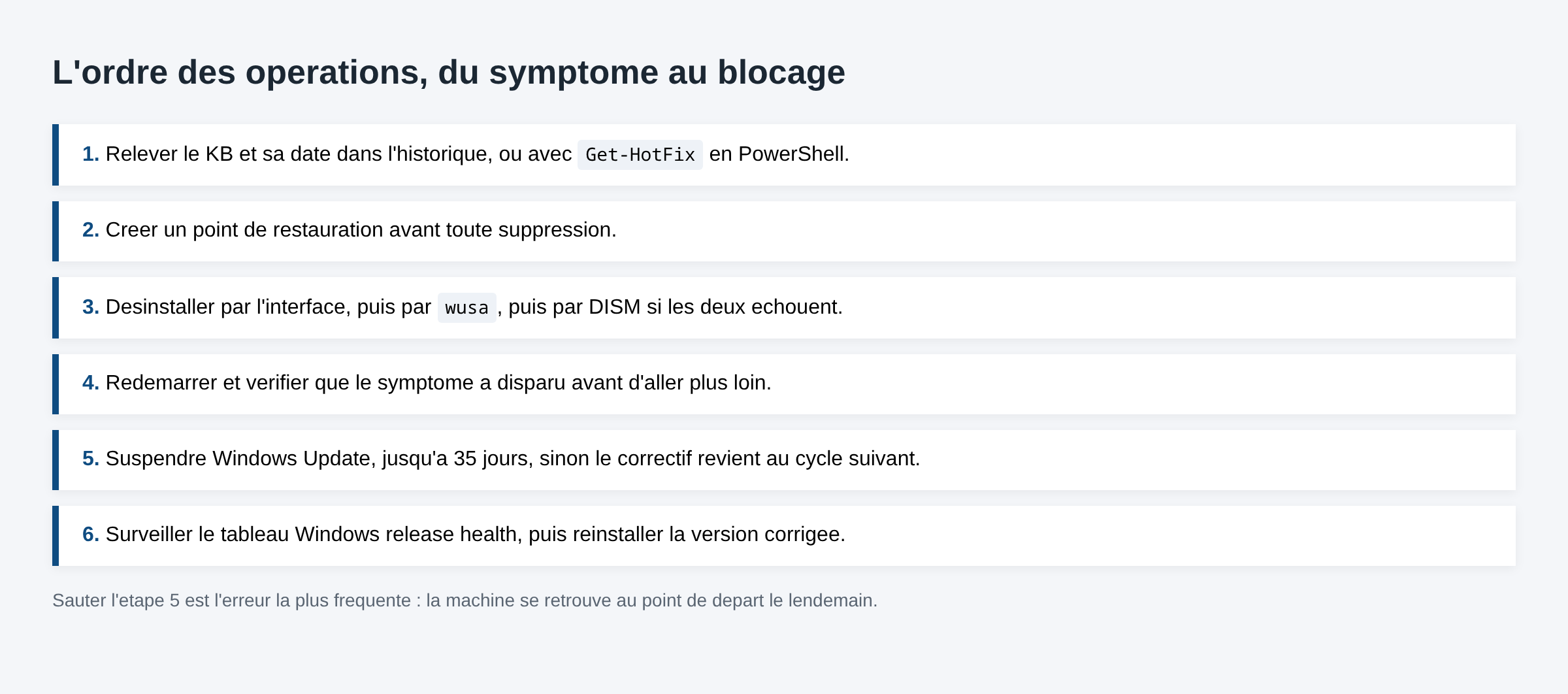
Avant de désinstaller quoi que ce soit, il faut le bon numéro KB et la bonne date. Ouvrez Paramètres, Windows Update, Historique des mises à jour. La liste sépare les mises à jour de qualité, les mises à jour de pilotes, les définitions de sécurité et les mises à jour de fonctionnalité. Notez le KB installé juste avant l’apparition du symptôme.
En PowerShell, Get-HotFix | Sort-Object InstalledOn -Descending donne la même information triée par date, avec le HotFixID. C’est la commande à privilégier depuis que wmic a été retiré de Windows 11 dans les versions récentes : ne comptez plus sur wmic qfe list, encore présent dans beaucoup de tutoriels.
Attention à la catégorie. Un pilote poussé par Windows Update ne se retire pas comme un correctif cumulatif : il se restaure depuis le Gestionnaire de périphériques, onglet Pilote, bouton « Restaurer le pilote précédent ». Confondre les deux fait perdre une heure.
Méthode 1 : l’interface graphique
C’est la voie à essayer en premier, parce qu’elle ne retire que ce qui est réellement retirable.
- Ouvrez Paramètres avec Windows + I, puis Windows Update.
- Cliquez sur Historique des mises à jour.
- Tout en bas, cliquez sur Désinstaller des mises à jour.
- Repérez le KB dans la liste, cliquez sur Désinstaller, confirmez.
- Redémarrez quand Windows le demande. La suppression se termine pendant le redémarrage.
Si le bouton Désinstaller est absent ou grisé sur la ligne qui vous intéresse, la mise à jour est marquée comme permanente. C’est le cas des mises à jour de la pile de maintenance et des correctifs intégrés à une nouvelle version. Passez directement aux méthodes suivantes plutôt que d’insister.
Méthode 2 : wusa en ligne de commande
L’outil wusa.exe pilote la même opération, ce qui permet de la scripter ou de la lancer depuis un accès distant. Dans une invite de commandes en administrateur :
wusa /uninstall /kb:5062553ouvre une confirmation puis désinstalle.wusa /uninstall /kb:5062553 /quiet /norestartfait la même chose sans interaction, sans redémarrer.
Le numéro se saisit sans les lettres KB. Deux échecs typiques : le message indiquant que la mise à jour n’est pas installée sur cet ordinateur, généralement une erreur de numéro, et celui annonçant qu’elle ne peut pas être désinstallée, qui signale un paquet combiné intégrant la pile de maintenance. Le mode silencieux ne remonte rien à l’écran : vérifiez le résultat dans l’Observateur d’événements, journal Setup.
Méthode 3 : DISM, quand wusa refuse
DISM travaille au niveau du magasin de composants et voit des paquets que wusa ignore. Listez d’abord :
DISM /Online /Get-Packages /Format:Tableaffiche tous les paquets avec leur identité et leur date d’installation.DISM /Online /Remove-Package /PackageName:<identité complète>retire celui que vous avez repéré.
L’identité se copie intégralement, du nom jusqu’au numéro de version. Une identité tronquée renvoie une erreur d’introuvable. L’équivalent PowerShell existe, Remove-WindowsPackage, documenté par Microsoft en regard de la commande DISM.
Un avertissement s’impose : DISM ne vous protège pas contre vous-même. Retirer un paquet de la pile de maintenance ou un composant dont dépend le système peut rendre Windows non amorçable. Ne retirez que le paquet correspondant au KB identifié, et créez un point de restauration avant. Si DISM signale un magasin de composants abîmé pendant l’opération, réparez-le d’abord avec DISM /RestoreHealth.
Méthode 4 : le PC ne démarre plus
C’est le scénario le plus désagréable et le plus courant après un correctif noyau : boucle de redémarrage, écran bleu au démarrage, ou écran noir figé. Il faut atteindre l’environnement de récupération, WinRE.
Windows y bascule seul après trois échecs de démarrage consécutifs. Pour le forcer, coupez l’alimentation pendant le logo Windows, trois fois de suite. Une clé d’installation fonctionne aussi : démarrez dessus, puis choisissez « Réparer l’ordinateur ». Notre guide pour créer une clé USB bootable Windows 11 détaille cette préparation.
Dans WinRE, deux chemins :
- Dépannage, Options avancées, Désinstaller des mises à jour, puis au choix la dernière mise à jour de qualité ou la dernière mise à jour de fonctionnalité.
- Dépannage, Options avancées, Invite de commandes, puis DISM en mode hors connexion :
DISM /Image:C:\ /Get-Packagespour lister,DISM /Image:C:\ /Remove-Package /PackageName:<identité>pour retirer.
La lettre du volume système dans WinRE n’est pas toujours C:. Vérifiez avec diskpart, commande list volume, avant de lancer DISM. Si le démarrage reste bloqué après la désinstallation, le BCD est probablement en cause : voyez l’erreur 0xc0000225 et l’erreur 0xc000021a.
Méthode 5 : PowerShell et le module PSWindowsUpdate
Sur un parc, cliquer machine par machine n’a aucun sens. Le module communautaire PSWindowsUpdate, disponible sur la PowerShell Gallery, ajoute des commandes qui manquent à Windows PowerShell pour piloter Windows Update à distance.
Install-Module PSWindowsUpdateinstalle le module, une seule fois par machine.Get-WUHistoryaffiche l’historique des mises à jour installées, avec la date et le résultat.Remove-WindowsUpdate -KBArticleID KB5062553déclenche la désinstallation du correctif désigné.Get-WindowsUpdateliste ce que le service propose actuellement à l’appareil.
Ce module n’est pas signé par Microsoft et n’est pas pris en charge par le support : sur un poste sensible, préférez wusa et DISM, qui sont des composants du système.
Correctifs mensuels, correctifs de sécurité : savoir ce qu’on retire
Toutes les mises à jour n’ont pas le même poids. Les mises à jour cumulatives mensuelles regroupent les correctifs de sécurité et les correctifs de qualité du mois, et remplacent celles du mois précédent. Retirer la dernière fait donc revenir l’appareil à l’état du mois d’avant, failles comprises. Les mises à jour de la pile de maintenance, elles, corrigent le mécanisme d’installation lui-même : Microsoft les intègre désormais au paquet cumulatif, ce qui explique une bonne partie des refus de désinstallation.
Cas particulier : les mises à jour de fonctionnalité
Le passage de 23H2 à 24H2, ou de Windows 10 à Windows 11, ne relève pas de la désinstallation classique. Microsoft prévoit un retour arrière dédié, dans Paramètres, Système, Récupération, Revenir en arrière. La page de support Microsoft est explicite sur la contrainte : l’option n’est disponible que pendant une durée limitée, 10 jours dans la plupart des cas, et le dossier Windows.old doit être intact.
Ce qui fait disparaître l’option avant l’échéance : un nettoyage de disque qui supprime les installations précédentes de Windows, ou un utilitaire de maintenance trop zélé. Passé ce délai, il ne reste que la réinstallation depuis un support, avec les conséquences que cela implique sur les applications. Notre guide sur les trois modes de réinitialisation détaille ce qui est effacé dans chaque cas.
Empêcher la réinstallation
Sans cette étape, le travail est perdu : Windows Update repropose le correctif dès l’analyse suivante, parfois le jour même. Trois options, de la plus simple à la plus contraignante.
- Suspendre les mises à jour. Dans Paramètres, Windows Update, l’option de pause va, selon la documentation Microsoft, jusqu’à 35 jours à compter de la date du jour. Le calendrier grise tout ce qui dépasse.
- Couper la recherche des pilotes quand c’est un pilote qui pose problème : dans les paramètres système avancés, onglet Matériel, bouton Paramètres d’installation de périphérique, réponse « Non ».
- Différer par stratégie sur un poste professionnel, avec les paramètres Windows Update for Business, qui permettent de repousser les mises à jour de fonctionnalité de la même façon.
La pause finit par expirer, et c’est voulu. Le but est de laisser passer le correctif de correction, pas de figer la machine. Surveillez le tableau Windows release health de Microsoft : quand un problème est reconnu, il y est décrit avec son statut de résolution.
Quand ça ne vient pas de la mise à jour
Deux réflexes avant d’accuser le correctif de la nuit. D’abord, un problème apparu au même moment qu’un changement matériel ou l’installation d’un logiciel n’a peut-être aucun rapport. Ensuite, une mise à jour qui échoue n’est pas une mise à jour qui casse : un code d’erreur pendant l’installation relève d’un autre diagnostic.
Pour ces cas, le site couvre les codes les plus fréquents : 0x800705b4 quand l’opération expire, 0x8007000d sur un fichier invalide, 0x80240034 sur un échec de téléchargement, 0x8024402c quand les serveurs ne sont plus joignables, 0x800f0922 et 0x80073712 sur le magasin de composants. Une installation qui n’avance plus du tout relève de Windows Update bloqué. Et pour un précédent concret de correctif problématique, voyez notre analyse de la mise à jour KB5048685.
Questions fréquentes
Comment savoir quelle mise à jour a causé le problème ?
Comparez la date d’apparition du symptôme avec la colonne de date de l’historique des mises à jour. En cas de doute entre deux KB, retirez le plus récent d’abord et testez avant de toucher au second.
Désinstaller une mise à jour est-il risqué ?
Retirer un correctif de sécurité rouvre les failles qu’il colmatait. C’est acceptable de façon temporaire, sur un poste utilisé normalement, à condition de réinstaller le correctif dès qu’une version corrigée est publiée. Ce n’est pas une solution durable.
Pourquoi la mise à jour revient-elle après la désinstallation ?
Parce que Windows Update la considère toujours comme applicable. Il faut la suspendre ou la masquer juste après la désinstallation, avant même le redémarrage suivant si possible.
Le bouton Désinstaller n’existe pas pour mon KB, que faire ?
La mise à jour est marquée comme permanente. Essayez wusa /uninstall, puis DISM avec l’identité complète du paquet. Si les deux échouent, le composant est intégré à la version installée et seul un retour arrière ou une réinstallation le retire.
Peut-on désinstaller une mise à jour depuis le mode sans échec ?
Oui, et c’est souvent le meilleur compromis quand Windows démarre mais reste instable. Le mode sans échec charge un jeu minimal de pilotes, ce qui écarte les interférences pendant la désinstallation.
Sources
Quand plusieurs mises à jour se sont installées le même jour, il est parfois plus simple de restaurer Windows 11 à une date antérieure que de les désinstaller une par une.
Photo d’en-tête : capture de l’écran de mise à jour de Windows 10 version 22H2, par CSR2Forever, domaine public, via Wikimedia Commons. Il s’agit d’un écran Windows 10 : l’interface de Windows 11 diffère visuellement.
Microsoft Support, Revenir à la version précédente de Windows.
Microsoft Support, Suspendre les mises à jour dans Windows.
Microsoft Support, Options de récupération dans Windows.
Microsoft Learn, Options de ligne de commande DISM.
Microsoft Learn, Ajouter ou supprimer des packages hors connexion avec DISM.
Microsoft Learn, Configurer des stratégies clientes Windows Update.

Michel, dirigeant d’une PME informatique et formateur, expert en logiciels professionnels tels que CRM et ERP. Sa connaissance approfondie des outils de gestion d’entreprise lui permettant de conseiller et former efficacement d’autres sociétés à leur utilisation.





