
Le mode sans échec de Windows 11 démarre le système avec le strict minimum de pilotes et de services, ce qui permet de réparer une machine qu’un pilote, une mise à jour ou un logiciel empêche de fonctionner. Quatre chemins y mènent, et le bon dépend d’une seule chose : votre PC arrive-t-il encore jusqu’au bureau ou non ?
Points clés
- Windows se lance en mode sans échec avec uniquement les pilotes essentiels : affichage générique, clavier, souris, stockage, aucun service tiers.
- Depuis le bureau, la voie la plus rapide est Maj + clic sur Redémarrer dans le menu Démarrer.
- Si le PC ne démarre plus, trois coupures de courant successives pendant l’amorçage forcent l’ouverture de l’environnement de récupération WinRE.
- Dans ce menu, la touche F4 lance le mode sans échec, F5 avec la prise en charge réseau, F6 avec l’invite de commandes.
- Un PC qui fonctionne en mode sans échec mais pas en mode normal désigne un pilote ou un logiciel au démarrage, jamais le matériel.
À quoi sert vraiment le mode sans échec
Windows charge normalement des centaines de pilotes et de services à l’allumage : carte graphique, antivirus, pilotes réseau, agents de synchronisation, utilitaires de constructeur. Un seul de ces éléments corrompus suffit à provoquer un écran bleu, un écran noir ou un gel complet de l’appareil.
Le mode sans échec coupe tout ça. Le système démarre avec un pilote d’affichage générique, la résolution minimale, et aucun service tiers. Si le problème disparaît dans ce mode, vous venez d’éliminer le matériel de la liste des suspects : la cause est logicielle, et elle se trouve dans ce qui a été désactivé.
C’est l’outil de diagnostic le plus rentable de Windows, et le premier réflexe recommandé par le guide de résolution des erreurs d’arrêt de Microsoft Learn avant toute manipulation lourde.
Méthode 1 : Maj + Redémarrer, depuis le bureau
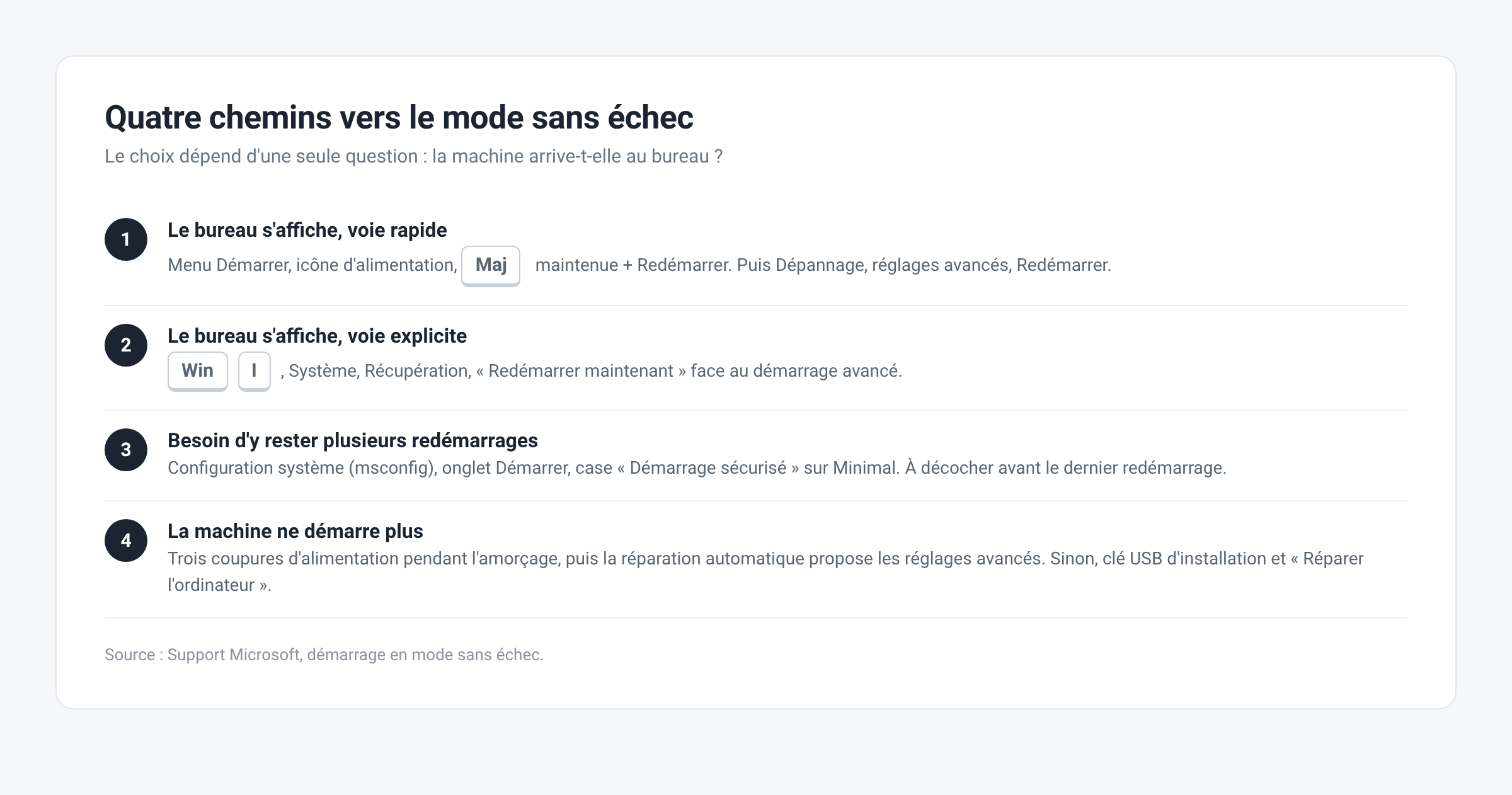
La plus simple quand Windows démarre encore. Ouvrez le menu Démarrer, cliquez sur l’icône d’alimentation, maintenez la touche Maj enfoncée et cliquez sur « Redémarrer ». Ne relâchez la touche qu’à l’apparition de l’écran bleu de choix.
Windows ouvre alors l’environnement de récupération. Enchaînez ainsi : « Dépannage », puis « Options avancées », puis « Paramètres », puis « Redémarrer ». La machine redémarre sur une liste numérotée d’options de démarrage. Appuyez sur F4 pour le mode sans échec simple, F5 si vous avez besoin d’Internet pour télécharger un pilote, F6 pour arriver directement en invite de commandes.
Ce parcours est exactement celui décrit par la page de support officielle de Microsoft sur le démarrage en mode sans échec.
Méthode 2 : par les réglages de Windows 11
Même destination, chemin plus explicite. Ouvrez les Paramètres avec Windows + I, allez dans « Système », puis « Récupération ». En face de « Démarrage avancé », cliquez sur « Redémarrer maintenant » et confirmez.
Vous retombez sur le même écran de dépannage, avec la même séquence, jusqu’à la touche de fonction correspondant au mode souhaité. Cette voie est utile quand la combinaison de touches ne répond pas, sur certains portables où le clavier est intercepté par un utilitaire du constructeur.
Méthode 3 : msconfig, pour rester en mode sans échec
Les deux premières voies vous font entrer une fois en mode sans échec. Si vous devez y travailler sur plusieurs redémarrages, forcez-le avec la configuration système.
Tapez msconfig dans la boîte Exécuter (Windows + R), ouvrez l’onglet « Démarrer », cochez « Démarrage sécurisé » et sélectionnez « Minimal ». Validez, redémarrez : Windows se lancera systématiquement en mode sans échec.
Point critique, et cause classique d’appels au support : il faut décocher cette case avant le dernier redémarrage, sinon la machine reste bloquée dans ce mode. Si ça vous arrive, rouvrez msconfig depuis le mode sans échec et décochez, ou lancez bcdedit /deletevalue {current} safeboot en invite de commandes administrateur.
Méthode 4 : quand le PC ne démarre plus du tout
C’est le cas le plus fréquent, et celui pour lequel les guides sont les plus flous. Sans accès au bureau, il faut provoquer l’ouverture de WinRE à la main.
Allumez la machine. Dès que le logo du constructeur apparaît, coupez l’alimentation en maintenant le bouton d’alimentation cinq secondes. Répétez l’opération trois fois. À la quatrième tentative, Windows détecte les échecs successifs et lance de lui-même la réparation automatique, puis propose « Options avancées ».
De là, le chemin est identique, jusqu’à F4 ou F5. Si l’écran de récupération n’apparaît jamais, il faut démarrer sur un support d’installation Windows 11 et choisir « Réparer l’ordinateur » : les procédures documentées par Microsoft détaillent ce cas.
Méthode 5 : la clé USB de récupération
Sur une machine dont l’environnement de récupération est lui-même endommagé, aucune des méthodes précédentes ne répond. Il faut alors un support externe, et c’est le moment de regretter de ne pas l’avoir préparé avant la panne.
Depuis un autre PC, créez une clé USB d’installation de Windows 11 avec l’outil officiel de Microsoft. Démarrez la machine en panne dessus, sélectionnez la langue, puis cliquez sur « Réparer l’ordinateur » en bas à gauche de la fenêtre au lieu de lancer l’installation. Vous accédez au même menu de dépannage.
Un utilisateur régulièrement confronté à ce type de panne gagne à conserver une clé prête en permanence : elle sert aussi à réparer l’amorçage, à récupérer des fichiers et à vérifier l’état du disque.
Que faire une fois dedans
Le mode sans échec n’est pas une destination, c’est un atelier. Cinq actions couvrent la quasi-totalité des pannes.
Désinstaller le pilote suspect. Ouvrez le Gestionnaire de périphériques, repérez le matériel modifié récemment, en particulier la carte graphique, et choisissez « Propriétés », onglet « Pilote », puis « Version précédente » ou « Désinstaller l’appareil ».
Retirer la dernière mise à jour. Dans les Paramètres, Windows Update, Historique des mises à jour, puis « Désinstaller des mises à jour ». C’est le geste qui règle les régressions de patch cumulatif.
Nettoyer les programmes lancés à l’ouverture de session. Dans le Gestionnaire des tâches, onglet « Applications de démarrage », désactivez tout ce qui n’est pas indispensable, puis redémarrez en mode normal pour tester.
Désactiver les services tiers un par un. Dans la fenêtre msconfig, onglet « Services », cochez « Masquer tous les services Microsoft » puis décochez le reste. Redémarrez, et si le problème disparaît, réactivez les services par moitiés pour isoler le fautif. Cette méthode du démarrage propre est plus lente que la désinstallation à l’aveugle, mais elle nomme le coupable au lieu de le supposer.
Chasser les logiciels malveillants. Certains programmes malveillants ne se chargent pas en mode sans échec, ce qui en fait le meilleur moment pour une analyse complète. Appuyez sur la touche Windows, saisissez « Sécurité Windows », ouvrez la protection contre les virus et lancez une analyse hors ligne si l’option s’affiche.
Vérifier les fichiers système. En invite de commandes administrateur, enchaînez sfc /scannow puis DISM /Online /Cleanup-Image /RestoreHealth. Le premier répare les fichiers protégés, le second l’image du système. La référence de la commande sfc détaille les options disponibles.
Analyser le disque. chkdsk C: /f /r planifie une vérification au prochain démarrage. Long, mais décisif quand les symptômes sont erratiques.

Réactiver l’ancien menu et les outils associés
Windows 11 masque plusieurs leviers utiles aux utilisateurs qui dépannent souvent. Trois d’entre eux méritent d’être activés une fois pour toutes sur une machine d’atelier.
Le menu héritée d’abord : ouvrez une invite de commandes en administrateur, saisissez bcdedit /set {default} bootmenupolicy legacy et appuyez sur Entrée. La fenêtre affiche un message de confirmation, et la touche F8 redevient opérante au prochain allumage.
Ensuite l’état des composants : dans les Paramètres, sélectionnez « Système » puis « Résolution des problèmes », et lancez les utilitaires de résolution adaptés au périphérique concerné. L’option existe pour l’audio, le réseau, l’imprimante et Windows Update.
Enfin le journal : ouvrez l’observateur d’événements, sélectionnez « Journaux Windows » puis « Système », et repérez les entrées critiques juste avant l’incident. C’est là que le nom du pilote fautif s’affiche, alors que l’écran d’erreur reste muet.
Interpréter le résultat du test
Le mode sans échec vaut surtout par ce qu’il vous apprend. Si Windows tourne parfaitement dans ce mode, le matériel est probablement sain et le coupable est un pilote, un service ou un logiciel lancé automatiquement. La méthode consiste alors à réactiver les éléments par moitiés successives jusqu’à retrouver le fautif.
Si l’écran bleu ou le gel se reproduit même en mode sans échec, le diagnostic bascule : mémoire défaillante, disque en fin de vie, alimentation instable ou surchauffe. Nos guides sur le PC qui plante, l’ordinateur qui s’allume sans démarrer et les écrans bleus Windows prennent le relais sur cette branche.
Un dernier réglage vaut le détour une fois la panne réglée : désactiver le démarrage rapide dans les options d’alimentation. Ouvrez le Panneau de configuration, sélectionnez les options d’alimentation, cliquez sur « Choisir l’action des boutons d’alimentation », puis décochez la case correspondante. L’état de la machine est alors réellement remis à zéro à chaque extinction, et l’appareil redevient sensible aux touches pressées à l’allumage.
Pour sortir du mode sans échec, un simple redémarrage suffit, sauf si vous êtes passé par la configuration système : dans ce cas, décochez d’abord la case correspondante.
Questions fréquentes
Pourquoi la touche F8 ne fonctionne-t-elle plus ?
Le démarrage rapide introduit depuis Windows 8 ne laisse plus le temps d’intercepter la touche. Il est possible de le réactiver avec bcdedit /set {default} bootmenupolicy legacy, au prix d’un amorçage un peu plus lent.
Le mode sans échec avec prise en charge réseau est-il risqué ?
Il charge les pilotes réseau, donc davantage de composants. Utilisez-le seulement si vous avez besoin de télécharger un pilote ou un outil, et évitez-le si vous soupçonnez un logiciel malveillant actif.
Puis-je désinstaller un antivirus depuis le mode sans échec ?
Souvent non : beaucoup d’antivirus refusent leur désinstallation dans ce mode car leurs services ne tournent pas. Utilisez l’outil de suppression fourni par l’éditeur, en mode normal si possible.
L’écran est énorme et mal défini, est-ce normal ?
Oui. Le pilote d’affichage générique impose une résolution minimale et il n’y a rien à corriger : tout redevient normal au redémarrage suivant.
Mes fichiers sont-ils accessibles en mode sans échec ?
Oui, l’explorateur fonctionne et les disques internes sont montés. C’est d’ailleurs le bon moment pour copier vos documents sur un disque externe avant une réparation plus lourde.
Sources : Support Microsoft : Démarrage en mode sans échec · Support Microsoft : Options de récupération · Microsoft Learn : Résoudre les erreurs d’arrêt · Microsoft Learn : Commande sfc
À lire aussi : Écran noir Windows 11 après démarrage : les solutions et Réinitialiser un PC Windows 11 sans perdre ses fichiers, deux cas où le mode sans échec sert de point de départ.

Michel, dirigeant d’une PME informatique et formateur, expert en logiciels professionnels tels que CRM et ERP. Sa connaissance approfondie des outils de gestion d’entreprise lui permettant de conseiller et former efficacement d’autres sociétés à leur utilisation.





