
Dans neuf cas sur dix, une boucle de réparation automatique vient d’un démarrage cassé, pas d’un disque mort : le chargeur d’amorçage ou les fichiers système ne répondent plus, Windows échoue, relance l’outil de redémarrage système, échoue encore. Le seul moyen d’en sortir est de couper la boucle depuis l’environnement de récupération, puis de réparer la cause au lieu de laisser Windows retenter indéfiniment.
Points clés
- La réparation automatique se déclenche après 2 échecs de démarrage consécutifs et lance l’outil de redémarrage système depuis WinRE.
- L’écran affiche un journal, presque toujours C:\Windows\System32\LogFiles\Srt\SrtTrail.txt : c’est lui qui nomme le fichier fautif.
- Le bouton Continuer vers Windows 11 sur l’écran « Choisir une option » suffit parfois à repasser en démarrage normal.
- Les causes réelles se comptent sur les doigts d’une main : BCD corrompu, pilote récent, mise à jour ratée, système de fichiers endommagé, disque défaillant.
- La commande
bcdedit /set {default} recoveryenabled noarrête la boucle mais ne répare rien : elle sert à reprendre la main, pas à conclure. - La réinitialisation passe en dernier, après le diagnostic, jamais avant.
Ce que fait réellement la réparation automatique
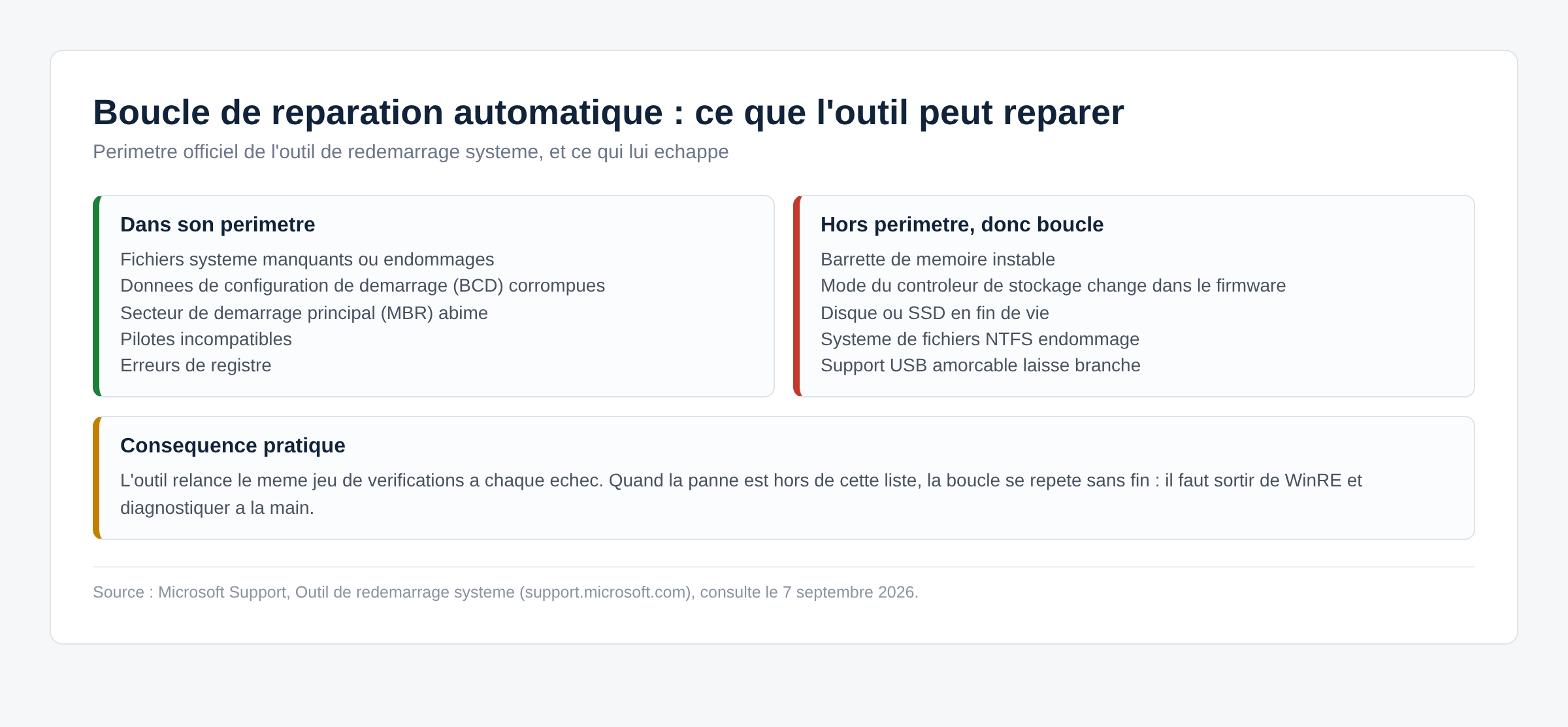
L’outil de redémarrage système est un utilitaire intégré à l’environnement de récupération Windows. D’après la documentation Microsoft, il cherche et corrige un jeu de problèmes précis : fichiers système manquants ou endommagés, données de configuration de démarrage (BCD) corrompues, secteur de démarrage principal (MBR) abîmé, pilotes incompatibles, erreurs de registre.
Cette liste explique la boucle. Une barrette de mémoire instable, un mode de contrôleur de stockage mal réglé dans le BIOS ou un SSD en fin de vie ne rentrent dans aucune de ces cinq cases. Windows repart au démarrage, échoue, et rebascule dans WinRE. La boucle n’est pas un bug de l’outil : c’est le symptôme d’un problème qu’il n’a pas le droit de toucher.
Pourquoi la boucle s’installe
Windows compte les échecs : deux démarrages ratés d’affilée et l’environnement de récupération prend le relais, sans demander l’avis de personne. Le déclencheur est mécanique, ce qui rend le problème d’origine facile à rater. Les scénarios les plus fréquents :
- Une mise à jour cumulative interrompue par une coupure de courant ou un arrêt forcé.
- Un pilote de stockage ou de carte graphique installé la veille, qui plante avant même l’ouverture de session.
- Un clonage de disque ou un changement de mode SATA (AHCI vers RAID) dans le firmware, qui rend la partition système introuvable.
- Une partition EFI ou un magasin BCD abîmé après un dual boot, un partitionnement ou une restauration d’image.
- Un système de fichiers NTFS endommagé, souvent visible dans le journal sous forme de fichier illisible.
Un écran bleu au démarrage juste avant l’apparition de la boucle est une information précieuse : le code d’arrêt affiché désigne la couche fautive bien mieux que l’outil de redémarrage système.
Accéder à WinRE quand l’ordinateur démarre encore
Sur un appareil qui ouvre encore une session entre deux plantages, préparez l’accès aux outils avant la prochaine boucle. Ouvrez les Paramètres, allez dans Système puis Récupération, et sous Options de récupération, en regard de Démarrage avancé, sélectionnez le bouton Redémarrer maintenant. La machine bascule dans l’environnement de récupération sans passer par un échec de démarrage. Cette procédure figure dans les options de récupération de Windows et vaut pour les deux versions encore prises en charge.
Deux préparatifs à ne pas négliger sur un appareil instable. Notez la clé de récupération BitLocker depuis votre compte Microsoft : toute modification du démarrage la fera demander. Et créez une clé USB d’installation pendant que la machine fonctionne, car elle sert de porte d’entrée quand le lecteur de récupération local devient inaccessible.
Étape 1 : reprendre la main sans rien casser
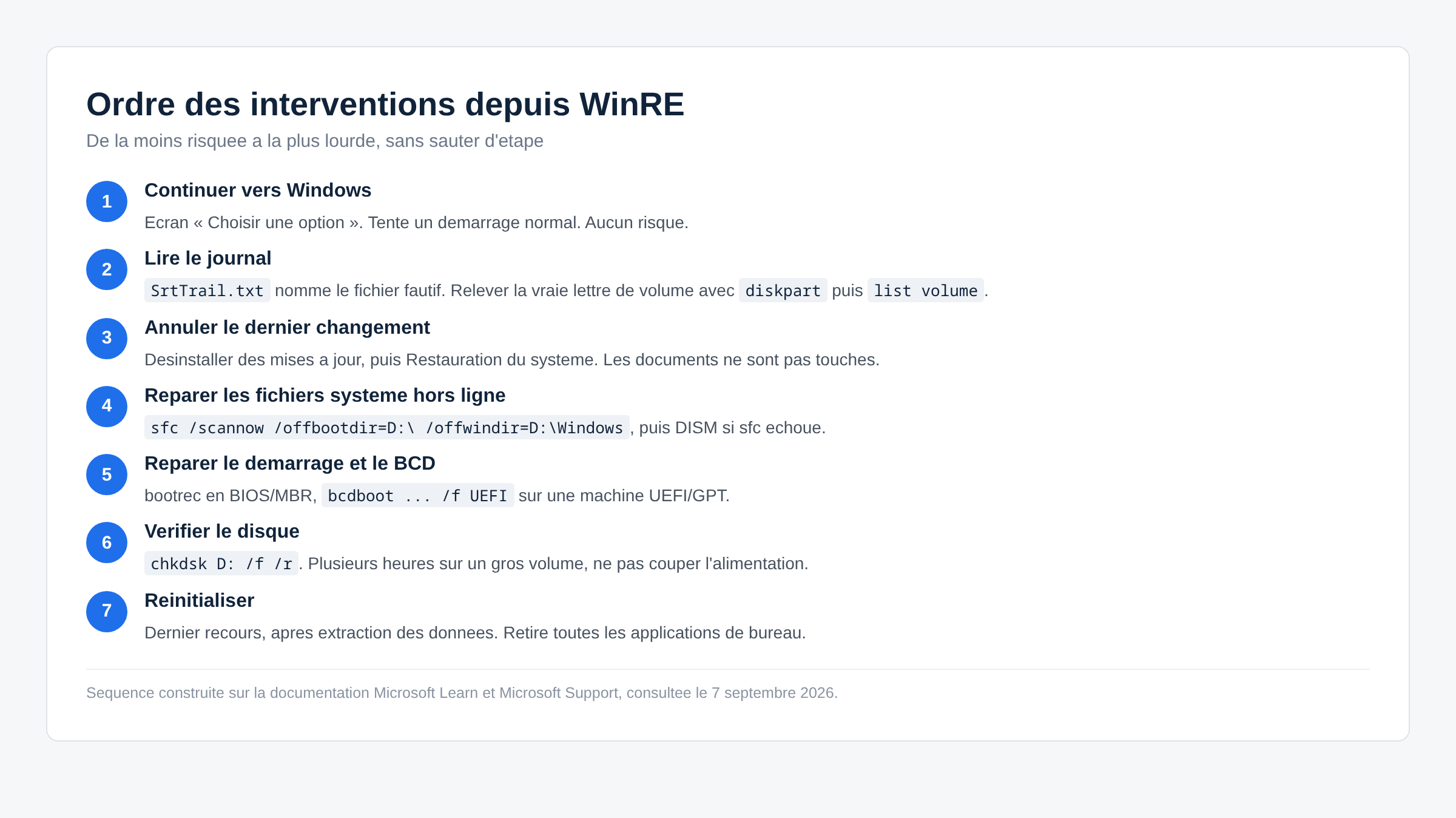
Sur l’écran « Réparation automatique » ou « Récupération », choisissez Options avancées, puis Continuer vers Windows 11 sur l’écran « Choisir une option ». Cette option demande à la machine de tenter un démarrage normal en ignorant l’outil de récupération. Sur les boucles déclenchées par un seul incident (un arrêt brutal, une coupure pendant une mise à jour), ça passe.
Si Windows démarre, installez immédiatement les mises à jour en attente puis redémarrez une fois volontairement. Le succès du premier essai ne prouve pas que la cause a disparu. Si l’écran repart en boucle, restez dans l’environnement de récupération Windows : invite de commandes, restauration du système, désinstallation des mises à jour, paramètres de démarrage y sont regroupés.
Étape 2 : lire le journal avant de lancer des commandes
L’écran d’échec affiche le chemin d’un fichier journal, en général C:\Windows\System32\LogFiles\Srt\SrtTrail.txt. Ce fichier nomme la dernière opération tentée et, très souvent, le fichier que l’outil n’a pas pu réparer.
Depuis Options avancées > Résoudre les problèmes > Options avancées > Invite de commandes :
diskpart
list volume
exit
notepad X:\Windows\System32\LogFiles\Srt\SrtTrail.txt
Attention à la lettre de lecteur. Dans WinRE, la partition système n’est presque jamais montée en C:. La commande list volume de diskpart affiche la vraie lettre, et c’est celle-là qu’il faut utiliser dans toutes les commandes suivantes. Un nom de pilote dans le journal envoie vers l’étape 3, une mention de secteur de démarrage ou de BCD vers l’étape 5, un fichier illisible vers l’étape 6.
Étape 3 : annuler la dernière modification logicielle
Deux outils de WinRE défont un changement récent sans rien effacer de vos documents.
Désinstaller des mises à jour. Dans Résoudre les problèmes > Options avancées, l’entrée dédiée retire la dernière mise à jour qualité ou la dernière mise à jour de fonctionnalité. À utiliser en premier si la boucle a commencé après un redémarrage imposé par Windows Update.
Restauration du système. Elle ramène fichiers système, pilotes et registre à un point antérieur. Les documents ne sont pas touchés, les applications installées après le point choisi disparaissent. Souvent la solution la plus rentable quand un pilote est en cause.
Troisième piste, plus fine : depuis Paramètres de démarrage, un démarrage en mode sans échec permet de désinstaller manuellement un pilote suspect. La liste complète des options figure dans la page Microsoft sur les paramètres de démarrage de Windows.
Étape 4 : réparer les fichiers système hors ligne
Quand le journal désigne un fichier système, le vérificateur de fichiers système travaille aussi depuis WinRE, à condition de lui indiquer où est l’installation. Microsoft documente cette syntaxe hors ligne dans son guide de dépannage du démarrage :
sfc /scannow /offbootdir=D:\ /offwindir=D:\WindowsRemplacez D: par la lettre relevée à l’étape 2. La logique de la commande, ses limites et le cas où elle échoue sont détaillés dans notre article sur sfc /scannow. Si le vérificateur signale des corruptions qu’il ne peut pas réparer, la relève passe par DISM /RestoreHealth, à lancer avec l’option /Image: pointée sur la même lettre.
Étape 5 : réparer le démarrage et le BCD
C’est le cœur du problème dans la majorité des boucles. La procédure Microsoft de résolution des problèmes de démarrage traite d’abord les codes d’amorçage, puis le magasin BCD :
bootrec /fixmbr
bootrec /fixboot
bootrec /scanos
bootrec /rebuildbcd
Deux réserves à connaître. Microsoft précise que /fixmbr réécrit uniquement le code d’amorçage principal : si la corruption touche la table de partition, la commande ne changera rien. Et sur une machine en UEFI avec un disque GPT, il n’y a pas de MBR à réparer, donc /fixmbr ne sert à rien et /fixboot renvoie couramment un accès refusé. Le détail de chaque commande est dans notre article dédié aux réparations du BCD.
Sur une machine UEFI, la reconstruction propre passe par bcdboot, dont les options sont listées dans la référence BCDBoot :
bcdboot D:\Windows /s S: /f UEFID: est le volume Windows, S: la partition système EFI à laquelle vous venez d’attribuer une lettre avec diskpart. Les codes rencontrés à ce stade renvoient à des articles précis : erreur 0xc0000098 pour un magasin BCD sans entrée valide, erreur 0xc000021a quand un processus critique s’arrête pendant le démarrage.
Étape 6 : vérifier le disque
Un système de fichiers endommagé produit exactement le même écran, mais aucune commande d’amorçage ne le corrigera. Toujours depuis l’invite de commandes de WinRE :
chkdsk D: /f /rL’option /r localise les secteurs défectueux et récupère ce qui reste lisible. Sur un disque de plusieurs téraoctets, comptez plusieurs heures et ne coupez pas l’alimentation. Beaucoup de secteurs défectueux, et le sujet n’est plus logiciel : le lecteur est à remplacer, les données à extraire d’abord.
Étape 7 : couper la boucle pour reprendre le contrôle
Quand la machine ne laisse même pas le temps d’agir, la boucle elle-même peut être désactivée depuis WinRE :
bcdedit /set {default} recoveryenabled noWindows ne basculera plus automatiquement dans l’environnement de récupération après un échec. Le comportement obtenu est souvent un écran bleu avec un code d’arrêt lisible, ce qui vaut mieux qu’une boucle muette : ce code identifie la couche responsable. Le paramètre est documenté dans la référence bcdedit. À remettre à yes une fois le diagnostic terminé, sous peine de perdre l’accès automatique aux outils de récupération.
Quand la boucle ne vient pas du logiciel
Trois vérifications matérielles règlent les cas qui résistent à tout ce qui précède.
La mémoire. Une barrette instable corrompt les fichiers système au fil des écritures. Testez les barrettes une par une, et changez de slot pour éliminer un connecteur en cause.
Le mode de stockage dans le BIOS. Un passage d’AHCI à RAID rend la partition système invisible. Remettre le réglage d’origine suffit, cas décrit dans notre article sur INACCESSIBLE_BOOT_DEVICE.
Les périphériques branchés. Débranchez clés USB, disques externes et docks : un support amorçable détourne l’ordre de démarrage.
Le dernier recours
Si le diagnostic n’aboutit pas, les options de reconstruction de WinRE et la réinitialisation restent disponibles. L’option « Conserver mes fichiers » préserve les documents mais retire toutes les applications de bureau. Les différences entre les modes sont détaillées dans notre article sur la réinitialisation de Windows, et les alternatives moins destructives dans celui sur réparer Windows 11 sans réinstaller.
Avant toute opération irréversible, sortez les données. Un boîtier USB et un autre ordinateur suffisent à récupérer les dossiers utilisateur d’un lecteur qui ne démarre plus, tant qu’il reste lisible.
Questions fréquentes
Combien de temps l’outil de redémarrage système doit-il tourner ?
De quelques minutes à une demi-heure selon la taille du disque. Au-delà de deux heures sans changement d’écran, l’opération est figée : forcez l’arrêt et repassez par les options avancées pour attaquer le diagnostic manuellement.
La réparation automatique efface-t-elle mes fichiers ?
Non. L’outil intervient sur les fichiers système, le BCD et le MBR, pas sur les documents. Ce sont les étapes suivantes, réinitialisation et réinstallation, qui présentent un risque pour les données.
Pourquoi bootrec /fixboot renvoie « Accès refusé » ?
Parce que la machine démarre en UEFI sur un disque GPT : il n’y a pas de secteur d’amorçage classique à réécrire. Sur cette configuration, la bonne commande est bcdboot avec l’option /f UEFI, pas bootrec.
La boucle revient après quelques jours, que faut-il regarder ?
Un retour périodique désigne presque toujours un composant qui se dégrade ou une mise à jour qui échoue en boucle. Vérifiez la santé du SSD ou du disque, puis l’historique de Windows Update pour repérer un paquet qui se réinstalle sans jamais aboutir.
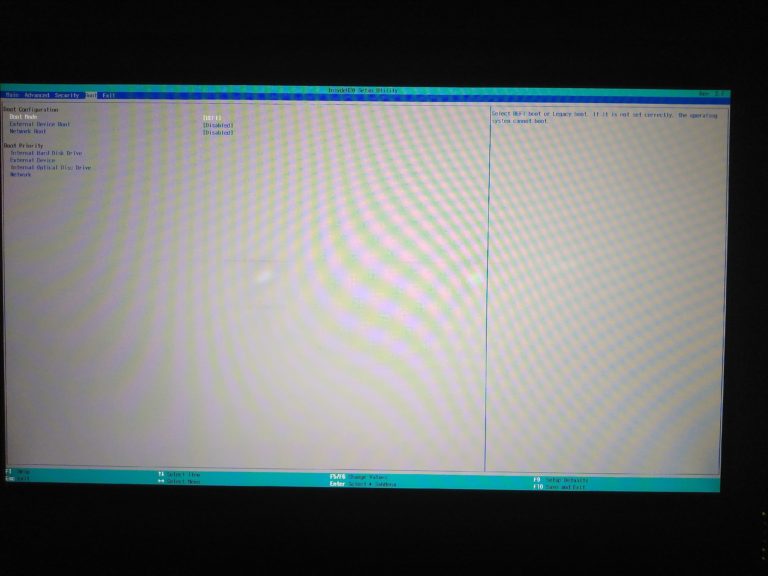
Photo d’en-tête : BIOS in laptop par Rdrg109, licence CC BY-SA 4.0 via Wikimedia Commons. La photo montre un écran de firmware UEFI sur un portable, pas l’écran de réparation automatique lui-même.
Sources : Microsoft Support, Outil de redémarrage système · Microsoft Support, Environnement de récupération Windows · Microsoft Learn, Résolution des problèmes de démarrage de Windows · Microsoft Learn, Erreur d’arrêt 7B · Microsoft Learn, Options de ligne de commande BCDBoot · Microsoft Learn, bcdedit · Microsoft Learn, diskpart. Consultées le 7 septembre 2026.

Michel, dirigeant d’une PME informatique et formateur, expert en logiciels professionnels tels que CRM et ERP. Sa connaissance approfondie des outils de gestion d’entreprise lui permettant de conseiller et former efficacement d’autres sociétés à leur utilisation.





