
Un point de restauration Windows 11 est un instantané des fichiers système, du Registre et des applications installées, qui permet de rétablir l’état de l’ordinateur avant une modification qui a mal tourné. C’est le mécanisme qui répond à la demande la plus courante, restaurer Windows 11 à une date antérieure, et le piège est simple : la protection du système n’est pas activée par défaut, donc beaucoup de PC n’ont aucun point disponible le jour où ils en ont besoin.
Points clés
- La protection du système n’est pas activée par défaut sur Windows, d’après la documentation Microsoft. C’est la première raison pour laquelle la liste des points de restauration est vide.
- Créer un point manuellement prend une minute : Propriétés système, onglet Protection du système, bouton Créer.
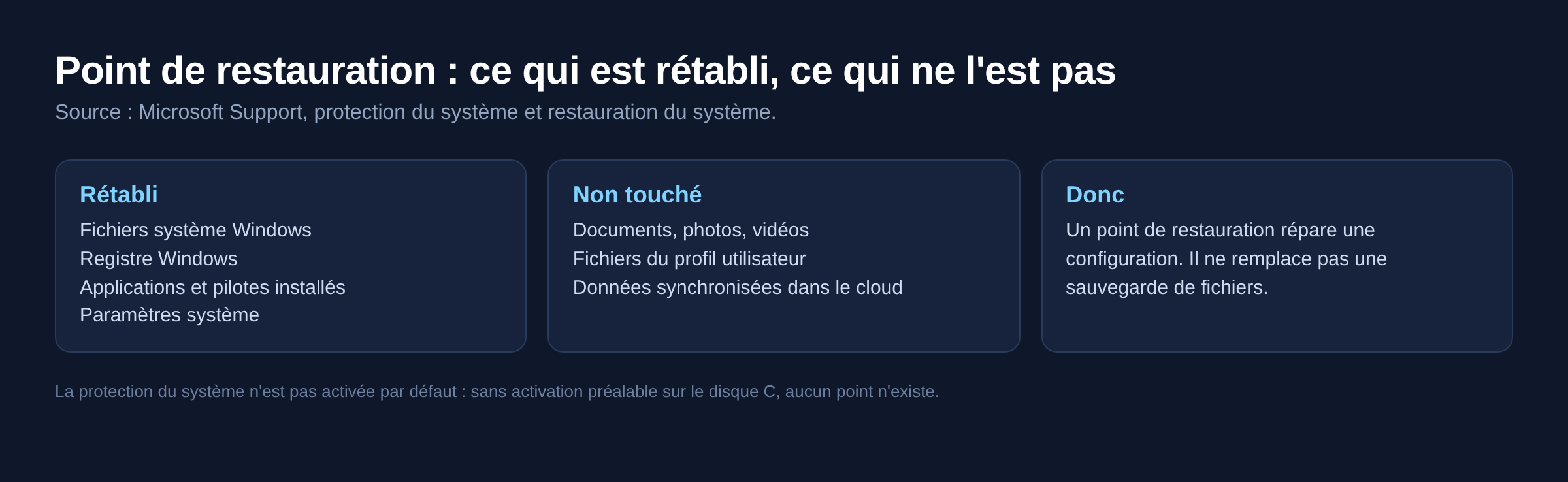
- La restauration du système ne touche pas aux fichiers personnels. Elle annule les installations d’applications, les mises à jour de pilotes et les modifications de paramètres.
- Un point s’applique aussi depuis l’environnement de récupération Windows quand le PC ne démarre plus.
- La fonctionnalité récente de restauration à un instant dans le passé est différente : elle sauvegarde le système entier, fichiers compris, et ses points sont conservés jusqu’à 72 heures.
Restaurer Windows 11 à une date antérieure : trois mécanismes différents
« Revenir à une date antérieure » recouvre trois opérations que Windows 11 distingue, et choisir la mauvaise fait perdre du temps ou des données.
- La restauration du système ramène les fichiers système, le Registre et les programmes installés à l’état d’un point daté, sans toucher aux documents. C’est le mécanisme décrit dans cette page, et le seul qui remonte à plusieurs semaines quand le quota disque le permet.
- La restauration à un instant dans le passé remet le système entier au point choisi, fichiers compris, sur une fenêtre de 72 heures maximum. Utile juste après une catastrophe, inutilisable pour revenir au mois dernier.
- La désinstallation ciblée d’une mise à jour ou d’un pilote annule une seule modification au lieu de remonter le temps. Quand le problème date de la dernière mise à jour, c’est l’option la plus propre : la procédure est détaillée dans notre page sur la désinstallation d’une mise à jour Windows 11.
Une quatrième piste existe quand aucun point n’a jamais été créé : les outils de réparation en place, décrits dans réparer Windows 11 sans réinstaller, corrigent une bonne partie des symptômes sans historique. La réinitialisation de Windows 11 et son équivalent sous Windows 10 restent le dernier recours, avec l’option de conserver les fichiers personnels.
Choisir la date du point sans tâtonner
La liste affiche une description et un type d’événement pour chaque point. Visez le dernier point antérieur au début du symptôme, pas le plus ancien de la liste : plus le point est vieux, plus les applications installées entre-temps disparaissent. Le bouton Rechercher les programmes concernés affiche cette liste avant de valider, ce qui permet de comparer deux dates en quelques clics.
Un détail limite les attentes sur les points automatiques : la cmdlet Checkpoint-Computer ne crée pas plus d’un point par période de 24 heures, et Windows renvoie une erreur explicite en cas de seconde tentative dans la journée. Un historique quotidien est donc le maximum réaliste sans configuration particulière.
Ce qu’un point de restauration contient, et ce qu’il ignore
Microsoft définit un point de restauration comme un instantané des fichiers système, des applications installées, du Registre Windows et des paramètres système à un moment donné. Quand un point est appliqué, la restauration du système remet ces éléments dans l’état où ils se trouvaient, sans affecter les données personnelles.
Autrement dit, un point de restauration n’est pas une sauvegarde. Un document supprimé hier ne revient pas avec un point d’avant-hier. Confondre les deux est l’erreur la plus courante sur ce sujet : la restauration du système répare une configuration, la sauvegarde protège des fichiers. Les deux mécanismes se complètent et aucun ne remplace l’autre.
Les points sont créés automatiquement par Windows lors d’événements importants, typiquement une installation de logiciel ou une mise à jour, ou manuellement avant une modification majeure. C’est cette création manuelle qui rend la fonctionnalité vraiment utile.
Activer la protection du système sur le disque C
Rien ne fonctionne avant cette étape, et c’est presque toujours celle qui manque.
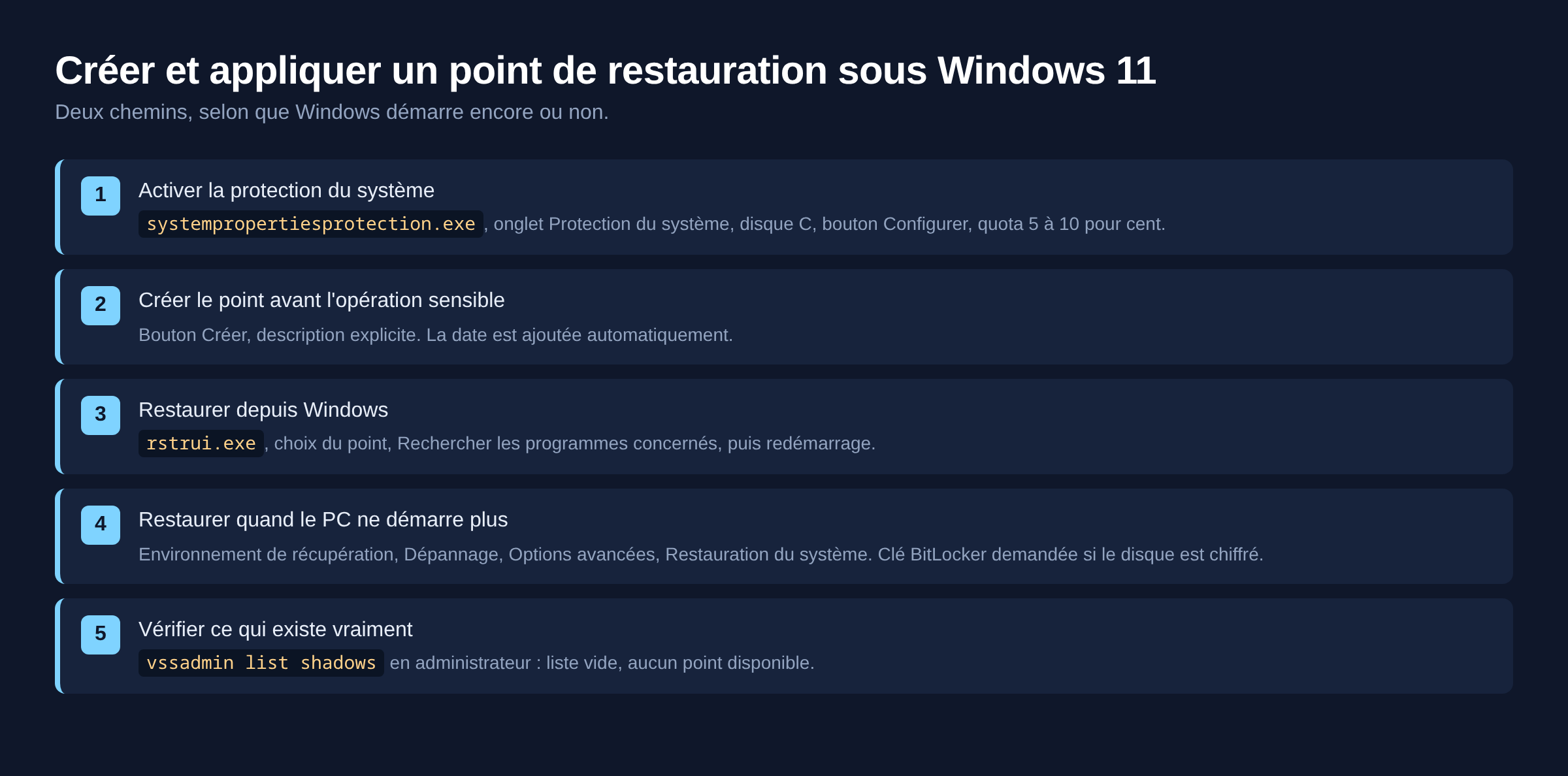
- Cliquez sur Démarrer, tapez Créer un point de restauration dans la zone de recherche, puis sélectionner le résultat proposé. Le raccourci équivalent consiste à appuyer sur Windows plus R et à lancer
systempropertiesprotection.exe. - Dans la boîte de dialogue Propriétés système, onglet Protection du système, regardez la colonne Protection en face du disque système. Si elle affiche Désactivé, sélectionnez ce disque puis cliquez sur Configurer.
- Activez la protection du système en cochant l’option correspondante, puis réglez l’espace disque maximal alloué. Une valeur entre 5 et 10 pour cent du volume est un compromis raisonnable sur un SSD moderne.
- Validez. Windows peut désormais créer des points de restauration sur ce lecteur. La création d’un premier point manuel confirme que le réglage est pris en compte.
L’espace réservé fonctionne en file d’attente : quand le quota est atteint, Windows supprime les points les plus anciens pour faire place aux nouveaux. Un quota trop faible produit donc un seul point disponible, souvent trop récent pour être utile.
Créer un point de restauration manuellement
Dans la même fenêtre Propriétés système, onglet Protection du système, le bouton Créer ouvre une invite de description. Donnez un nom explicite, par exemple « avant pilote graphique 566 » ou « avant installation ERP ». La date et l’heure sont ajoutées automatiquement, inutile de les écrire.
Le point se crée en quelques dizaines de secondes. Sauvegarder les documents en parallèle reste conseillé pour les problèmes de fichiers, qu’un point ne couvre pas. Prenez ce réflexe avant chaque opération sensible : mise à jour de pilote, installation d’un logiciel bas niveau, modification du Registre, activation du vérificateur de pilotes, réglage de stratégie de groupe.
Restaurer le système depuis Windows
Quand Windows démarre encore, la procédure est directe.
- Ouvrez
rstrui.exeavec Windows plus R, ou passez par le Panneau de configuration, section Récupération, puis Ouvrir la restauration du système. - Sélectionnez un point antérieur au début du problème. Cochez la case qui affiche tous les points de restauration si la liste paraît courte.
- Cliquez sur Rechercher les programmes concernés. Windows liste alors les applications et les pilotes qui seront supprimés ou réinstallés. Cette étape évite les surprises.
- Confirmez. Le PC redémarre, applique le point, puis affiche un rapport de réussite ou d’échec au retour sur le bureau.
Une restauration se défait : après l’opération, Windows crée un point de retour qui permet d’annuler ce que la restauration vient de faire. Le processus n’est donc pas à sens unique.
Restaurer quand le PC ne démarre plus
Un point de restauration s’applique aussi depuis l’environnement de récupération Windows, ce qui en fait un outil de dépannage de premier plan face à un démarrage cassé ou à un écran bleu répétitif.
Après deux ou trois échecs de démarrage consécutifs, Windows bascule seul dans cet environnement. Il s’atteint aussi en maintenant la touche Maj pendant un clic sur Redémarrer, ou depuis une clé d’installation. Le chemin est ensuite Dépannage, puis Options avancées, puis Restauration du système. La logique reste la même que dans Windows, avec le choix du point et le redémarrage.
Sur un poste chiffré par BitLocker, la clé de récupération est demandée. Récupérez-la depuis le compte Microsoft associé avant de commencer, sinon la manipulation s’arrête là.
Lancer la restauration depuis WinRE, étape par étape
Trois chemins mènent à l’environnement de récupération quand le bureau reste inaccessible : deux ou trois échecs de démarrage consécutifs déclenchent la bascule automatique, la touche Maj maintenue pendant un clic sur Redémarrer y conduit depuis l’écran de connexion, et une clé d’installation Windows y donne accès par le lien Réparer l’ordinateur. Depuis une clé, le disque système n’a pas toujours la lettre C:, ce qui n’empêche pas la restauration de fonctionner.
- Dans WinRE, choisissez Dépannage, puis Options avancées, puis Restauration du système.
- Sélectionnez le compte administrateur local et saisissez son mot de passe si l’écran le demande. Un compte Microsoft utilise le mot de passe du compte, pas le code PIN, qui n’existe pas dans cet environnement.
- Cochez la case qui affiche les autres points de restauration si la liste paraît courte, puis choisissez le point antérieur au problème.
- Confirmez, laissez l’opération se terminer sans couper l’alimentation, puis sélectionnez Redémarrer.
Deux points de vigilance. Sur un poste chiffré, la clé de récupération BitLocker est demandée avant d’accéder aux outils : Microsoft le signale explicitement pour cette procédure, et elle se récupère depuis le compte Microsoft associé ou auprès du service informatique. Et une restauration lancée depuis WinRE s’applique hors ligne, ce qui la rend plus fiable qu’une restauration lancée depuis un Windows instable, où un pilote chargé peut faire échouer l’opération.
Si l’outil ne trouve aucun point alors que la protection était active, exécutez rstrui.exe depuis l’invite de commandes de WinRE, en pointant la bonne installation quand la machine héberge plusieurs volumes. L’outil de redémarrage système, dans le même menu, traite pour sa part les démarrages cassés sans passer par un point de restauration.
Ce que la restauration ne défait pas
Un point de restauration corrige une configuration, et cette portée limitée explique la plupart des déceptions.
- Les fichiers personnels ne bougent pas, ni dans un sens ni dans l’autre. Un document créé après la date du point reste en place, un document supprimé avant ne revient pas.
- Les mises à jour de fonctionnalité ne se remontent pas ainsi. Le passage à une nouvelle version de Windows efface les points existants, et le retour à la version précédente reste possible pendant dix jours par le chemin dédié des paramètres de récupération.
- Un logiciel malveillant n’est pas éliminé par une restauration. Les fichiers infectés hébergés hors du périmètre surveillé survivent à l’opération, donc l’analyse antivirus reste nécessaire.
- Le matériel défaillant reste défaillant. Un SSD en fin de vie ou une mémoire instable reproduira la panne dans l’heure, même après une restauration réussie.
- Les mots de passe et les paramètres de comptes en ligne ne reviennent pas en arrière, puisqu’ils vivent côté service et non dans l’instantané local.
À l’inverse, la restauration supprime bien les applications installées après la date du point et réinstalle celles qui existaient à ce moment. Les pilotes suivent la même logique, ce qui en fait l’outil le plus rapide contre un pilote graphique ou réseau qui a cassé le poste.
Pourquoi la liste des points de restauration est vide
- La protection du système est désactivée sur le disque. Cause numéro un, puisque la fonctionnalité n’est pas active par défaut.
- Le quota d’espace disque est saturé ou trop petit, donc les anciens points ont été supprimés pour laisser la place.
- Un utilitaire de nettoyage a effacé les clichés instantanés. Beaucoup d’outils de nettoyage suppriment les copies de volume shadow sans le dire clairement.
- Le service Cliché instantané des volumes ou le Planificateur de tâches est arrêté. Vérifiez leur état dans
services.msc. - Le disque est en FAT32 ou externe : la protection du système exige un volume NTFS.
- Le PC est géré par une entreprise et une stratégie désactive la fonctionnalité. Dans ce cas, le service informatique dispose de ses propres outils de récupération.
Pour vérifier ce qui existe réellement sur la machine, la commande vssadmin list shadows exécutée dans un terminal administrateur liste les clichés présents. Une liste vide confirme qu’aucun point n’est disponible, quelle que soit la raison affichée par l’interface.
Aucun point disponible : que faire pour l’incident en cours
La liste vide n’est pas une impasse, mais elle ferme cette porte pour l’incident en cours. Vérifiez d’abord qu’il ne s’agit pas d’un affichage trompeur : la case qui affiche les autres points de restauration révèle parfois des points plus anciens, et vssadmin list shadows exécuté en administrateur dit si des clichés existent réellement sur le volume.
- Si des clichés existent mais que l’interface reste vide, contrôlez l’état des services Cliché instantané des volumes et Programme d’installation de modules Windows dans
services.msc, puis la tâche SR du Planificateur de tâches. - Si rien n’existe, passez aux réparations qui ne dépendent pas d’un historique : outil de redémarrage système, désinstallation de la dernière mise à jour, réparation en place de Windows.
- Activez la protection du système immédiatement après avoir réglé le problème, avec un quota entre 5 et 10 pour cent du volume, et créez un premier point manuel pour valider le réglage.
Le réflexe qui change tout tient en une phrase : un point de restauration ne sert qu’à ceux qui l’ont créé avant la panne. Sur un poste de travail, la création d’un point avant chaque mise à jour de pilote coûte une minute et évite une soirée de dépannage.
Planifier des points automatiques et vérifier le lecteur concerné
Windows crée des points lors des événements majeurs, mais rien n’interdit d’en programmer davantage. Ouvrez le Planificateur de tâches, accédez à la bibliothèque, puis à Microsoft, Windows, SystemRestore. La tâche SR s’y trouve : dans l’onglet Déclencheurs, ajoutez une planification quotidienne, et dans l’onglet Conditions, décochez les restrictions liées à l’inactivité de la machine si le poste est peu allumé.
Vérifiez aussi le lecteur concerné. La protection s’active par volume, donc un point créé sur un disque secondaire ne protège pas le système. Dans la section Paramètres de protection, seule la ligne du lecteur portant la mention Système compte pour restaurer Windows. Sur les postes partagés entre plusieurs utilisateurs, la création d’un point demande un compte administrateur local, et les instructions restent identiques quel que soit le type d’ordinateur, fixe ou portable.
Portée et durée : ce qui sépare les deux mécanismes
Windows propose désormais une seconde mécanique, la restauration à un instant dans le passé, qu’il ne faut pas confondre avec la restauration du système. Selon Microsoft, elle rétablit l’ensemble du système au point choisi, applications, paramètres et fichiers compris, et toutes les modifications postérieures sont perdues. Les points sont créés automatiquement à intervalles réguliers, environ toutes les 24 heures, et ils sont conservés jusqu’à 72 heures avant suppression automatique pour libérer de l’espace. La sélection se fait depuis l’environnement de récupération, y compris quand le PC ne démarre plus. Les fichiers hébergés dans un service cloud comme OneDrive ne sont pas affectés.
La différence pratique tient donc à la portée et à la durée : la restauration du système préserve les documents et garde des points tant que le quota le permet, la restauration à un instant dans le passé remet tout en arrière mais sur une fenêtre de trois jours au maximum.
Quand un point de restauration ne suffit pas
Si la restauration échoue plusieurs fois de suite ou si le problème revient immédiatement, la cause n’est pas dans la configuration logicielle. Un disque défaillant, une mémoire instable ou un pilote réinstallé automatiquement par Windows Update annulent l’effet du point. Les pistes suivantes sont alors plus productives : le mode sans échec pour isoler les composants tiers, le guide des écrans bleus Windows si le poste plante avec un code d’arrêt, et le déblocage d’une mise à jour Windows qui ne se termine pas. En dernier lieu, la réinitialisation du PC repart d’un système propre, avec l’option de conserver les fichiers personnels.
Questions fréquentes
Un point de restauration supprime-t-il mes documents ?
Non. La restauration du système rétablit les fichiers système, le Registre et les programmes installés sans affecter les fichiers personnels. Les applications installées après la date du point disparaissent en revanche.
Combien de temps un point de restauration reste-t-il disponible ?
Tant que le quota d’espace disque alloué à la protection du système le permet. Les points les plus anciens sont supprimés quand la place manque, donc un quota généreux conserve un historique plus long.
Comment créer un point de restauration en ligne de commande ?
La cmdlet PowerShell Checkpoint-Computer, exécutée en administrateur, crée un point sur le disque système. La commande ancienne fondée sur WMIC ne fonctionne plus sur Windows 11 en versions 24H2 et 25H2, l’outil ayant été retiré du système.
Peut-on restaurer un point créé sur une autre version de Windows ?
Non. Une mise à niveau de version efface les points existants, parce que l’état système auquel ils renvoient n’existe plus. Il faut créer un nouveau point après chaque montée de version.
Faut-il activer la protection du système sur tous les disques ?
Le disque système suffit dans la majorité des cas. Activer la fonctionnalité sur un disque de données consomme de l’espace pour un bénéfice faible, puisque ce sont les documents qui y vivent, et les documents relèvent de la sauvegarde.
Photo d’en-tête : panneau Informations système de Windows 11, capture de PantheraLeo1359531, Wikimedia Commons, domaine public. La capture montre la version du système, pas la fenêtre de protection du système.
Sources : Microsoft Support, protection du système ; Microsoft Support, restauration du système ; Microsoft Support, restauration à un instant dans le passé ; Microsoft Support, options de récupération dans Windows ; Microsoft Learn, vssadmin list shadows.

Michel, dirigeant d’une PME informatique et formateur, expert en logiciels professionnels tels que CRM et ERP. Sa connaissance approfondie des outils de gestion d’entreprise lui permettant de conseiller et former efficacement d’autres sociétés à leur utilisation.






