
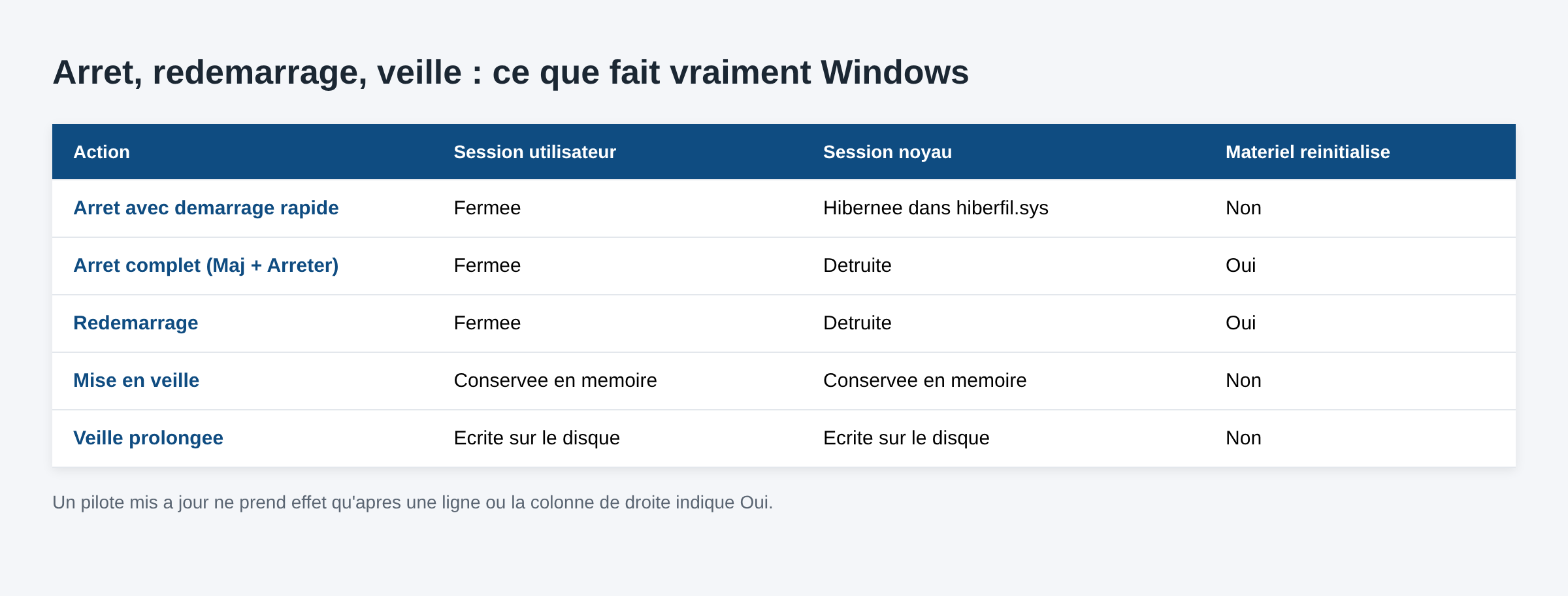
Le PC s’éteint, se rallume en huit secondes, et pourtant la mise à jour du pilote réseau installée hier n’a toujours pas pris effet. C’est la signature du démarrage rapide : à l’arrêt, Windows n’éteint plus vraiment la machine, il met la session du noyau en hibernation dans le fichier hiberfil.sys et la recharge au démarrage suivant.
Points clés
- Le démarrage rapide n’est pas une veille : les sessions utilisateur sont fermées, seule la session noyau est hibernée sur le disque.
- La case se trouve dans Options d’alimentation, « Choisir l’action des boutons d’alimentation », derrière le lien « Modifier des paramètres actuellement non disponibles ».
powercfg /h offdésactive l’hibernation, supprimehiberfil.syset fait disparaître l’option entière.- Un redémarrage effectue toujours un cycle complet du noyau, contrairement à un arrêt.
- Les trois cas où la désactivation est justifiée : dual boot Linux, accès difficile à l’UEFI, pilotes ou périphériques qui ne se réinitialisent jamais.
Ce que fait réellement le démarrage rapide
Windows sépare deux choses au moment de l’arrêt. Les sessions des utilisateurs connectés sont fermées normalement, applications comprises. La session 0, celle du noyau et des pilotes, n’est pas détruite : elle est écrite sur le disque dans hiberfil.sys, exactement comme lors d’une hibernation classique. Au rallumage, Windows relit ce fichier au lieu de réinitialiser tout le matériel et de recharger chaque pilote.
La documentation Microsoft sur l’hibernation le formule sans détour : hiberfil.sys sert à stocker une copie de la mémoire système sur le disque, et sans ce fichier la machine ne peut ni hiberner ni démarrer rapidement. Le gain se mesure surtout sur les disques mécaniques, où le rechargement des pilotes coûte plusieurs secondes. Sur un SSD NVMe récent, l’écart devient beaucoup plus discret.
La conséquence est ailleurs. Un état matériel figé sur le disque et rechargé tel quel, c’est un état qui ne se répare jamais tout seul. Une carte réseau dont le pilote s’est mal initialisé restera dans le même état après dix arrêts consécutifs.
Les symptômes qui trahissent le démarrage rapide
Aucun message d’erreur n’accompagne ce comportement. Il se reconnaît à un faisceau de signes.
- Un problème disparaît après un redémarrage mais revient après un arrêt suivi d’un rallumage.
- Une mise à jour de pilote réclame un redémarrage et reste sans effet si vous vous contentez d’éteindre.
- Sous Linux, en dual boot, la partition Windows monte en lecture seule ou refuse de monter.
- La touche du BIOS ne répond jamais parce que la fenêtre de POST est trop courte.
- Un périphérique USB ou une imprimante réseau disparaît un jour sur deux sans explication.
Un test suffit à trancher : reproduisez le problème, faites un redémarrage complet, et regardez s’il subsiste. S’il disparaît au redémarrage et revient au rallumage, le coupable est identifié.
Dual boot Linux : le cas le plus net
C’est la situation où la désactivation n’est pas une option de confort. Quand Windows s’arrête avec le démarrage rapide actif, il laisse le volume NTFS marqué comme monté et non démonté proprement, puisqu’il compte le reprendre dans l’état. Le pilote NTFS de Linux voit ce drapeau et refuse l’écriture pour protéger vos données. Selon la distribution, la partition monte en lecture seule ou le montage échoue franchement.
Le contournement classique consiste à forcer le montage en écriture côté Linux. C’est une mauvaise idée : deux systèmes qui écrivent sur un volume dont l’un croit détenir un état mémoire cohérent, cela finit en corruption de fichiers. La seule correction propre se fait côté Windows, avec powercfg /h off, ce qui règle du même coup l’hibernation et le démarrage rapide.
Accès à l’UEFI : passer par Windows plutôt que par la touche
Avec le démarrage rapide, le firmware rend la main tellement vite que la fenêtre pour appuyer sur F2 ou Suppr se réduit à presque rien. Plutôt que de marteler la touche au rallumage, utilisez le chemin logiciel documenté par Microsoft : Paramètres, Système, Récupération, puis « Redémarrer maintenant » en regard de Démarrage avancé. Dans le menu bleu qui s’affiche, choisissez Dépannage, Options avancées, Changer les paramètres du microprogramme UEFI.
Sous Windows 10, le même écran se trouve dans Paramètres, Mise à jour et sécurité, Récupération. Ce chemin fonctionne que le démarrage rapide soit actif ou non, et il évite d’avoir à deviner la touche du constructeur.
Méthode 1 : décocher la case dans les options d’alimentation
C’est la manipulation la moins invasive : elle laisse l’hibernation disponible et ne touche qu’au comportement de l’arrêt.
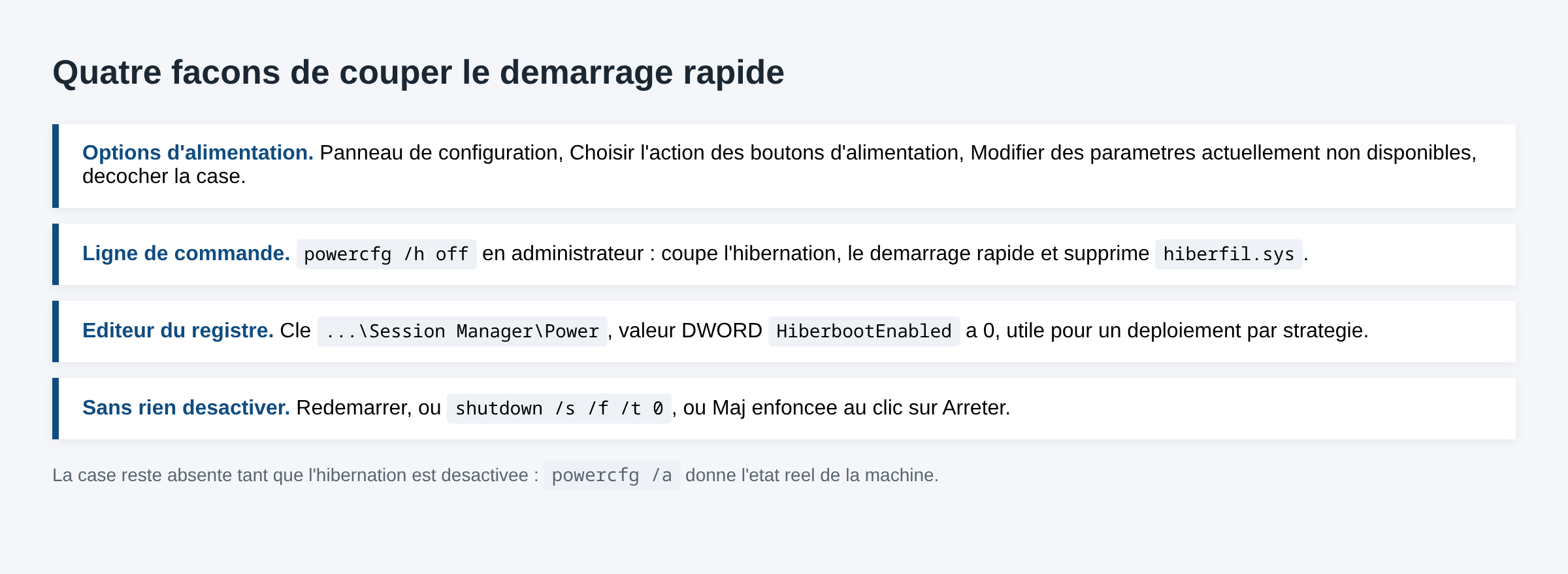
- Ouvrez le Panneau de configuration, puis Matériel et audio, puis Options d’alimentation.
- Dans la colonne de gauche, cliquez sur Choisir l’action des boutons d’alimentation.
- Cliquez sur Modifier des paramètres actuellement non disponibles, en haut de la fenêtre. Sans ce clic, les cases restent grisées.
- Décochez Activer le démarrage rapide (recommandé).
- Validez avec Enregistrer les modifications.
Le changement prend effet au prochain arrêt, pas immédiatement. Comptez quelques secondes de plus au rallumage suivant : c’est normal, Windows réinitialise à nouveau tout le matériel.
Méthode 2 : la case n’apparaît pas dans la fenêtre
Situation fréquente et déroutante. La ligne « Activer le démarrage rapide » est simplement absente de l’écran des paramètres d’arrêt. Dans la quasi-totalité des cas, l’hibernation est déjà désactivée sur la machine, souvent par un utilitaire de nettoyage ou par une stratégie d’entreprise. Le démarrage rapide en dépend directement : pas d’hibernation, pas de case.
Vérifiez l’état réel avec une invite de commandes ouverte en administrateur :
powercfg /aliste les états de veille disponibles et ceux qui ne le sont pas, avec le motif.powercfg /h onréactive l’hibernation et fait réapparaître la case.
Second cas de figure, plus rare : la machine ne prend pas en charge l’hibernation, parce que le firmware ou un pilote la bloque. powercfg /a l’indique alors explicitement. Il n’y a rien à désactiver puisque la fonction n’a jamais été active.
Méthode 3 : la ligne de commande, radicale et fiable
Une invite de commandes ou un terminal PowerShell en administrateur, une commande :
powercfg /h offcoupe l’hibernation, le démarrage rapide et la veille hybride, et supprimehiberfil.sys.powercfg /h onrevient en arrière et recrée le fichier.
L’espace disque récupéré n’est pas symbolique. La documentation Microsoft précise que la taille du fichier se règle avec powercfg /h /size <pourcentage>, et qu’un hiberfile est considéré comme complet à partir de 40 % de la mémoire installée, valeur stockée sous HiberFileSizePercent dans HKEY_LOCAL_MACHINE\SYSTEM\CurrentControlSet\Control\Power. Sur une machine dotée de 32 Go de RAM, cela représente plusieurs gigaoctets sur le volume système.
Variante utile sur un poste fixe : powercfg /h /type reduced conserve un fichier réduit, suffisant pour le démarrage rapide, et retire l’hibernation du menu Démarrer. L’inverse, powercfg /h /type full, rétablit un fichier complet.
Méthode 4 : par le registre, pour déployer
Utile quand la manipulation doit passer dans un script ou une stratégie de groupe. La valeur concernée est HiberbootEnabled, de type DWORD 32 bits, dans la clé HKEY_LOCAL_MACHINE\SYSTEM\CurrentControlSet\Control\Session Manager\Power. À 0, le démarrage rapide est désactivé ; à 1, il est actif.
En ligne de commande, cela donne reg add "HKLM\SYSTEM\CurrentControlSet\Control\Session Manager\Power" /v HiberbootEnabled /t REG_DWORD /d 0 /f. Sauvegardez la clé avant toute modification et redémarrez pour appliquer.
Forcer un arrêt complet sans rien désactiver
Il existe deux manières d’obtenir un cycle complet ponctuel, sans toucher aux réglages.
- Redémarrer au lieu d’arrêter. Le redémarrage ignore le démarrage rapide et réinitialise tout le matériel.
- Maintenir Maj enfoncée en cliquant sur Arrêter dans le menu Démarrer.
- Exécuter
shutdown /s /f /t 0depuis une invite de commandes.
C’est la bonne réaction quand un technicien vous demande de « redémarrer » avant un diagnostic : un arrêt suivi d’un rallumage n’a pas le même effet, et beaucoup de faux négatifs viennent de là. Si votre machine met de toute façon plusieurs minutes à démarrer, le problème est ailleurs et notre guide sur un ordinateur lent ou qui rame couvre les autres pistes.
Faut-il le laisser actif ?
Sur un portable équipé d’un SSD, l’écart au démarrage se compte en une à trois secondes. Sur un disque dur mécanique, il reste réellement perceptible. La question ne se joue donc pas sur la vitesse, mais sur la stabilité.
Gardez-le actif si la machine démarre bien, ne fait pas de dual boot, et si vous ne rencontrez aucun souci de périphérique. Désactivez-le si vous partagez le disque avec Linux, si vous entrez souvent dans l’UEFI, si un pilote se comporte mal après un arrêt, ou si vous devez récupérer plusieurs gigaoctets sur un petit SSD. Sur un parc d’entreprise, la désactivation est souvent le choix par défaut : elle rend le comportement des postes prévisible, ce qui vaut largement les deux secondes perdues.
Quand ça ne vient pas de là
La désactivation ne corrige pas tout, et il faut savoir passer à autre chose. Un poste qui ne démarre plus du tout relève du dépannage du BCD et de l’erreur 0xc0000225. Une mise à jour qui n’aboutit jamais relève de Windows Update bloqué. Des fichiers système abîmés se traitent avec DISM /RestoreHealth, et un menu Démarrer figé a ses propres causes, détaillées dans notre guide du menu Démarrer de Windows 11.
Autre repère utile : si le problème persiste après un arrêt complet forcé par shutdown /s /f /t 0, le démarrage rapide est hors de cause. Inutile d’aller plus loin de ce côté.
Questions fréquentes
Désactiver le démarrage rapide ralentit-il beaucoup le PC ?
Uniquement à l’allumage, et seulement après un arrêt. Sur un SSD, l’écart tient dans quelques secondes. Une fois la session ouverte, les performances sont rigoureusement identiques.
Quelle différence avec la mise en veille ?
La veille maintient la mémoire alimentée et ne coupe pas la machine. Le démarrage rapide éteint le PC pour de bon, après avoir écrit l’état du noyau sur le disque. La veille prolongée, elle, sauvegarde toute la session, applications ouvertes comprises.
Puis-je supprimer hiberfil.sys manuellement ?
Non. Le fichier est protégé et verrouillé par le système. La seule méthode propre est powercfg /h off en administrateur, qui le supprime lui-même.
Le démarrage rapide peut-il provoquer un écran bleu ?
Indirectement, oui. Un pilote instable rechargé à chaque allumage depuis le même état figé reproduit la même faute. Si un écran bleu revient systématiquement au rallumage mais jamais après un redémarrage, désactivez le démarrage rapide avant d’aller creuser le code d’arrêt.
Faut-il le désactiver avant une mise à jour majeure ?
Ce n’est pas exigé par Microsoft. En pratique, sur une machine qui a déjà connu des mises à jour laborieuses, un arrêt complet avant l’installation retire une variable de l’équation, sans coût réel.
Sources
Photo d’en-tête : photo d’un bouton d’alimentation de portable Toshiba Satellite S40t, par liewcf, licence CC BY-SA 2.0, via Wikimedia Commons. Elle illustre le geste d’arrêt, pas l’écran de réglage décrit dans l’article.
Microsoft Learn, How to disable and re-enable hibernation.
Microsoft Learn, Powercfg command-line options.
Microsoft Learn, Configure power settings.
Microsoft Support, Options de récupération dans Windows.
Microsoft Support, Comment utiliser l’UEFI de Surface.

Michel, dirigeant d’une PME informatique et formateur, expert en logiciels professionnels tels que CRM et ERP. Sa connaissance approfondie des outils de gestion d’entreprise lui permettant de conseiller et former efficacement d’autres sociétés à leur utilisation.





