
Écran noir, cadenas de récupération, et cette ligne : État : 0xc00000f. Le gestionnaire de démarrage a bien été chargé, mais il n’a pas pu lire le magasin de configuration de démarrage, le fameux BCD, ou le fichier que ce magasin lui demandait d’aller chercher.
Points clés
- Le code 0xc00000f apparaît sous trois formes selon le fichier cité :
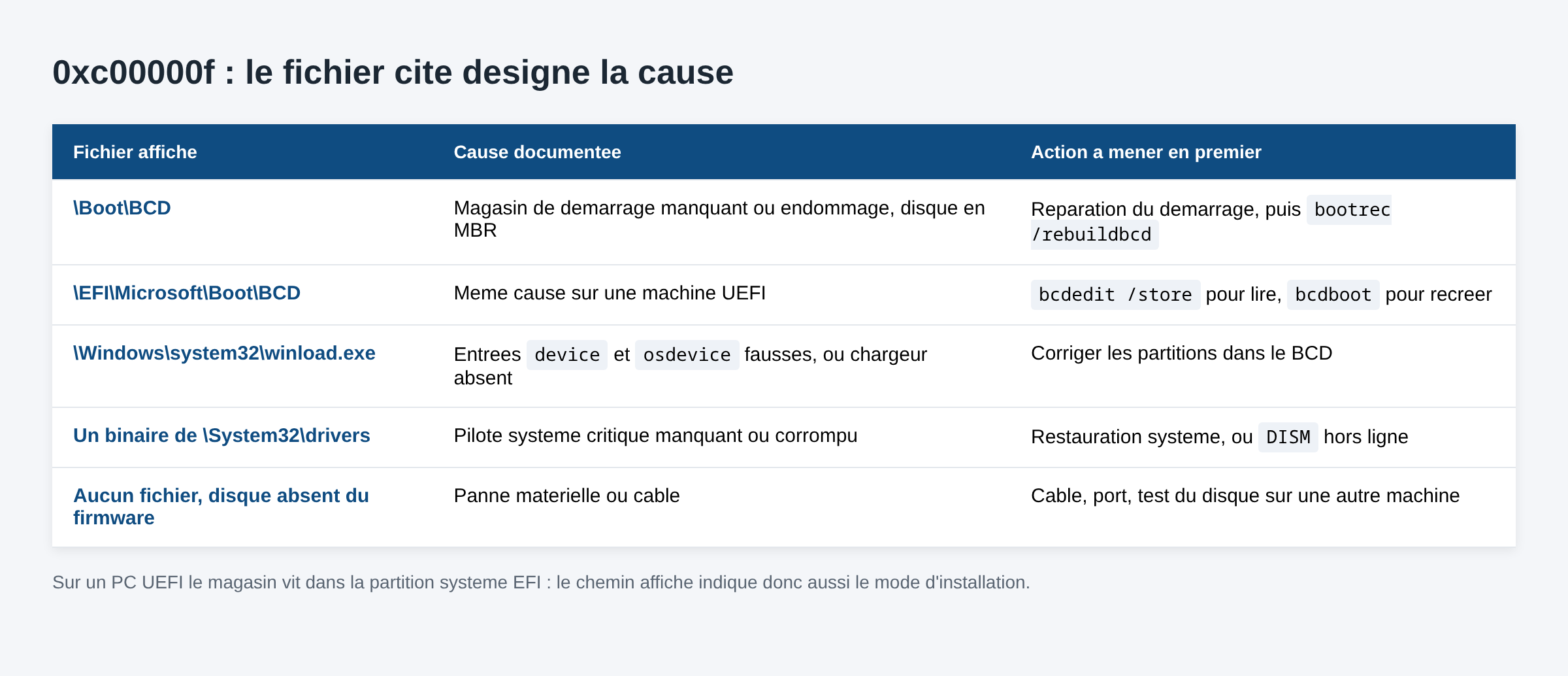
\Boot\BCD,\Windows\system32\winload.exe, ou un pilote de\Windows\System32\drivers. - Causes documentées par Microsoft : BCD endommagé, ou références
deviceetosdevicemanquantes ou pointant vers la mauvaise partition. - Sur un PC ancien en MBR, le magasin est dans
\Boot\BCD; sur un PC UEFI, il est dans\EFI\Microsoft\Boot\BCD. Le chemin affiché renseigne donc sur le mode de démarrage. - Un changement de disque système, un clonage ou une installation sur un nouveau SSD suffisent à rendre le BCD faux sans qu’aucun fichier soit corrompu.
bcdbootrecrée les fichiers de la partition système à partir du dossier Windows : c’est l’outil officiel quandbootrec /rebuildbcdne trouve rien.
Les trois messages qui accompagnent 0xc00000f
Le code est le même, la cause change avec le fichier nommé juste au-dessus. Microsoft distingue explicitement les trois cas dans sa documentation de dépannage du démarrage.
\Boot\BCD: les données de configuration de démarrage sont manquantes ou contiennent des erreurs. Le magasin lui-même est en cause.\Windows\system32\winload.exe: le chargeur existe peut-être encore, mais l’entrée du BCD ne mène pas au bon volume, ou le fichier a disparu.- Un binaire de
\Windows\System32\drivers: un pilote système critique manque ou est corrompu, et le noyau s’arrête avant l’ouverture de session.
Lisez la ligne « Fichier » avant de taper la moindre commande. Elle décide de la suite. Si le message ne mentionne aucun fichier mais parle d’un périphérique inaccessible, le problème est ailleurs : voyez plutôt INACCESSIBLE_BOOT_DEVICE.
Ce qui casse le BCD dans la vraie vie
Le magasin de configuration de démarrage est un petit fichier de base de données. Il ne se corrompt pas tout seul très souvent, mais quelques manipulations courantes suffisent.
- Une coupure de courant ou un arrêt forcé pendant une mise à jour cumulative.
- Un clonage de disque vers un SSD : le BCD copié désigne encore l’ancien identifiant de volume.
- L’ajout d’un second disque déjà porteur d’un système, qui déplace l’ordre des volumes.
- Une installation de Linux, ou un utilitaire de partitionnement qui a réécrit la partition système EFI.
- Un secteur défectueux exactement là où se trouve le magasin, cas le plus sournois car les commandes de réparation réussissent puis l’erreur revient.
Avant WinRE : deux vérifications matérielles
Ouvrez le firmware, touche Suppr, F2 ou Échap selon la marque, et regardez la liste des disques détectés. Si le disque système n’y figure pas, aucune commande de réparation ne servira à rien. Vérifiez le câble SATA ou le connecteur M.2, changez de port, testez le disque sur une autre machine.
Contrôlez ensuite l’ordre de démarrage. Après une mise à jour du firmware, la machine repart parfois sur un autre volume, et l’entrée « Windows Boot Manager » redescend dans la liste. Ce symptôme là est plus souvent associé au message reboot and select proper boot device, mais il produit aussi 0xc00000f lorsque le firmware trouve un chargeur sans magasin valide.
Réparation automatique, puis reconstruction manuelle
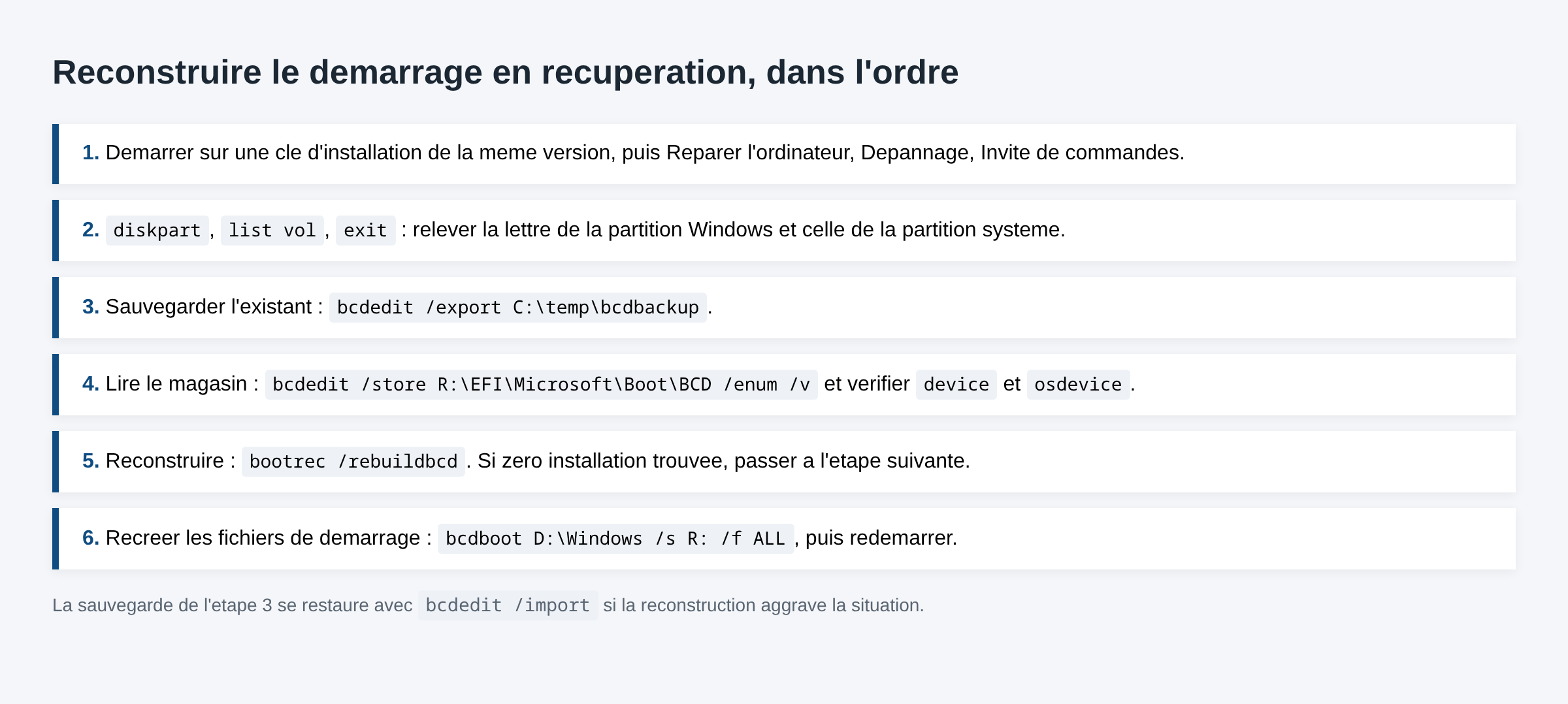
Démarrez sur une clé d’installation Windows de la même version, choisissez « Réparer l’ordinateur », puis Dépannage, puis Réparation du démarrage. L’outil corrige seul une bonne partie des BCD abîmés. S’il boucle sans rien réparer, notre article sur la boucle de réparation automatique explique comment en sortir.
Passez ensuite à l’invite de commandes de l’environnement de récupération. Sauvegardez le magasin actuel avant toute écriture, comme le recommande Microsoft :
bcdedit /export C:\temp\bcdbackup
Identifiez les lettres réelles des volumes avec diskpart, puis list vol, puis exit. En récupération, la partition Windows n’est presque jamais C:. Inspectez le magasin :
bcdedit /store R:\EFI\Microsoft\Boot\BCD /enum /v
Regardez les valeurs device et osdevice de l’entrée Windows Boot Loader. Si elles pointent vers une partition inexistante, c’est la cause. Elles se corrigent avec bcdedit /store ... /set {identifiant} osdevice partition=D: où D: est la lettre de la partition Windows relevée dans diskpart.
Si le magasin est illisible ou introuvable, reconstruisez-le. bootrec /rebuildbcd analyse les disques et propose d’ajouter les installations trouvées. Le détail des quatre commandes bootrec, y compris l’« accès refusé » normal de bootrec /fixboot sur un disque GPT, est dans notre article sur l’invite de commandes en mode récupération.
Quand bootrec ne trouve aucune installation
Réponse « Total identified Windows installations: 0 » ? Le magasin doit être recréé de zéro avec bcdboot, l’outil officiel de réparation de la partition système. Après avoir relevé la lettre de la partition Windows et celle de la partition système EFI dans diskpart :
bcdboot D:\Windows /s R: /f ALL
Le paramètre ALL écrit les fichiers de démarrage UEFI et BIOS à leur emplacement respectif. Cette commande crée une entrée neuve qui désigne le dossier Windows réel, ce qui règle la plupart des cas de disque système remplacé ou de partition EFI effacée.
Si le message change après cette opération et cite un fichier BCD sans entrée valide, la suite est décrite dans l’erreur 0xc0000098. Un message de périphérique de démarrage inaccessible plutôt qu’un fichier renvoie vers l’erreur 0xc000000e.
Sauvegarder ses données depuis l’environnement de récupération
Avant toute écriture sur le disque, copiez ce qui compte. L’invite de commandes de WinRE suffit : branchez un lecteur externe ou une clé USB, relevez sa lettre avec diskpart, puis copiez les dossiers utilisateur.
robocopy D:\Users\VotreNom E:\sauvegarde /E /R:1 /W:1
Le commutateur /E conserve l’arborescence, et les deux suivants évitent que l’outil s’acharne pendant des minutes sur un fichier illisible. Vérifiez l’espace disponible sur le support de destination avant de lancer la copie : une session utilisateur avec photos et vidéos dépasse vite plusieurs dizaines de gigaoctets.
Si un dossier refuse de se copier, notez son nom. Des erreurs de lecture concentrées sur une zone du disque confirment le diagnostic matériel, et changent la conclusion : on ne répare pas le démarrage d’un disque qui perd des secteurs, on le remplace après avoir récupéré les données.
Codes voisins à ne pas confondre
Quatre erreurs de démarrage se ressemblent sur la même page bleue de récupération, avec des causes distinctes.
- 0xc000000e : le périphérique de démarrage est inaccessible, l’entrée existe mais le volume ne répond pas.
- 0xc0000098 : le fichier BCD existe et il est lisible, mais il ne contient aucune entrée valide.
- 0xc0000225 : le système ne trouve pas le périphérique système, souvent après un changement de partitionnement.
- BOOTMGR is missing : le gestionnaire de démarrage lui-même est absent, cas typique des installations MBR anciennes.
0xc00000f se distingue par un point : le gestionnaire a démarré et vous parle. Il a lu quelque chose, il n’a pas pu s’en servir.
Questions fréquentes
Peut-on réparer 0xc00000f sans support d’installation ?
Rarement. Si l’environnement de récupération local répond encore, trois échecs de démarrage consécutifs l’ouvrent automatiquement. Sinon il faut une clé bootable créée depuis un autre PC avec l’outil de création de média de Microsoft.
Les données sont-elles perdues ?
Non dans la grande majorité des cas. Le BCD ne contient aucune donnée personnelle, et sa réparation ne touche pas la partition Windows. Si le disque montre des secteurs défectueux, copiez les fichiers importants avant toute réparation.
Faut-il désactiver le Secure Boot ?
Pas comme réflexe. Désactiver le Secure Boot ne répare pas un magasin illisible et complique le retour en configuration recommandée. Ne le touchez que si vous avez récemment changé de mode de démarrage dans le firmware.
Après réparation, l’erreur revient au bout de quelques jours. Pourquoi ?
Un BCD qui se recasse signale presque toujours un support physique en fin de vie. Relevez les valeurs SMART du disque, notamment les secteurs réalloués, et prévoyez le remplacement plutôt qu’une nouvelle réparation.
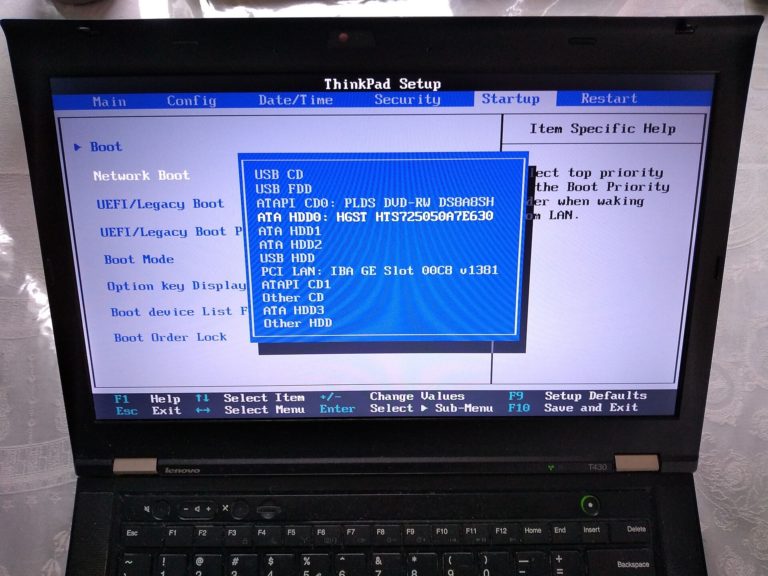
Photo d’en-tête : menu d’ordre de démarrage du firmware UEFI d’un ThinkPad T430, par Cirosantilli2, CC BY-SA 4.0, via Wikimedia Commons. La photo montre l’écran de firmware où se vérifie le disque de démarrage, pas le message d’erreur.
Sources : Microsoft Learn, code d’erreur de démarrage 0xC000000F · Microsoft Learn, dépannage du démarrage et sauvegarde du magasin BCD · Microsoft Learn, options de ligne de commande de BCDBoot · Microsoft Learn, référence de la commande bcdedit

Michel, dirigeant d’une PME informatique et formateur, expert en logiciels professionnels tels que CRM et ERP. Sa connaissance approfondie des outils de gestion d’entreprise lui permettant de conseiller et former efficacement d’autres sociétés à leur utilisation.






