
Windows sait dire si un disque va lâcher, mais il ne le dit pas dans l’interface graphique. Deux commandes PowerShell et un utilitaire gratuit donnent l’état réel d’un SSD ou d’un disque dur en moins de cinq minutes.
Points clés
- WMIC n’existe plus sur Windows 11 24H2 et 25H2 depuis août 2026, et il ne peut pas être réinstallé comme fonctionnalité facultative. La commande
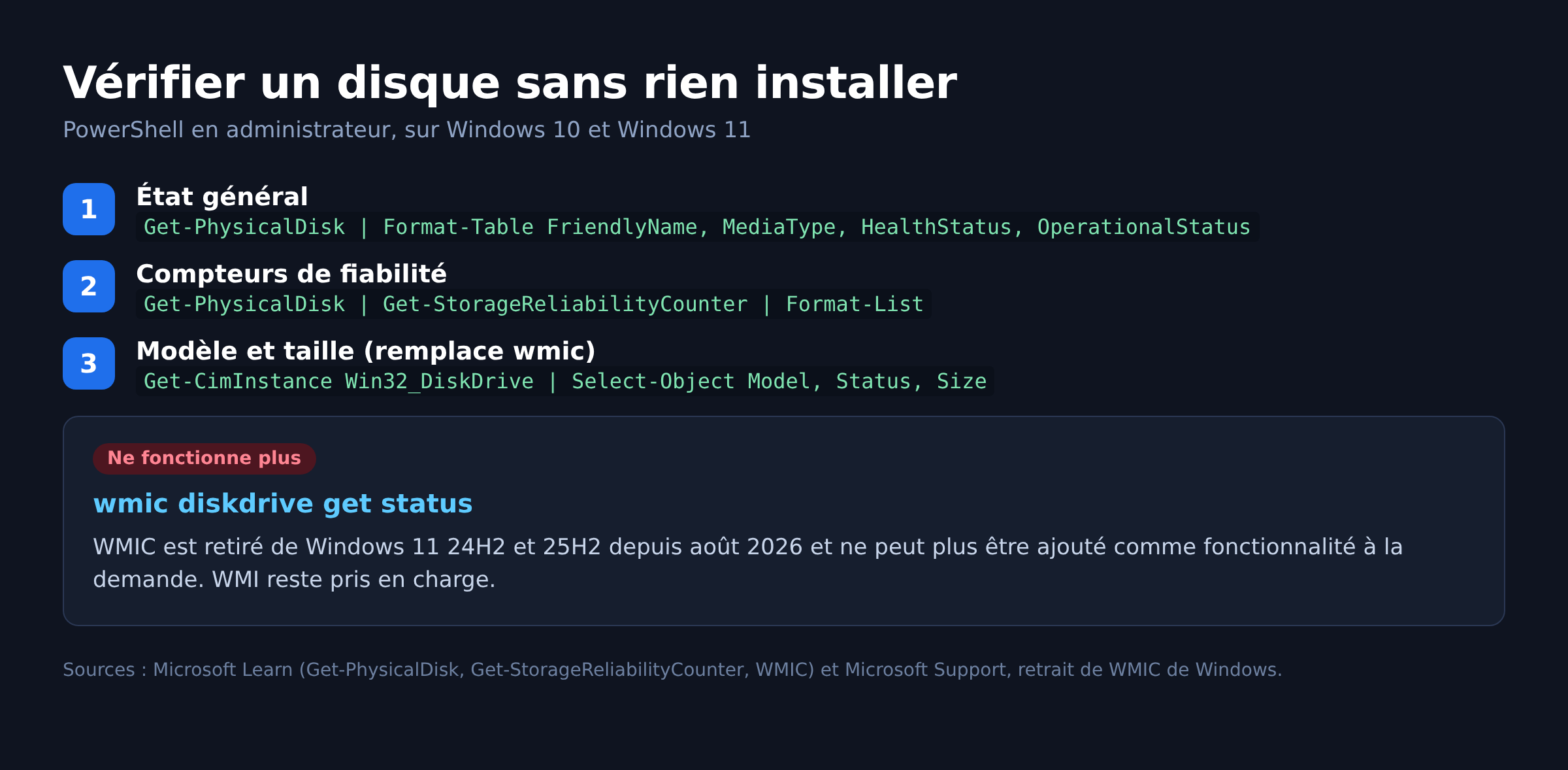
wmic diskdrive get statusque l’on trouve partout ne fonctionne donc plus. - Le remplacement officiel est PowerShell :
Get-PhysicalDiskpour l’état général,Get-StorageReliabilityCounterpour les compteurs internes. - CrystalDiskInfo 9.9.2, publiée le 25 juillet 2026, lit les attributs SMART bruts que Windows n’expose pas.
- Sur un SSD, les deux chiffres qui décident sont le pourcentage d’usure et le nombre de secteurs réalloués. Sur un disque mécanique, ajoutez les erreurs de lecture non corrigées.
chkdskvérifie le système de fichiers, pas le matériel. Un disque mourant peut réussir un chkdsk sans broncher.
Ce que Windows expose sans rien installer
Ouvrez PowerShell (Windows + X, Terminal en tant qu’administrateur) et tapez :
Get-PhysicalDisk | Format-Table DeviceId, FriendlyName, MediaType, Size, HealthStatus, OperationalStatus
La colonne HealthStatus renvoie Healthy, Warning ou Unhealthy. C’est un verdict de haut niveau, calculé par le pilote de stockage à partir des remontées du disque. Healthy ne garantit rien sur les mois à venir, mais Warning ou Unhealthy sur un disque qui contient vos données est une raison de sauvegarder dans l’heure.
Passez ensuite aux compteurs de fiabilité, disque par disque :
Get-PhysicalDisk | Get-StorageReliabilityCounter | Format-List
Cette commande retourne la température, l’usure, les heures de fonctionnement et le détail des erreurs de lecture et d’écriture, corrigées ou non. Microsoft documente ces champs pour Get-StorageReliabilityCounter : ce sont les mêmes données que celles lues par les utilitaires tiers, sans installer quoi que ce soit.
Les champs qui comptent vraiment
La liste est longue et la plupart des lignes sont du bruit. Voici les cinq à lire.
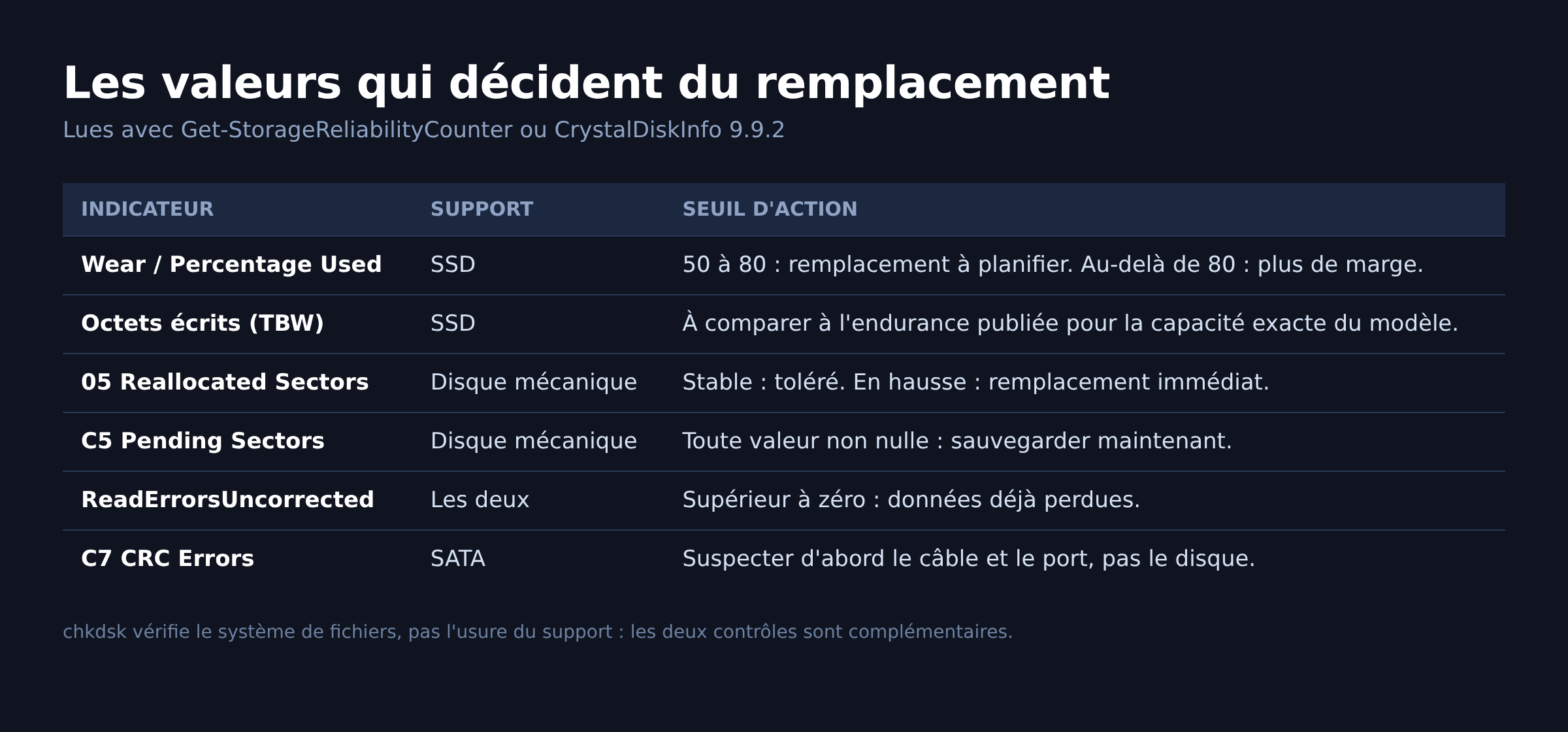
- Wear : usure du SSD en pourcentage. 0 signifie neuf, 100 signifie que l’endurance annoncée est consommée. Un disque à 80 fonctionne encore, il n’a plus de marge.
- PowerOnHours : heures sous tension. Utile pour situer l’âge réel d’un disque acheté d’occasion, et pour comparer à la garantie du fabricant.
- Temperature et TemperatureMax : la seconde est le seuil du constructeur. Un SSD NVMe qui tourne en permanence à moins de dix degrés du maximum se bride, et son usure s’accélère.
- ReadErrorsUncorrected et WriteErrorsUncorrected : toute valeur supérieure à zéro signifie des données perdues, pas des données récupérées. C’est le champ le plus grave de la liste.
- LoadUnloadCycleCount face à LoadUnloadCycleCountMax : spécifique aux disques mécaniques. Un ratio proche de 1 annonce l’usure de la mécanique de positionnement.
Sur certains SSD USB et sur les contrôleurs RAID, ces champs reviennent vides. Le pont USB ne relaie pas les commandes SMART. Ce n’est pas une panne du disque : rebranchez-le en interne, ou utilisez un boîtier dont le pont gère le passage des commandes.
Pourquoi les tutoriels avec wmic ne marchent plus
La commande wmic diskdrive get model, status a longtemps été la réponse standard. Microsoft a déprécié WMIC dès Windows 10 version 21H1, puis l’a retiré : depuis août 2026, Windows 11 24H2 et 25H2 ne le contiennent plus et il ne peut plus être ajouté comme fonctionnalité à la demande. Les nouvelles installations de ces versions en sont dépourvues par défaut.
L’infrastructure WMI elle-même reste prise en charge. Seul l’exécutable en ligne de commande disparaît. La traduction directe est donc :
Get-CimInstance -ClassName Win32_DiskDrive | Select-Object Model, Status, Size
À noter que le champ Status de cette classe renvoie presque toujours OK, y compris sur un disque en train de mourir. Il vaut nettement moins que HealthStatus et que les compteurs de fiabilité.
CrystalDiskInfo pour les attributs SMART bruts
PowerShell donne une synthèse. CrystalDiskInfo donne les valeurs brutes, attribut par attribut, avec l’historique et un état global. La version 9.9.2 date du 25 juillet 2026 selon la page de téléchargement de Crystal Dew World. Prenez l’édition standard, l’installateur propose des thèmes et des variantes qui ne changent rien aux mesures.
Les attributs à surveiller sur un disque mécanique :
- 05, Reallocated Sectors Count : secteurs défectueux remplacés par des secteurs de réserve. Une valeur non nulle qui reste stable pendant des mois est tolérable. Une valeur qui monte est un arrêt de mort.
- C5, Current Pending Sector Count : secteurs suspects en attente de décision. Plus inquiétant que le 05, parce que la donnée est encore dessus.
- C6, Uncorrectable Sector Count : secteurs perdus. Sauvegardez immédiatement.
- C7, UltraDMA CRC Error Count : erreurs de transmission. Neuf fois sur dix, c’est le câble SATA ou le port, pas le disque.
Sur un SSD, la liste change. Cherchez Percentage Used ou Media Wearout Indicator selon le contrôleur, ainsi que le total d’octets écrits (TBW). Comparez ce total à l’endurance publiée par le fabricant pour votre capacité exacte : un SSD grand public de 1 To est typiquement garanti entre 300 et 600 To écrits. Un disque à 40 To après trois ans n’a aucun souci d’usure, et si ses performances s’effondrent, la cause est ailleurs.
chkdsk ne teste pas la santé du disque
La confusion est constante. chkdsk vérifie la structure logique du volume : table de fichiers, index, descripteurs de sécurité. Avec /r, il localise les secteurs illisibles et récupère ce qu’il peut, ce qui touche au matériel mais ne dit rien de l’usure ni des compteurs SMART.
Les deux outils répondent à deux questions différentes. SMART dit si le support se dégrade. chkdsk dit si le système de fichiers est cohérent. Un disque à secteurs réalloués croissants peut afficher un volume parfaitement propre, et un volume corrompu par une coupure de courant peut vivre sur un disque en pleine forme. Sur un support déjà suspect, lancer chkdsk /r ajoute des heures de lecture intensive et peut précipiter la panne : sauvegardez avant. Le détail des options et des cas où la commande aggrave la situation est dans notre article sur chkdsk.
Les outils des fabricants
Chaque constructeur publie un utilitaire qui lit les attributs propres à ses contrôleurs et applique ses propres seuils. Ils servent surtout à trois choses : le firmware, l’effacement sécurisé et le diagnostic reconnu par le service après-vente.
- Samsung Magician, pour les SSD Samsung. La page officielle liste les modèles pris en charge et sert aussi à mettre à jour le micrologiciel. Les SSD internes ne sont pas gérés par les versions macOS et Android.
- Crucial Storage Executive, pour les SSD Crucial et Micron, avec l’état de santé, le firmware et la fonction de cache Momentum.
- Western Digital Dashboard, pour les disques WD et SanDisk, à télécharger depuis l’espace de support du fabricant.
Une mise à jour de firmware n’est pas anodine : elle se fait sur secteur, jamais sur batterie, et après sauvegarde. Certaines corrigent des bugs qui bloquent le disque après un nombre précis d’heures de fonctionnement, ce qui en fait la seule opération de maintenance vraiment urgente sur un SSD.
À quelle fréquence contrôler, et quoi faire du résultat
Un contrôle trimestriel suffit sur un poste de travail ordinaire. Passez au mensuel dans trois cas : disque de plus de cinq ans, portable transporté tous les jours, ou machine qui écrit beaucoup, montage vidéo et bases de données incluses.
La règle de décision est simple. Compteurs stables et usure inférieure à 50 pour cent : rien à faire. Usure entre 50 et 80, ou secteurs réalloués figés à une petite valeur : planifiez le remplacement, sans urgence. Erreurs non corrigées supérieures à zéro, secteurs en attente, ou HealthStatus en Warning : sauvegardez d’abord, remplacez ensuite.
Un disque en fin de vie se manifeste aussi par le comportement du système. Des gels de quelques secondes, un explorateur qui se fige, un taux d’activité disque bloqué à 100 pour cent sans processus identifiable : voyez disque à 100 pour cent sous Windows 11 pour séparer un problème de charge d’un problème matériel. Un disque externe qui disparaît par intermittence relève de disque dur externe non reconnu. Et un écran bleu PAGE_FAULT_IN_NONPAGED_AREA répété accompagne souvent une mémoire ou un support de pagination défaillant.
Questions fréquentes
HealthStatus indique Healthy, mon disque est-il sûr ?
Il est sûr aujourd’hui, sur les critères que le pilote de stockage sait évaluer. Healthy signifie qu’aucun seuil critique n’est franchi, pas que le disque vivra encore deux ans. Croisez toujours avec l’usure et les compteurs d’erreurs, et gardez une sauvegarde quel que soit le verdict.
Comment connaître le total écrit sur un SSD ?
CrystalDiskInfo l’affiche sous « Total Host Writes » ou « Données écrites ». Comparez-le à l’endurance TBW publiée pour votre capacité exacte, disponible sur la fiche produit du fabricant. Le rapport entre les deux vaut mieux que n’importe quel pourcentage de santé calculé par un logiciel.
Un SSD peut-il tomber en panne sans avertissement ?
Oui, et c’est sa différence principale avec un disque mécanique. Une panne de contrôleur ou de firmware rend le disque invisible du jour au lendemain, sans dégradation préalable. C’est exactement pour cela que les compteurs SMART ne remplacent pas une sauvegarde.
Faut-il défragmenter un SSD pour le préserver ?
Non. Windows applique de lui-même la commande TRIM sur les SSD au lieu de les défragmenter, et une défragmentation forcée ne fait qu’ajouter des écritures inutiles. Vérifiez avec Get-PhysicalDisk que Windows identifie bien le support comme SSD dans la colonne MediaType.
Que faire d’un disque signalé Unhealthy ?
Copiez les données importantes en premier, sans lancer d’analyse longue et sans défragmenter. Une fois la copie faite, un test long du fabricant fournit le rapport que demandera le service après-vente si le disque est encore sous garantie.
Les données SMART sont-elles fiables sur un boîtier USB ?
Cela dépend du pont USB vers SATA ou NVMe. Beaucoup ne relaient pas les commandes SMART, et les outils affichent alors des champs vides ou des valeurs absurdes. Un test concluant se fait en branchant le disque directement sur le port SATA ou l’emplacement M.2 de la carte mère.
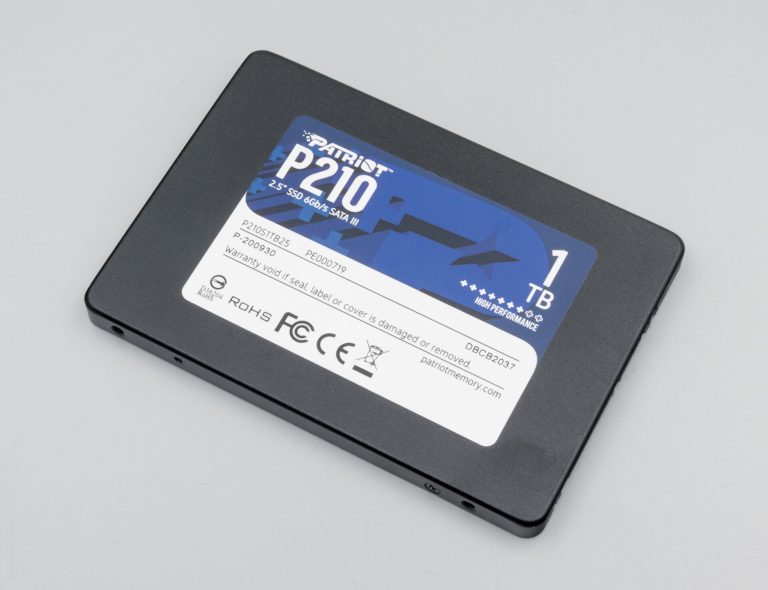
Photo d’en-tête : « 2023 Dysk SSD Patriot P210 1TB » par Jacek Halicki, licence CC BY-SA 4.0, via Wikimedia Commons. La photo montre un SSD SATA de format 2,5 pouces, à titre d’illustration du support concerné.
Sources : Microsoft Learn, Get-PhysicalDisk · Microsoft Learn, Get-StorageReliabilityCounter · Microsoft Learn, WMI command-line utility · Microsoft Support, retrait de WMIC de Windows · Crystal Dew World, téléchargements · Microsoft Learn, chkdsk · Samsung, logiciel Magician · Crucial, Storage Executive.

Michel, dirigeant d’une PME informatique et formateur, expert en logiciels professionnels tels que CRM et ERP. Sa connaissance approfondie des outils de gestion d’entreprise lui permettant de conseiller et former efficacement d’autres sociétés à leur utilisation.






