
Quatre commandes suffisent à réparer la grande majorité des démarrages cassés : bootrec /fixmbr, bootrec /fixboot, bootrec /scanos et bootrec /rebuildbcd. Encore faut-il savoir laquelle s’applique à votre machine, parce que sur un PC récent en UEFI la première ne sert à rien et la deuxième renvoie souvent un accès refusé.
Points clés
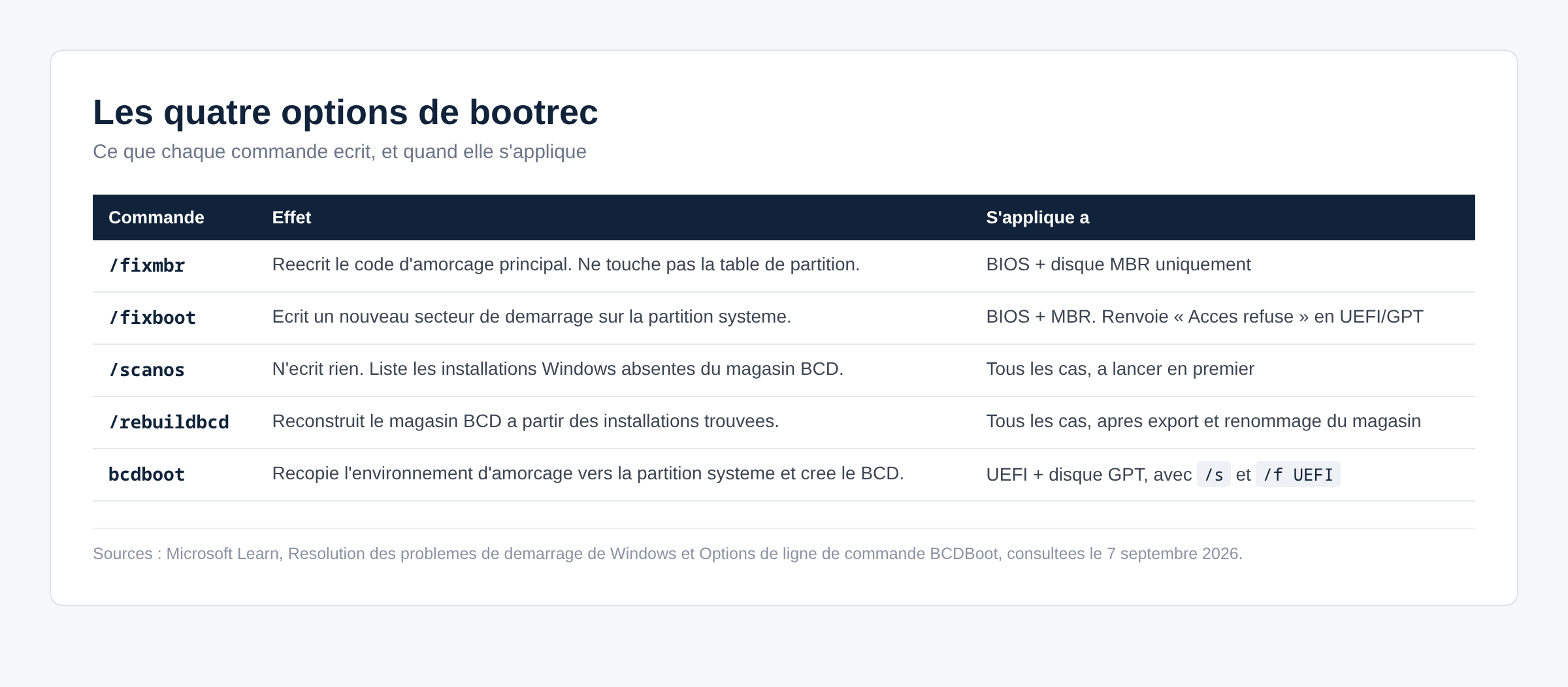
- bootrec /fixmbr réécrit le code d’amorçage principal, et rien d’autre : Microsoft précise qu’il ne touche pas la table de partition.
- bootrec /fixboot réécrit le secteur de démarrage. Sur un disque GPT en UEFI, il n’y en a pas : la réponse « Accès refusé » est normale.
- bootrec /scanos ne modifie rien. Il liste les installations Windows absentes du magasin BCD, ce qui sert de test avant toute écriture.
- bootrec /rebuildbcd reconstruit le magasin de configuration de démarrage, et devient efficace après export puis renommage de l’ancien magasin.
- Sur une machine UEFI/GPT, l’outil correct est
bcdbootavec l’option/f UEFI, pas bootrec. - Dans l’environnement de récupération, la partition Windows n’est presque jamais montée en C: : commencez toujours par
diskpartetlist volume.
Ouvrir l’invite de commandes en mode récupération
Le chemin est le même sur Windows 10 et Windows 11. Depuis l’écran de récupération qui apparaît après deux échecs de démarrage, ou depuis un support d’installation : Réparer l’ordinateur > Résoudre les problèmes > Options avancées > Invite de commandes. La liste complète des outils disponibles est décrite dans la page Microsoft sur l’environnement de récupération Windows.
Si la machine ne propose plus cet écran, une clé USB d’installation le fournit. Les options de récupération de Windows détaillent les points d’entrée quand le système démarre encore.
La première commande à taper n’est pas bootrec
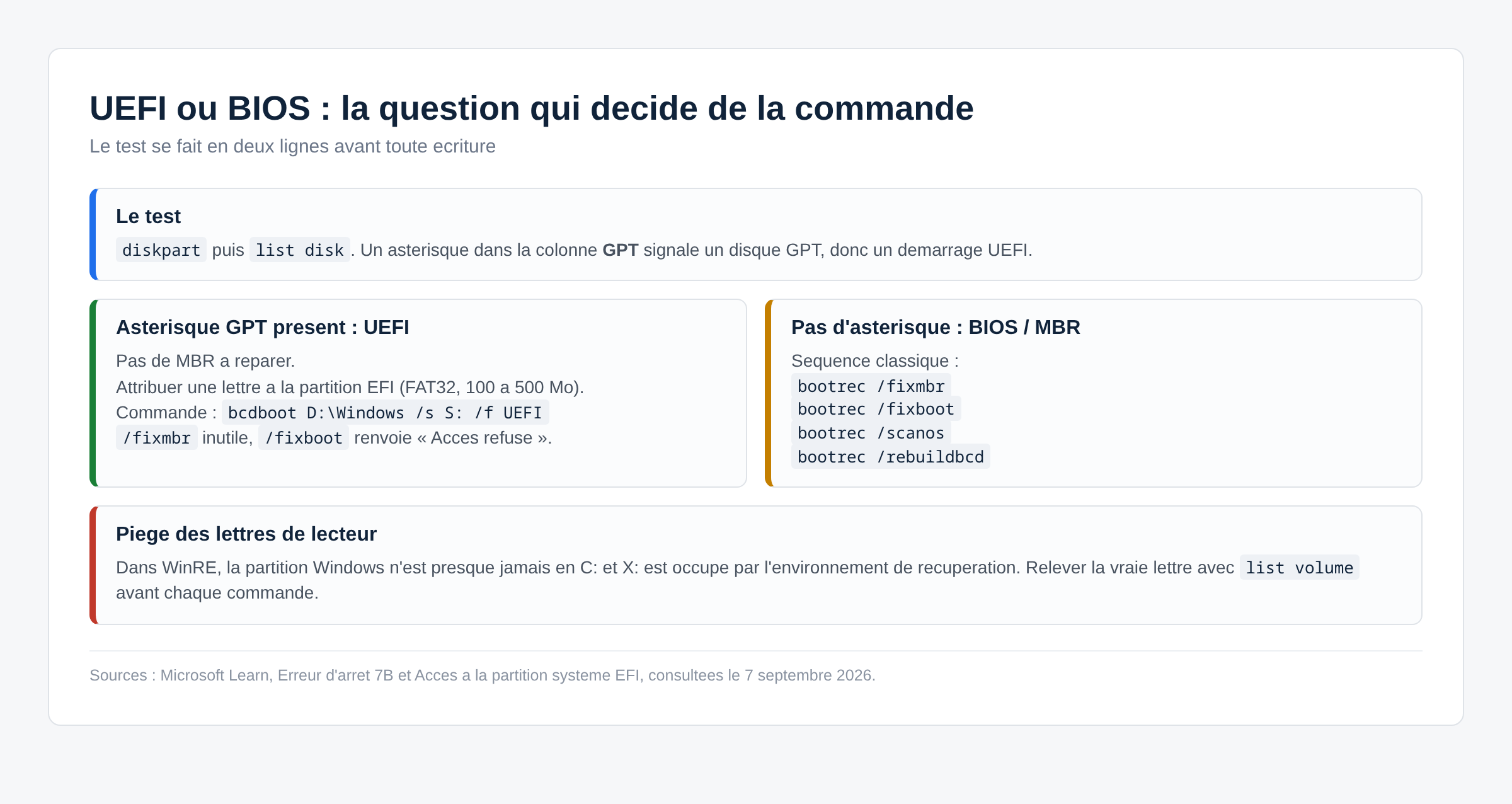
Dans WinRE, les lettres de lecteur ne correspondent pas à celles vues depuis Windows : la partition système se retrouve souvent en D: ou E:, et X: est occupé par l’environnement de récupération. Une commande tapée sur la mauvaise lettre ne répare rien et peut abîmer une autre partition.
diskpart
list disk
list volume
exit
La documentation diskpart de Microsoft décrit ces sous-commandes. Deux informations sont à relever avant d’aller plus loin. Dans la sortie de list disk, un astérisque dans la colonne GPT signale un disque partitionné en GPT, donc une machine en UEFI. Dans list volume, la lettre du volume qui contient le dossier Windows, et l’existence d’un petit volume de 100 à 500 Mo en FAT32 qui est la partition système EFI.
bootrec /fixmbr : ce qu’il fait, ce qu’il ne fait pas
bootrec /fixmbrLa commande écrit un secteur de démarrage principal compatible Windows sur la partition système. Elle s’adresse aux machines en mode BIOS héritée avec un disque partitionné en MBR, et sert quand un code non standard s’est installé dans le MBR, typiquement après un gestionnaire de démarrage tiers ou un logiciel de clonage.
Microsoft est explicite dans son guide de résolution des problèmes de démarrage : l’exécution de bootrec /fixmbr écrase uniquement le code d’amorçage principal. Si la corruption affecte la table de partition, la commande ne réglera pas le problème. C’est la raison pour laquelle tant de dépannages s’enlisent : la commande passe, elle affiche un succès, et l’ordinateur ne démarre toujours pas.
Sur une machine UEFI avec disque GPT, l’exécution est inutile. Le firmware ne lit pas de MBR, il lit une entrée d’amorçage dans la partition EFI. Repérer l’astérisque GPT évite donc une manipulation sans effet.
bootrec /fixboot et le fameux accès refusé
bootrec /fixbootCette commande écrit un nouveau secteur de démarrage sur la partition système. Elle vise les cas où le secteur a été endommagé, ou remplacé par un code non standard après l’installation d’une version plus ancienne de Windows à côté d’une plus récente.
La réponse « Accès refusé » revient constamment sur les machines modernes. L’explication est structurelle : sur un disque GPT en UEFI, il n’existe pas de secteur d’amorçage classique à réécrire, et la partition EFI n’a pas de lettre attribuée. Ce n’est pas un droit manquant, c’est une commande hors sujet. Deux réflexes utiles à ce stade :
- Vérifier le mode de démarrage avec
list disk. Astérisque dans la colonne GPT, alors passez directement à bcdboot. - Si la machine est bien en BIOS/MBR et que l’accès reste refusé, contrôler que le volume ciblé est actif et que le disque n’est pas en lecture seule dans diskpart.
Les codes d’erreur produits par ce genre de démarrage cassé sont documentés séparément : BOOTMGR is missing côté BIOS, winload.efi manquant ou corrompu et erreur 0xc000000e côté UEFI.
bootrec /scanos : le diagnostic gratuit
bootrec /scanosC’est la seule des quatre commandes qui n’écrit rien. Elle analyse tous les disques à la recherche d’installations Windows et affiche celles qui ne figurent pas dans le magasin BCD. La lancer d’abord fait gagner du temps et évite des reconstructions inutiles.
Deux résultats, deux conclusions. Si /scanos trouve votre installation, le disque et le système de fichiers répondent : le problème est dans le magasin BCD, et la reconstruction a du sens. Si la commande ne trouve rien, le magasin n’est pas la cause. Le disque n’est pas vu, le contrôleur de stockage a changé de mode dans le firmware, ou le volume est illisible. Ce cas de figure renvoie vers INACCESSIBLE_BOOT_DEVICE plutôt que vers bootrec.
bootrec /rebuildbcd, et la séquence qui le rend efficace
bootrec /rebuildbcdLa commande cherche les installations Windows et propose de les ajouter au magasin de configuration de démarrage. Lancée seule, elle échoue souvent en renvoyant zéro installation trouvée, parce que le magasin existant est présent mais corrompu.
Microsoft documente la séquence complète pour les erreurs de BCD : exporter le magasin, retirer ses attributs, le renommer, puis reconstruire.
bcdedit /export C:\bcdbackup
attrib c:\boot\bcd -r -s -h
ren c:\boot\bcd bcd.old
bootrec /rebuildbcd
Le magasin d’origine est sauvegardé, l’ancien fichier écarté, et la reconstruction repart d’une base propre. Adaptez la lettre à ce que list volume a montré. Les entrées de démarrage manipulées ici sont décrites dans la référence bcdedit, et le détail des symptômes associés dans nos articles sur l’erreur 0xc0000098 et l’erreur 0xc0000225.
bcdboot : l’outil correct sur les machines UEFI
Sur un PC en UEFI avec disque GPT, la reconstruction propre des fichiers de démarrage passe par bcdboot. L’outil copie l’environnement d’amorçage depuis le dossier Windows vers la partition système et crée le magasin BCD au bon endroit. Ses options sont listées dans la référence BCDBoot de Microsoft.
La partition EFI n’ayant pas de lettre, il faut lui en attribuer une temporairement :
diskpart
list volume
select volume 3
assign letter=S
exit
bcdboot D:\Windows /s S: /f UEFI
Le numéro de volume est celui du petit volume FAT32, D: est le volume Windows. L’option /f accepte les valeurs UEFI, BIOS et ALL ; sur un système UEFI/GPT la valeur par défaut est déjà UEFI, la préciser reste plus sûr quand la machine a connu un dual boot. Microsoft rappelle que l’option /f impose de fournir aussi /s. La méthode d’attribution de lettre sur une partition EFI est détaillée dans sa note sur l’accès à la partition système EFI.
Les autres commandes utiles depuis WinRE
Quand les commandes d’amorçage ne suffisent pas, trois outils complètent l’inspection depuis la même invite.
bcdedit sans paramètre affiche le contenu du magasin BCD. Vérifiez que la section Gestionnaire de démarrage Windows pointe vers le bon périphérique, et que les entrées device, path, osdevice et systemroot du chargeur désignent la bonne partition. Une entrée qui pointe vers un disque débranché explique à elle seule un démarrage impossible.
sfc fonctionne hors ligne, à condition de lui indiquer les chemins :
sfc /scannow /offbootdir=D:\ /offwindir=D:\WindowsLa portée réelle de cette commande est traitée dans notre article sur sfc /scannow, et son relais quand elle échoue dans celui sur DISM /RestoreHealth.
chkdsk vérifie le système de fichiers, ce qu’aucune commande d’amorçage ne fait :
chkdsk D: /f /rSur un disque de grande capacité, l’analyse avec /r prend plusieurs heures. Un volume de secteurs défectueux élevé signifie que le support est à remplacer, pas à réparer.
Quand la machine ne propose plus l’invite de commandes
Si l’écran de récupération n’apparaît plus, la solution passe par un support externe. Sur un autre ordinateur, téléchargez l’outil de création de support Microsoft et fabriquez une clé USB bootable. Démarrez ensuite dessus, sélectionnez la langue, puis cliquez sur Réparer l’ordinateur en bas à gauche au lieu de Installer maintenant. Les options avancées et l’invite de commandes redeviennent accessibles, et vous travaillez alors sur un environnement sain.
Deux précautions avant de taper la moindre commande depuis ce support. Utilisez la même version de Windows que celle installée, sinon les chemins ne correspondent pas. Et si le lecteur système est chiffré par BitLocker, récupérez la clé depuis votre compte Microsoft : sans elle, toute écriture sur le démarrage rend les données inaccessibles.
Dans quel ordre lancer tout ça
La séquence qui limite les manipulations inutiles tient en cinq temps : identifier le mode de démarrage et les lettres avec diskpart, lancer bootrec /scanos pour savoir si l’installation est vue, réparer le magasin BCD selon le mode détecté (rebuildbcd en BIOS, bcdboot en UEFI), vérifier le système de fichiers avec chkdsk, puis relancer sfc hors ligne si le journal désignait un fichier système.
Si la machine reste bloquée sur l’écran de récupération après ces étapes, le problème n’est plus dans le démarrage. Notre méthode de diagnostic des écrans bleus au démarrage et l’inventaire des méthodes de réparation de Windows 11 prennent la suite.
Questions fréquentes
Comment savoir si ma machine est en UEFI ou en BIOS depuis WinRE ?
Lancez diskpart puis list disk. Un astérisque dans la colonne GPT indique un disque GPT, donc un démarrage UEFI. Sans astérisque, la machine est en BIOS avec un disque MBR.
bootrec /fixmbr peut-il effacer mes données ?
Non. La commande réécrit le code d’amorçage principal et laisse la table de partition intacte, ce que Microsoft précise dans sa documentation. Les commandes réellement risquées pour les données sont celles de diskpart qui suppriment ou reformatent un volume.
bootrec /rebuildbcd trouve zéro installation Windows, que faire ?
Dans ce cas, exportez et renommez le magasin BCD existant avant de relancer la commande. Si le résultat reste vide, l’installation n’est pas vue par WinRE : vérifiez le mode du contrôleur de stockage dans le firmware et la lettre du volume Windows.
Faut-il désactiver BitLocker avant ces commandes ?
Toute modification du démarrage sur un volume chiffré demande la clé de récupération au redémarrage suivant. Récupérez-la depuis votre compte Microsoft avant de toucher au BCD, sinon la machine deviendra inaccessible.
Ces commandes existent-elles encore sur Windows 11 ?
Oui. bootrec, bcdboot, bcdedit, diskpart, sfc et chkdsk sont toujours présents dans l’environnement de récupération de Windows 11 et documentés par Microsoft.
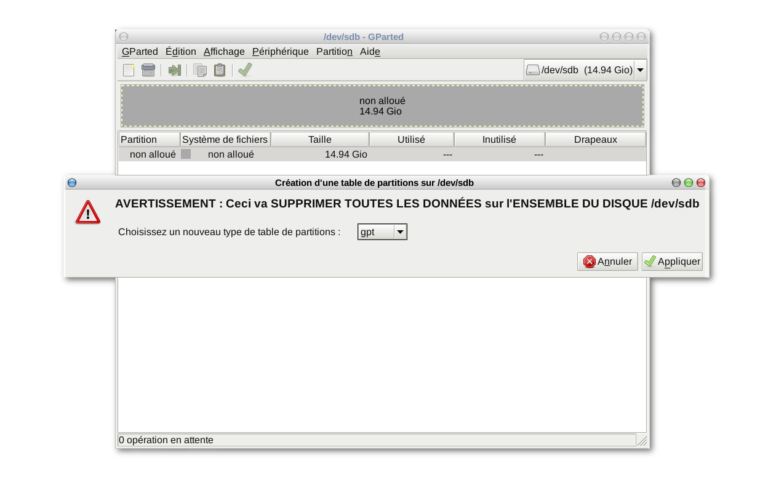
Photo d’en-tête : Passage d’une table MBR à une table GPT par Pinkilla, licence CC BY-SA 4.0 via Wikimedia Commons. Il s’agit d’une capture de gParted montrant la conversion d’une table de partitions, pas de l’invite de commandes de WinRE.
Sources : Microsoft Learn, Résolution des problèmes de démarrage de Windows · Microsoft Learn, Erreur d’arrêt 7B · Microsoft Learn, Options de ligne de commande BCDBoot · Microsoft Learn, bcdedit · Microsoft Learn, diskpart · Microsoft Learn, Accès à la partition système EFI · Microsoft Support, Environnement de récupération Windows. Consultées le 7 septembre 2026.

Michel, dirigeant d’une PME informatique et formateur, expert en logiciels professionnels tels que CRM et ERP. Sa connaissance approfondie des outils de gestion d’entreprise lui permettant de conseiller et former efficacement d’autres sociétés à leur utilisation.





