
Un PC qui met deux minutes à devenir utilisable après l’ouverture de session n’a presque jamais un problème matériel. Il a une douzaine de programmes qui se lancent en même temps, et Windows 11 sait exactement lesquels : le Gestionnaire des tâches chiffre leur impact au démarrage.
Points clés
- Windows classe une application en impact élevé dès qu’elle consomme plus d’1 seconde de CPU ou plus de 3 Mo d’entrées-sorties disque au démarrage.
- L’impact faible correspond à moins de 300 millisecondes de CPU et moins de 292 Ko de disque : inutile d’y toucher.
- Paramètres et Gestionnaire des tâches montrent la même liste, mais seul le second affiche l’impact mesuré.
- Les programmes absents de cette liste se cachent dans le dossier shell:startup, dans les tâches planifiées et dans les services.
- Désactiver n’est jamais désinstaller : l’application reste installée et se rouvre à la demande.
Le chemin le plus court : Paramètres, Applications, Démarrage
Microsoft documente deux interfaces pour le même réglage. La première est la page Paramètres : touche Windows plus I, puis Applications, puis Démarrage. Chaque application inscrite auprès de Windows avec une tâche de démarrage y apparaît avec un interrupteur. Basculé sur Désactivé, le programme ne se lance plus à l’ouverture de session.
Cette page a un avantage discret sur le Gestionnaire des tâches : elle affiche souvent le nom commercial plutôt que le nom du binaire. « Assistant de mise à jour » est plus parlant que updatehelper.exe. Quand un intitulé reste obscur, le clic droit permet de localiser le fichier et d’identifier l’éditeur avant de trancher.
Le Gestionnaire des tâches et la colonne qui compte
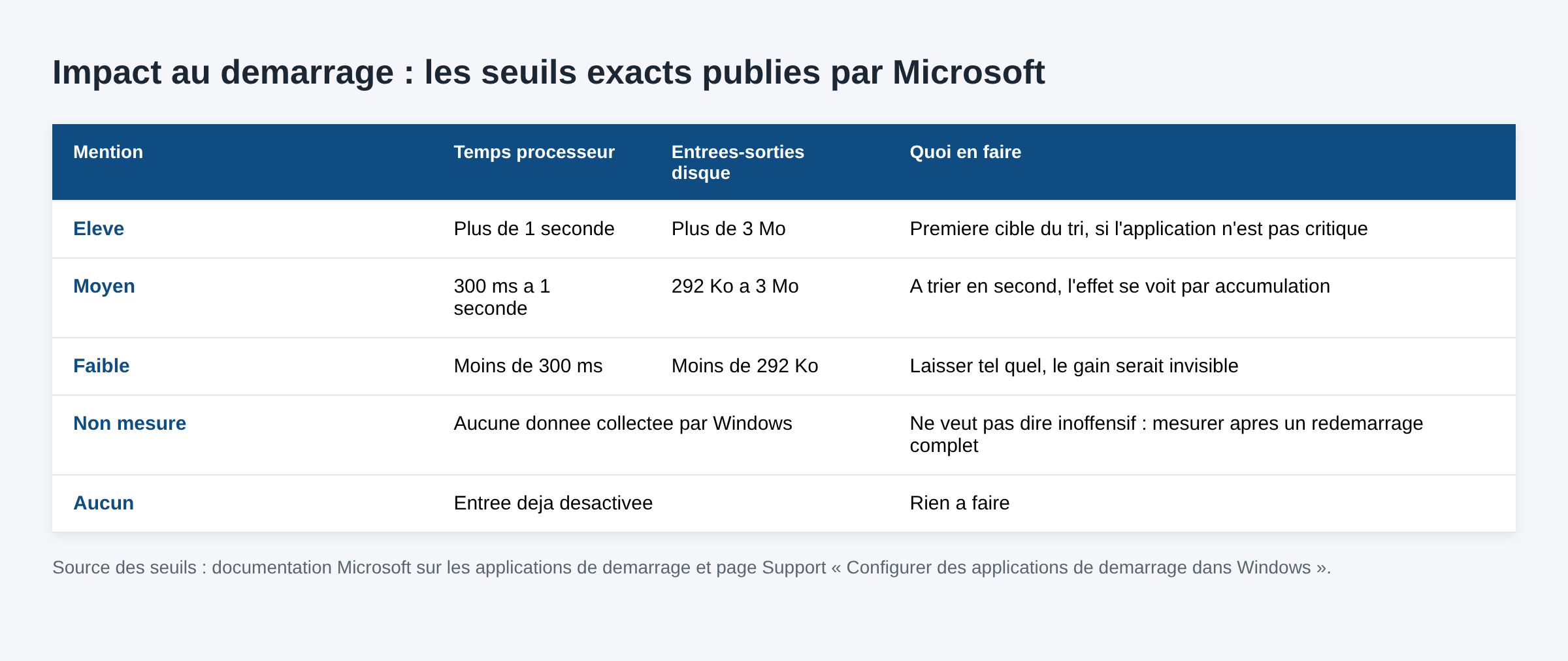
Clic droit sur le bouton Démarrer, Gestionnaire des tâches, onglet Applications de démarrage. Même liste, une colonne en plus : Impact au démarrage. Microsoft publie les seuils exacts derrière ces mentions, et ils méritent d’être connus parce qu’ils changent la façon de lire le tableau.
Élevé signifie plus d’une seconde de temps processeur ou plus de 3 Mo d’entrées-sorties disque. Moyen couvre la bande entre 300 millisecondes et 1 seconde de CPU, ou entre 292 Ko et 3 Mo de disque. Faible reste sous les 300 millisecondes et sous les 292 Ko. La mention « Non mesuré » veut dire que Windows n’a pas encore collecté de données pour cette entrée, pas qu’elle est inoffensive.
Trois conséquences pratiques. Une seule application en impact élevé ne coûte qu’une poignée de secondes. Dix applications en impact moyen coûtent davantage. Et une entrée non mesurée peut peser lourd sans le dire, ce qui arrive notamment quand le démarrage rapide raccourcit la séquence de démarrage et prive Windows des données de mesure.
Ce qu’il faut désactiver, ce qu’il faut laisser
La règle tient en une phrase : coupez ce qui vous rend service une fois par jour, gardez ce qui protège la machine ou la fait fonctionner.
À couper sans hésiter : les lanceurs de jeux, les clients de synchronisation cloud dont vous ne vous servez pas, les assistants de mise à jour d’éditeurs tiers, les suites de nettoyage, les gestionnaires de barre d’outils, les modules de messagerie instantanée. Aucun n’a besoin de démarrer avec Windows, tous se rouvrent en un clic.
À laisser en place : l’antivirus, les pilotes audio et graphiques du fabricant, les utilitaires de gestion d’énergie sur portable, les agents de sécurité en entreprise, les pilotes de périphériques d’accessibilité. Couper l’agent audio d’un fabricant transforme parfois un son correct en son plat, et couper un module de sécurité géré par une entreprise déclenche une alerte de conformité.
Un cas particulier revient souvent : les modules d’accompagnement de périphériques, comme le composant de connexion d’un ensemble clavier-souris sans fil. Ils ne servent qu’aux fonctions avancées, et leur désactivation maladroite génère des erreurs au démarrage du type logilda.dll introuvable. Mieux vaut désinstaller proprement le logiciel que supprimer sa clé de démarrage.
Le dossier de démarrage, invisible depuis les Paramètres
Toutes les applications ne s’inscrivent pas auprès de Windows. Celles qui déposent simplement un raccourci dans le dossier de démarrage n’apparaissent pas toujours au même endroit. Microsoft documente deux emplacements.
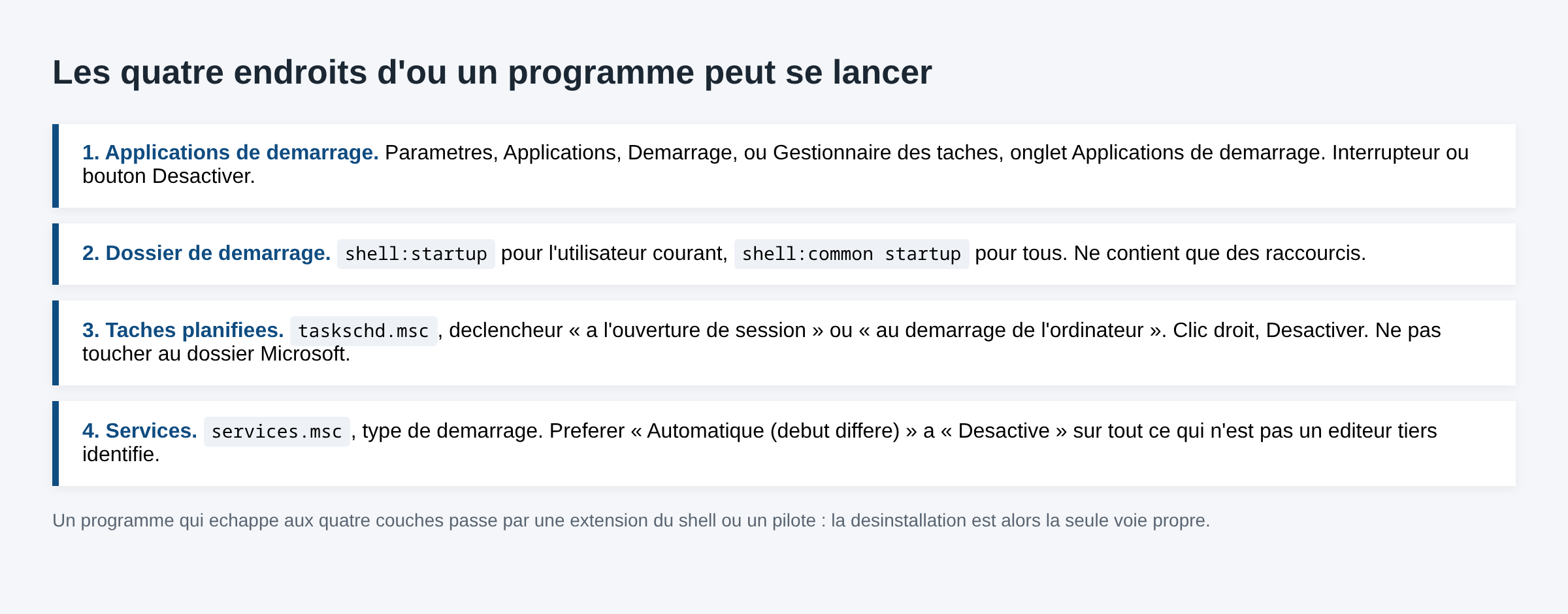
Pour l’utilisateur courant, tapez shell:startup dans la boîte Exécuter, ce qui ouvre %userprofile%\AppData\Roaming\Microsoft\Windows\Start Menu\Programs\Startup. Pour tous les utilisateurs de la machine, shell:common startup ouvre %ProgramData%\Microsoft\Windows\Start Menu\Programs\Startup.
Ces dossiers ne contiennent que des raccourcis. Supprimer un raccourci ne supprime pas le logiciel. Pour rester réversible, créez un sous-dossier « inactif » et déplacez-y les raccourcis douteux au lieu de les effacer : un aller-retour suffit à revenir en arrière.
Les tâches planifiées, la couche que tout le monde oublie
Un programme peut aussi se lancer par le Planificateur de tâches, avec un déclencheur « à l’ouverture de session » ou « au démarrage de l’ordinateur ». C’est le mécanisme préféré des assistants de mise à jour, et il explique qu’un logiciel désactivé dans les Paramètres continue d’apparaître.
Ouvrez taskschd.msc, dépliez la bibliothèque du Planificateur de tâches, et parcourez les dossiers d’éditeurs. Pour chaque tâche suspecte, l’onglet Déclencheurs indique quand elle part. Le clic droit propose Désactiver, qui conserve la tâche sans l’exécuter. Ne touchez pas au dossier Microsoft : la maintenance, la défragmentation planifiée et les rapports de fiabilité y vivent.
Les services, à ne manipuler qu’en connaissance de cause
Sous les applications et les tâches, il reste les services. Ils démarrent avant l’ouverture de session, ce qui les rend invisibles dans la liste des applications de démarrage. Dans services.msc, le type de démarrage se règle sur Automatique, Automatique (début différé), Manuel ou Désactivé.
Le réglage le plus utile n’est pas Désactivé mais Automatique (début différé) : le service démarre après la phase critique, ce qui libère la première minute sans supprimer la fonction. Réservez Désactivé aux services d’éditeurs tiers que vous identifiez sans ambiguïté. Un service Windows coupé au hasard produit des pannes difficiles à relier à leur cause, plusieurs jours après.
Pour un test global plutôt qu’un tri à l’unité, la configuration système (msconfig) permet de masquer tous les services Microsoft et de désactiver le reste d’un coup. Microsoft précise que cette manipulation laisse Windows en démarrage sélectif tant qu’on ne rétablit pas le démarrage normal.
Mesurer le gain, au lieu de l’estimer
Sans mesure, l’impression d’accélération vaut peu. Deux repères simples suffisent.
Le premier tient au chronomètre : mesurez le délai entre la saisie du mot de passe et le moment où le bureau répond réellement à un clic, avant et après le tri. Le second se lit dans l’Observateur d’événements, où le fournisseur Diagnostics-Performance enregistre la durée de démarrage et les composants qui la dégradent. La méthode de lecture est décrite dans notre article sur l’Observateur d’événements.
Procédez par lots de trois ou quatre désactivations, avec un redémarrage complet entre chaque lot. Un tri en une seule passe rend impossible d’attribuer un dysfonctionnement à la bonne modification.
Quand le tri ne change rien
Si le démarrage reste lent après avoir vidé la liste, la cause est ailleurs. Un disque saturé par un processus en arrière-plan produit exactement ce symptôme, et le diagnostic passe par les causes réelles d’un disque à 100 %. Une analyse antivirus programmée au mauvais moment pèse tout autant : le comportement du processus Antimalware Service Executable est un classique.
Enfin, une lenteur apparue du jour au lendemain après une mise à jour ne se règle pas par le tri des applications de démarrage : elle relève du diagnostic décrit dans Windows 11 lent après une mise à jour. Et si le poste ne va même pas jusqu’à l’ouverture de session, c’est un autre problème : voir réparer Windows 11 sans réinstaller.
Questions fréquentes
Désactiver une application au démarrage la désinstalle-t-elle ?
Non. Le logiciel reste installé et pleinement fonctionnel, il ne se lance simplement plus tout seul à l’ouverture de session. Un double clic sur son icône le rouvre normalement.
Pourquoi certaines applications affichent « Non mesuré » ?
Windows n’a pas encore collecté de données de démarrage pour cette entrée. Cela arrive sur une application récemment installée, sur une entrée sans métadonnées d’éditeur, ou quand la séquence de démarrage est raccourcie par le démarrage rapide.
Faut-il désactiver OneDrive au démarrage ?
Seulement si vous ne synchronisez rien. Coupé au démarrage, OneDrive cesse de synchroniser tant que vous ne l’ouvrez pas, et les fichiers modifiés entre-temps ne remontent pas. Sur un poste où la synchronisation compte, laissez-le.
Combien d’applications peut-on garder au démarrage ?
Il n’existe pas de nombre magique. Le critère utile est la somme des impacts : quelques entrées en impact faible ne se sentent pas, trois ou quatre entrées en impact élevé se voient immédiatement.
Où trouver un programme qui démarre malgré tout ?
Dans l’ordre : le dossier shell:startup, puis shell:common startup, puis le Planificateur de tâches, puis les services. Un programme qui échappe aux quatre s’exécute probablement via une extension du shell ou un pilote, ce qui relève de la désinstallation du logiciel.
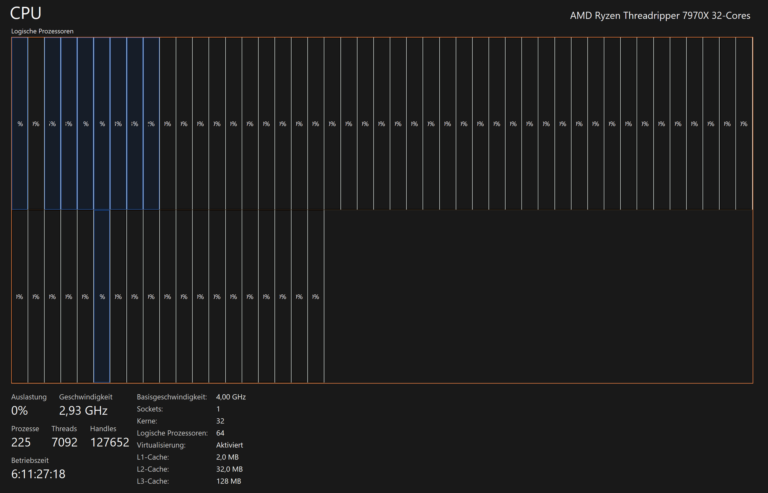
Photo d’en-tête : Gestionnaire des tâches de Windows, capture par PantheraLeo1359531, domaine public, via Wikimedia Commons. La capture montre l’onglet Processus, pas l’onglet Applications de démarrage.
Sources : Microsoft Support, configurer des applications de démarrage dans Windows · Microsoft Learn, seuils d’impact des applications de démarrage · Microsoft Learn, dossiers connus et emplacement du dossier Startup · Microsoft Learn, Planificateur de tâches · Microsoft Learn, utilitaire de configuration du système · Microsoft Support, démarrage en mode minimal. Consultées le 9 septembre 2026.

Michel, dirigeant d’une PME informatique et formateur, expert en logiciels professionnels tels que CRM et ERP. Sa connaissance approfondie des outils de gestion d’entreprise lui permettant de conseiller et former efficacement d’autres sociétés à leur utilisation.






