
Un écran secondaire qui clignote sous Windows 11 vient presque toujours d’un pilote graphique instable ou d’un lien vidéo qui ne tient pas le débit demandé. Le test du Gestionnaire des tâches sépare les deux causes en dix secondes.
Points clés
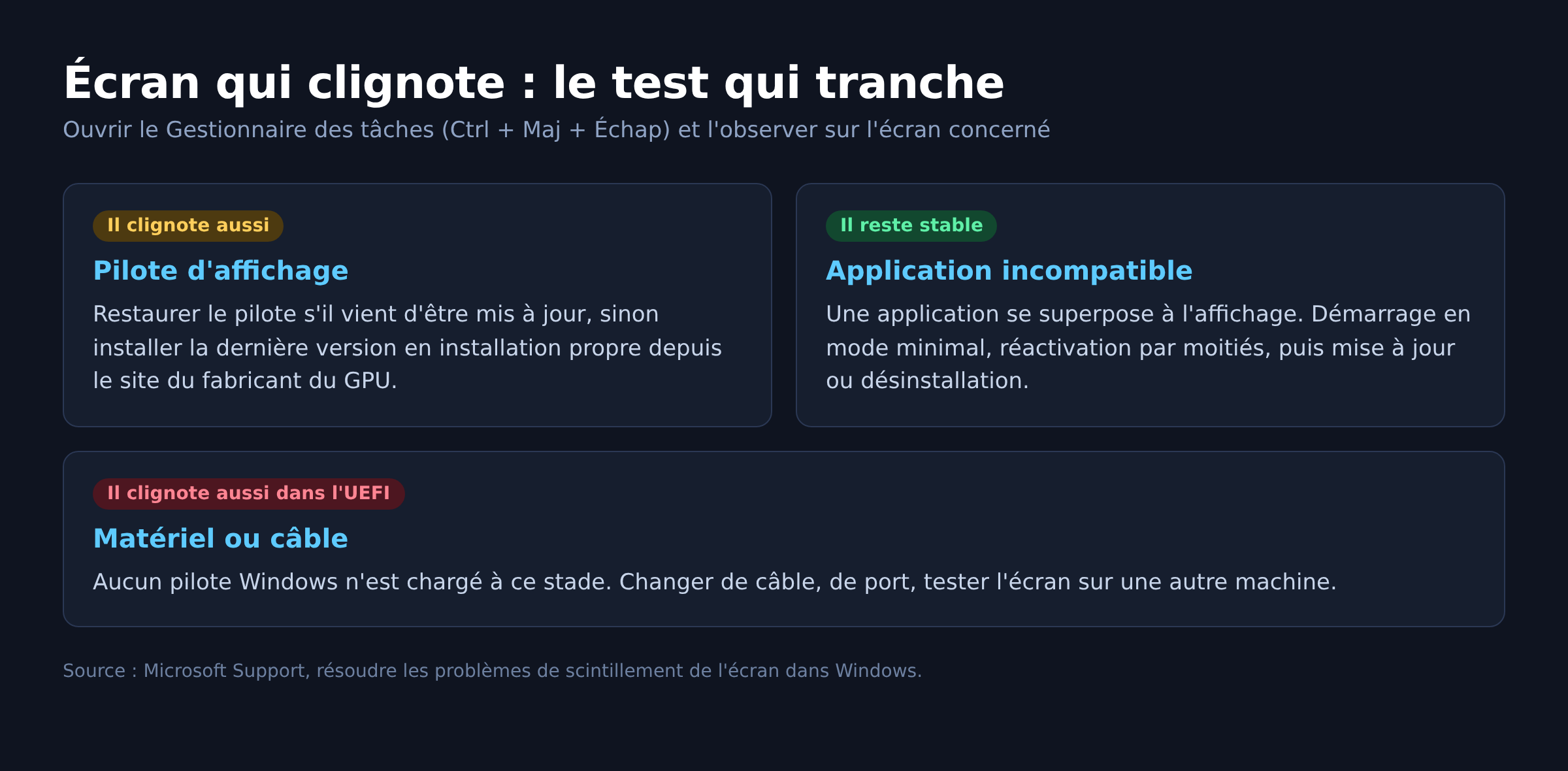
- Si le Gestionnaire des tâches clignote lui aussi, la cause est le pilote d’affichage. S’il reste stable pendant que le reste scintille, c’est une application incompatible. Ce partage vient directement de la procédure Microsoft.
- Ctrl + Maj + Windows + B réinitialise la pile graphique sans redémarrer la machine.
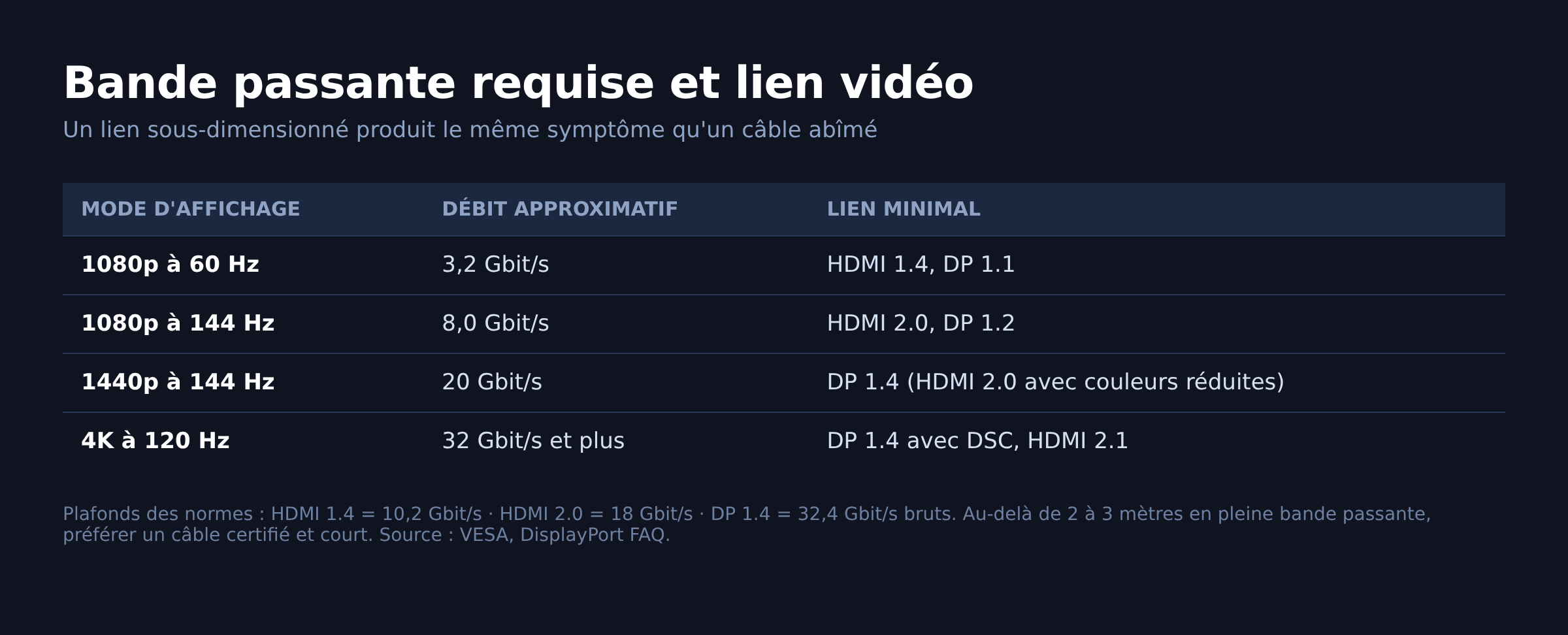
- Un écran 1440p à 144 Hz demande environ 20 Gbit/s de bande passante : au-delà des capacités du HDMI 1.4, dans celles du DisplayPort 1.4.
- Le HDR automatique et la fréquence variable (VRR) sont les deux réglages Windows 11 à couper en premier sur un écran qui papillote.
- Sur un portable, le clignotement du seul écran externe désigne le câble, l’adaptateur ou le dock, pas la carte graphique.
Le test qui oriente tout le diagnostic
Ouvrez le Gestionnaire des tâches avec Ctrl + Maj + Échap et regardez sa fenêtre pendant que l’écran secondaire scintille. Microsoft s’appuie sur ce comportement pour trancher : le Gestionnaire des tâches s’affiche à un niveau différent du reste du bureau, donc s’il clignote avec l’ensemble, le pilote graphique est en cause ; s’il reste parfaitement stable au milieu d’un bureau qui papillote, une application interfère avec l’affichage.
Faites ce test sur l’écran qui pose problème, en y déplaçant la fenêtre. Un scintillement présent sur l’écran principal et absent sur le secondaire raconte une autre histoire, et vous économise une heure de désinstallations inutiles.
Réinitialiser la pile graphique en une combinaison de touches
Ctrl + Maj + Windows + B coupe et relance le pilote d’affichage. L’écran devient noir une seconde, un bip peut se faire entendre, puis tout revient. Aucune application ne se ferme, aucun document n’est perdu.
C’est le geste à tenter avant toute manipulation lourde. Si le clignotement disparaît puis revient au bout de quelques heures, vous avez un pilote qui déclenche des cycles de détection et récupération (le mécanisme TDR de Windows). La réinitialisation soulage, elle ne soigne pas.
Vérifier le taux de rafraîchissement de chaque écran
Windows ne synchronise pas les fréquences entre écrans. Le secondaire peut se retrouver sur un mode que la dalle accepte à peine, et cela ressemble à un clignotement irrégulier.
- Paramètres, Système, Affichage, puis Paramètres d’affichage avancés.
- Sélectionnez l’écran concerné dans la liste déroulante du haut.
- Lisez le panneau d’informations : résolution active, fréquence active, et prise en charge ou non de la fréquence variable.
- Dans Choisir une fréquence d’actualisation, testez la valeur juste en dessous de la valeur actuelle.
Un astérisque à côté d’une fréquence signale qu’elle n’est pas compatible avec la résolution en cours : la choisir modifiera la résolution. Notez la valeur d’origine avant de toucher à quoi que ce soit. Descendre de 144 à 120 Hz, ou de 75 à 60 Hz, suffit souvent à stabiliser une liaison limite, et cela vous dit immédiatement que le problème est électrique, pas logiciel.
Le câble et la bande passante
Chaque combinaison résolution, fréquence et profondeur de couleur réclame un débit. Le DisplayPort 1.4 plafonne à 32,4 Gbit/s bruts, ce qui couvre le 1440p à 144 Hz sans compression. Le HDMI 1.4, encore présent sur beaucoup d’anciennes cartes et de docks, ne dépasse pas 10,2 Gbit/s : au-delà de 1080p à 120 Hz, il décroche.
Un câble trop long, non certifié ou légèrement abîmé produit exactement le même symptôme qu’un câble sous-dimensionné : image qui saute, brefs noirs, scintillement par vagues. Les repères utiles :
- Au-delà de 2 à 3 mètres en pleine bande passante DisplayPort, la stabilité devient une loterie. Restez court.
- Testez avec un autre câble avant de toucher aux pilotes. C’est le test le plus rapide et le plus concluant.
- Changez de port sur la carte graphique. Un port DisplayPort fatigué existe, et il ne se signale que sur les modes exigeants.
- Un écran branché sur une multiprise partagée avec un gros appareil électrique peut clignoter à cause de l’alimentation, pas du signal.
Adaptateurs et docks : la source la plus fréquente sur portable
Les adaptateurs HDMI vers DisplayPort ne sont pas symétriques. Un adaptateur passif ne fonctionne que dans le sens prévu par sa conception, et seulement si la sortie gère le mode DisplayPort double mode. Sinon, il faut un adaptateur actif, qui reconstruit le signal.
Sur les docks USB-C et Thunderbolt, le clignotement apparaît quand plusieurs écrans se partagent les lignes disponibles, ou quand le firmware du dock est ancien. Branchez l’écran directement sur le portable : si le scintillement disparaît, le dock est coupable, et sa mise à jour de firmware est le seul correctif.
Reprendre le pilote graphique proprement
Si le Gestionnaire des tâches clignote avec le reste, le pilote est en cause. La procédure Microsoft distingue deux cas.
Le clignotement est apparu après une mise à jour. Restaurez le pilote précédent : Gestionnaire de périphériques, Cartes graphiques, clic droit sur la carte, Propriétés, onglet Pilote, Restaurer le pilote. Si le bouton est grisé, aucune version antérieure n’est stockée et il faut passer par le site du fabricant.
Aucune mise à jour récente. Installez la dernière version depuis le site du fabricant du GPU, pas depuis Windows Update, et choisissez l’installation propre proposée par les pilotes NVIDIA et AMD. Elle supprime les réglages et profils hérités des versions précédentes, qui sont souvent ce qui reste coincé.
Sur un portable à double carte graphique, installez le pilote de la puce qui gère réellement la sortie externe : elle est souvent câblée sur le circuit intégré au processeur, pas sur la carte dédiée. Notre article sur la carte graphique non reconnue explique comment le vérifier.
Réinstaller le pilote proprement, étape par étape
Avant cette étape, créez un point de restauration système et vérifiez que votre sauvegarde de données est à jour : une réinstallation de pilote se passe bien dans la très grande majorité des cas, mais un poste de travail se remet en route plus vite quand le filet existe.
- Sur le site du fabricant du GPU, sélectionnez votre modèle exact et téléchargez le pilote. Ne lancez pas encore l’installation.
- Débranchez le câble réseau ou coupez le Wi-Fi, pour que Windows Update ne réinstalle pas un pilote pendant l’opération.
- Lancez l’installateur, choisissez l’installation personnalisée, puis cochez l’option d’installation propre avant de cliquer sur le bouton de validation.
- Laissez l’écran s’éteindre et se rallumer plusieurs fois sans toucher au clavier.
- Redémarrez, reconnectez le réseau, puis revérifiez la fréquence d’actualisation de chaque écran : une réinstallation la remet souvent à 60 Hz.
Si le problème revient à l’identique après cette procédure, le logiciel est hors de cause et le diagnostic se déplace sur le câble, l’écran ou la carte.
Couper le HDR automatique et la fréquence variable
Deux fonctions de Windows 11 provoquent des clignotements francs sur des écrans qui les annoncent mal dans leur descripteur.
- HDR. Paramètres, Système, Affichage, Écran HDR. Désactivez l’option pour l’écran secondaire, puis observez cinq minutes. Une dalle vendue compatible HDR mais dépourvue de vraie gradation locale bascule mal entre les modes.
- Fréquence de rafraîchissement variable. Paramètres, Système, Affichage, Graphismes, Modifier les paramètres graphiques par défaut. Coupez-la, ainsi que l’équivalent dans le panneau NVIDIA ou AMD (G-Sync, FreeSync). Sur les écrans à plage VRR étroite, une image peu chargée fait chuter la fréquence sous le minimum supporté, et la dalle papillote.
- Taux de rafraîchissement dynamique. Cette fonction de Windows 11 ajuste seule la fréquence selon l’activité. Sur un poste fixe, elle n’apporte rien : la désactiver retire une variable au diagnostic.
Traquer l’application incompatible
Gestionnaire des tâches stable, bureau qui scintille : une application se superpose à l’affichage. Les suspects habituels sont les utilitaires d’incrustation, les logiciels de capture et de diffusion, les gestionnaires de raccourcis, les outils de contrôle à distance et les pilotes de tablette graphique.
Démarrez en mode minimal pour confirmer : Gestionnaire des tâches, onglet Applications de démarrage, tout désactiver puis réactiver par moitiés. Le coupable sort en trois à quatre redémarrages.
Quand ce n’est ni le pilote ni le câble
Restent les cas matériels. Ils se reconnaissent à un détail : le clignotement survit à tout.
- Il persiste dans le BIOS ou l’UEFI. Aucun pilote Windows n’est chargé à ce stade. Le problème est dans l’écran, le câble ou le port.
- Il persiste sur une autre machine. L’écran est en cause, souvent son alimentation interne. Un scintillement qui augmente à faible luminosité pointe le rétroéclairage.
- Il est lié à une résolution personnalisée. Un mode créé à la main hors des tolérances de la dalle produit exactement ce symptôme. Voyez notre article sur Custom Resolution Utility pour revenir à des timings sains.
Un écran qui reste noir au lieu de clignoter relève d’un autre diagnostic : commencez par deuxième écran non détecté, puis par écran noir sous Windows 11. Et si le clignotement précède un écran bleu, l’erreur VIDEO_TDR_FAILURE décrit la même pile graphique quand elle finit par lâcher.
Questions fréquentes
Pourquoi seul mon écran secondaire clignote ?
Parce qu’il n’utilise ni le même port, ni le même câble, ni forcément la même sortie que l’écran principal. Sur un portable, la sortie externe passe souvent par un circuit graphique différent. Le premier réflexe est d’échanger les deux câbles pour voir si le symptôme suit le câble ou reste sur l’écran.
Faut-il désinstaller le pilote graphique complètement ?
Pas d’emblée. Essayez la restauration du pilote, puis l’installation propre décrite plus haut. Une désinstallation complète par un utilitaire tiers ne se justifie que si cette procédure échoue.
Un câble HDMI suffit-il pour 144 Hz ?
Cela dépend de la version. Le HDMI 1.4 ne dépasse pas 1080p à 120 Hz. Le HDMI 2.0 gère 1440p à 144 Hz avec des couleurs réduites, le HDMI 2.1 le fait sans compromis. Pour du 1440p ou du 4K à haute fréquence, le DisplayPort reste le lien le plus sûr sur PC de bureau.
La fréquence variable est-elle à laisser désactivée ?
Non. Si l’écran la gère correctement, elle améliore la fluidité en jeu. On la coupe pendant le diagnostic pour retirer une variable. Si le clignotement revient dès qu’on la réactive, vérifiez la plage de fréquences annoncée par le fabricant : une plage étroite explique le papillotement sur les scènes peu chargées.
Un écran qui clignote va-t-il tomber en panne ?
Pas nécessairement. Un clignotement logiciel disparaît avec le bon pilote et ne présage rien. Un clignotement qui s’aggrave semaine après semaine, s’accompagne de zones sombres ou apparaît à froid puis se calme, est le signe d’une alimentation ou d’un rétroéclairage en fin de vie.
Photo d’en-tête : « Dual monitor setup in a gaming room with keyboard and mouse in focus » par Shixart1985, licence CC BY 2.0, via Wikimedia Commons. La photo illustre une configuration à deux écrans, elle ne montre pas le défaut décrit.
Sources : Microsoft Support, résoudre les problèmes de scintillement de l’écran dans Windows · Microsoft Support, modifier la fréquence d’actualisation sur votre moniteur · VESA, DisplayPort FAQ · Microsoft Learn, Timeout Detection and Recovery · NVIDIA, pilotes · AMD, pilotes et support.

Michel, dirigeant d’une PME informatique et formateur, expert en logiciels professionnels tels que CRM et ERP. Sa connaissance approfondie des outils de gestion d’entreprise lui permettant de conseiller et former efficacement d’autres sociétés à leur utilisation.






