

L’environnement de récupération Windows, ou WinRE, est le petit système de secours embarqué sur le disque qui prend le relais quand Windows 11 refuse de démarrer. On y entre volontairement par « Maj + Redémarrer », automatiquement après deux échecs de démarrage consécutifs, ou par une clé USB d’installation quand la partition de récupération a disparu.
Points clés
- WinRE démarre tout seul après deux tentatives de démarrage échouées d’affilée, ou deux arrêts inattendus dans les deux minutes suivant la fin du démarrage.
- La commande
reagentc /infodit en une ligne si WinRE est activé et sur quelle partition il se trouve. - Trois entrées existent depuis Windows en état de marche : les paramètres de récupération, la touche Maj maintenue pendant un clic sur Redémarrer, et la ligne de commande.
- Une clé USB d’installation Windows 11 donne accès au même menu quand la partition locale est absente ou corrompue.
- Sur Windows 11 version 24H2 et ultérieure, WinRE propose la restauration dans le temps vers un point de restauration automatique récent.
Ce qu’est WinRE, et ce qu’il n’est pas
Microsoft décrit WinRE comme un ensemble d’outils intégrés destinés à résoudre les problèmes système courants. Techniquement, c’est une image Windows PE stockée dans une partition dédiée du disque, séparée de l’installation principale. Elle démarre donc même quand le Windows habituel est en miettes.
Ce n’est pas un antivirus, pas un outil de récupération de fichiers, et pas un mode sans échec. Le mode sans échec démarre le vrai Windows avec un jeu de pilotes réduit, WinRE démarre un système différent. Les deux se lancent depuis le même menu, ce qui explique la confusion permanente entre les deux.
Y accéder depuis un Windows qui démarre encore
Trois chemins mènent au même endroit.
- Par les paramètres. Système, puis Récupération, puis « Redémarrer maintenant » en face de Démarrage avancé. Le PC redémarre directement dans le menu bleu.
- Par la touche Maj. Maintenez la touche Maj enfoncée pendant que vous cliquez sur Redémarrer, depuis le menu Démarrer ou depuis l’écran de connexion. C’est le raccourci le plus rapide, et le seul disponible quand la session ne s’ouvre pas.
- Par la ligne de commande. Dans une invite en administrateur,
shutdown /r /o /t 0redémarre immédiatement dans les options avancées. Pratique en script ou en prise de main à distance.
Enregistrez votre travail avant : ces trois méthodes redémarrent la machine sans deuxième confirmation.
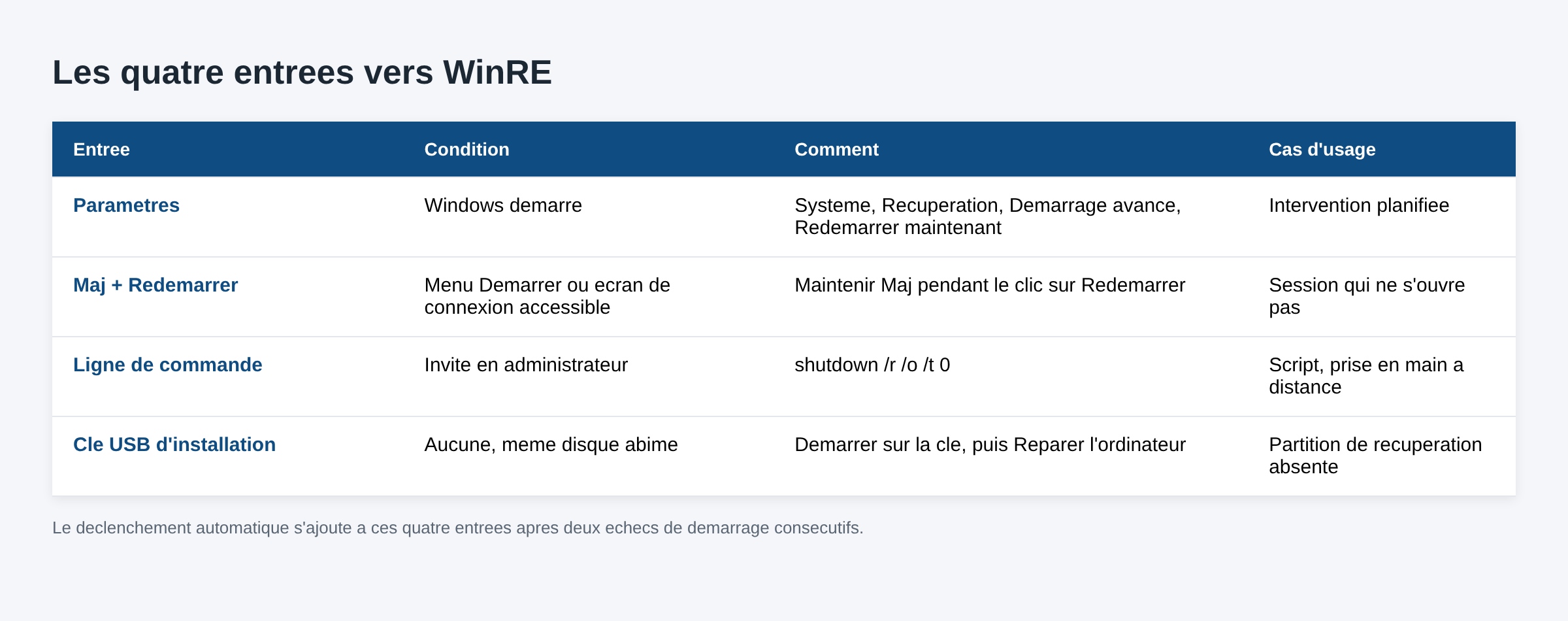
Le déclenchement automatique après un échec de démarrage
Quand Windows démarre, le chargeur pose un indicateur d’état signalant que le démarrage a commencé, puis efface cet indicateur juste avant l’écran de connexion. Si le démarrage échoue, l’indicateur reste. Au démarrage suivant, le chargeur le détecte et lance WinRE au lieu de Windows.
Microsoft liste les déclencheurs automatiques : deux tentatives consécutives de démarrage échouées, deux arrêts inattendus survenus dans les deux minutes suivant la fin du démarrage, deux redémarrages système dans les deux minutes suivant la fin du démarrage, une erreur de démarrage sécurisé, une erreur BitLocker sur les appareils tactiles uniquement.
Deux conséquences pratiques. D’abord, une coupure de courant en plein démarrage produit un faux positif : WinRE se lance alors que l’installation est parfaitement saine. Ensuite, ce mécanisme dépend du gestionnaire et du chargeur de démarrage : si l’un des deux est détruit, WinRE ne se lancera pas tout seul et il faudra une clé USB.
Quand ce basculement se répète sans fin, le sujet devient la boucle de réparation automatique de Windows, qui se traite avec sa propre méthode.
Ce que contient le menu
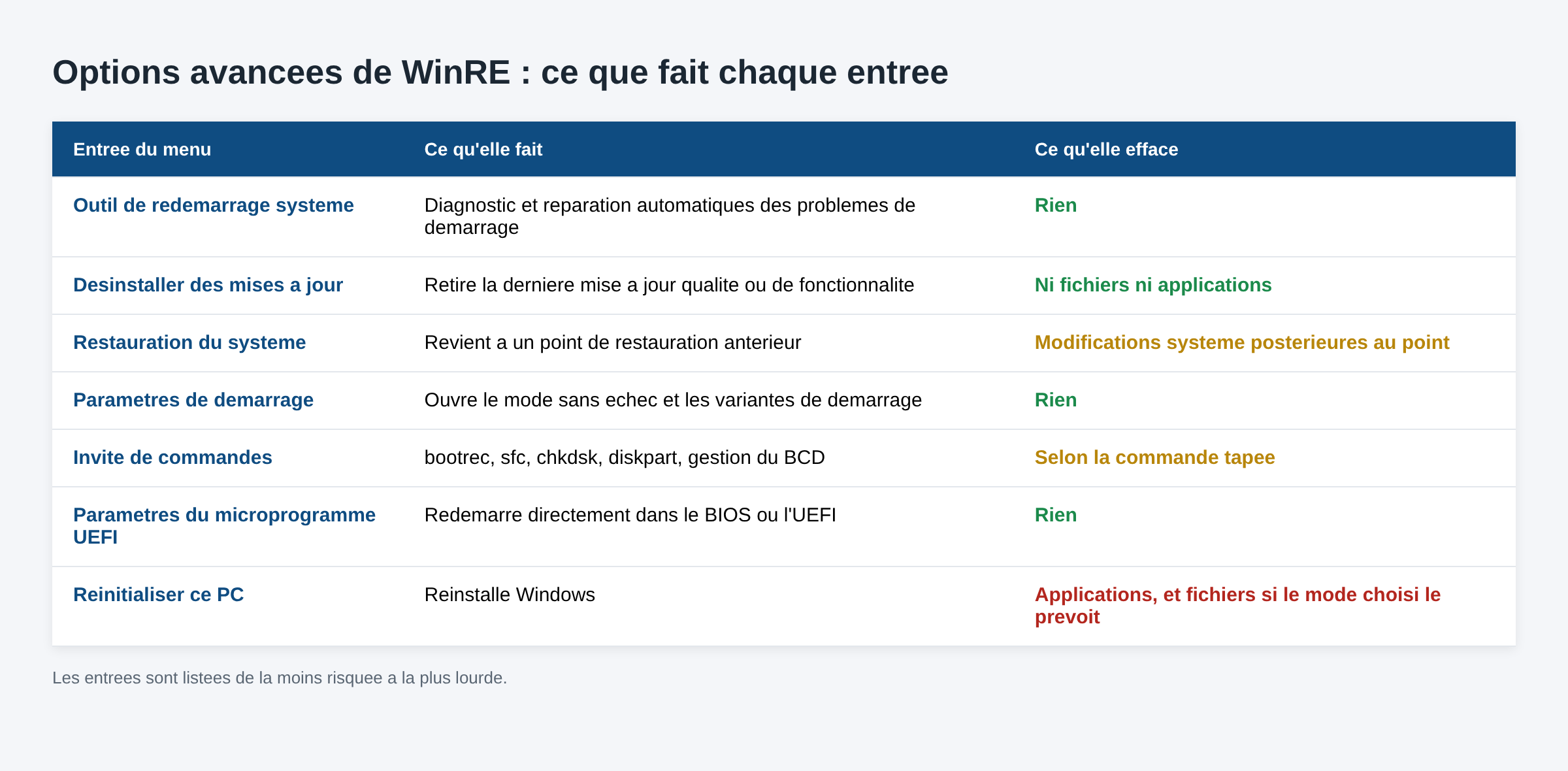
Le premier écran propose Continuer, Utiliser un périphérique, Dépannage et Éteindre le PC. Tout se passe sous Dépannage, puis Options avancées.
- Outil de redémarrage système. Diagnostique et répare automatiquement les problèmes de démarrage classiques : fichiers système endommagés, erreurs de configuration de démarrage. C’est la première chose à lancer, elle ne détruit rien.
- Désinstaller des mises à jour. Retire la dernière mise à jour qualité ou la dernière mise à jour de fonctionnalité. Les fichiers et les applications ne sont pas touchés.
- Restauration du système. Revient à un point de restauration antérieur.
- Paramètres de démarrage. C’est de là que part le mode sans échec.
- Invite de commandes. La boîte à outils complète, de
bootrecàsfc. - Changer les paramètres du microprogramme UEFI. Un raccourci vers le BIOS ou l’UEFI, sans course à la touche au démarrage.
Sur Windows 11 en version 24H2 ou ultérieure, Microsoft ajoute la limite de restauration dans le temps, qui ramène l’ensemble du PC à un point de restauration automatique récent, et la récupération rapide de l’ordinateur, qui détecte les échecs de démarrage répétés et tente d’appliquer un correctif issu de Windows Update sans intervention.
L’entrée Invite de commandes mérite un article à elle seule, tant les commandes utiles y sont nombreuses : nous les avons rassemblées dans le guide de l’invite de commandes en mode récupération.
Vérifier l’état de WinRE avec reagentc
Depuis un Windows qui fonctionne, ouvrez une invite de commandes en administrateur et tapez :
reagentc /infoMicrosoft indique quoi lire dans la réponse : l’état de Windows RE doit être « Enabled », l’emplacement doit pointer vers la bonne partition, et l’identifiant BCD de WinRE doit correspondre à celui du fichier reagent.xml. Le répertoire attendu est \Recovery\WindowsRE.
Si l’état est « Disabled », reagentc /enable le réactive, à condition que l’image winre.wim existe encore. Sur les machines mises à niveau plusieurs fois, ou sur celles dont le disque a été repartitionné par un outil tiers, cette image a parfois disparu. Il faut alors la restaurer depuis un support d’installation.
Entrer dans WinRE sans partition de récupération
Quand la partition est absente, désactivée ou corrompue, la clé USB d’installation de Windows 11 remplit le même rôle. La procédure tient en quatre étapes.
- Créez la clé avec l’outil de création de support officiel de Microsoft, depuis un autre PC en état de marche.
- Démarrez la machine en panne dessus, en passant par le menu de démarrage du firmware.
- Au premier écran, choisissez la langue, puis cliquez sur « Réparer l’ordinateur » en bas à gauche plutôt que sur Installer.
- Vous arrivez sur le menu Dépannage habituel, avec les mêmes options avancées.
Une différence compte : depuis une clé, l’outil de redémarrage système travaille sur l’installation présente sur le disque, mais la restauration du système et la désinstallation des mises à jour peuvent réclamer de désigner manuellement le lecteur cible. Notez aussi la lettre de lecteur affichée dans l’invite de commandes, elle n’est presque jamais C: dans cet environnement.
Sortir de WinRE et choisir la suite
Le bouton Continuer quitte le menu et tente un démarrage normal. Si la réparation a fonctionné, l’affaire est close. Sinon, la question suivante est de savoir jusqu’où aller, et l’ordre compte : réparation automatique, puis désinstallation de mise à jour, puis restauration du système, puis réparation en place, puis réinitialisation.
Nous avons détaillé cette progression dans réparer Windows 11 sans réinstaller. Si la réinitialisation devient inévitable, vérifiez d’abord ce que chaque mode efface, comme expliqué pour les trois modes de réinitialisation de Windows. Les options destructives se prennent en dernier, jamais en premier réflexe.
Questions fréquentes
Combien d’échecs de démarrage faut-il pour que WinRE se lance seul ?
Deux tentatives consécutives échouées suffisent. Le même seuil de deux s’applique aux arrêts inattendus et aux redémarrages survenant dans les deux minutes après la fin du démarrage.
WinRE et le mode sans échec, c’est pareil ?
Non. WinRE est un système de secours distinct, basé sur Windows PE. Le mode sans échec est votre installation Windows démarrée avec un minimum de pilotes et de services. On accède au second depuis le premier, via Paramètres de démarrage.
Comment savoir si la partition de récupération existe encore ?
La commande reagentc /info affiche l’état et l’emplacement de WinRE. Un état « Disabled » ou un emplacement vide indique que l’environnement n’est pas utilisable en l’état.
Peut-on accéder à WinRE si le disque est chiffré par BitLocker ?
Oui, mais la clé de récupération BitLocker sera demandée avant tout accès aux outils. Récupérez-la dans votre compte Microsoft ou auprès de votre service informatique avant de démarrer la manœuvre.
WinRE peut-il utiliser le réseau ?
Microsoft prévoit des scénarios de récupération connectés, comme la reconstruction depuis le cloud ou la remédiation à distance, qui ont besoin d’accéder aux services Microsoft ou à l’infrastructure de gestion de l’organisation. Toutes les entrées du menu ne réclament pas de réseau pour autant.
Photo d’en-tête : clé USB branchée sur un ordinateur portable, par Shixart1985, CC BY 2.0, via Wikimedia Commons. Elle illustre le support d’installation utilisé pour entrer dans WinRE, pas l’environnement lui-même.
Sources : Microsoft Support, environnement de récupération Windows · Microsoft Support, options de récupération dans Windows · Microsoft Support, outil de redémarrage système · Microsoft Learn, référence technique WinRE · Microsoft Learn, fonctionnalités de dépannage WinRE · Microsoft Learn, déployer Windows RE et reagentc /info · Microsoft, téléchargement de Windows 11. Consulté le 8 septembre 2026.

Michel, dirigeant d’une PME informatique et formateur, expert en logiciels professionnels tels que CRM et ERP. Sa connaissance approfondie des outils de gestion d’entreprise lui permettant de conseiller et former efficacement d’autres sociétés à leur utilisation.






