
Une mise à jour qui échoue trois fois de suite avec le même code, c’est presque toujours le cache local de Windows Update qui est en cause. La remise à zéro des composants consiste à arrêter les services concernés, à renommer les dossiers de travail, puis à laisser Windows les reconstruire au redémarrage.
Points clés
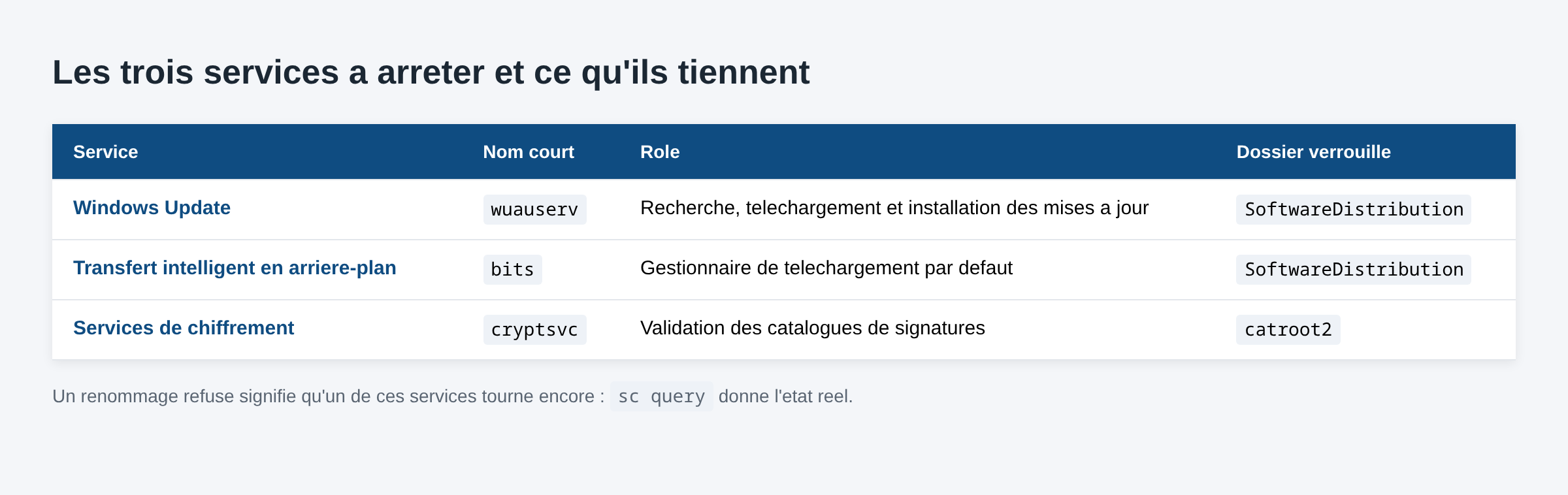
- Trois services sont concernés : wuauserv (Windows Update), bits (transfert intelligent en arrière-plan) et cryptsvc (services de chiffrement).
- On renomme les dossiers
SoftwareDistributionetcatroot2, on ne les supprime pas : en cas de problème, l’ancien état est récupérable. - Le service BITS est le gestionnaire de téléchargement par défaut : un téléchargement bloqué à 0 % pointe directement vers lui, comme le documente Microsoft.
- Toutes les commandes se lancent dans une invite de commandes en administrateur, sinon l’arrêt des services échoue en silence.
- Après la remise à zéro, le premier contrôle de mises à jour est plus long : le catalogue local est reconstruit intégralement.
À quel moment cette manipulation est justifiée
Elle ne remplace pas un diagnostic. Elle sert quand le même code d’erreur revient à chaque tentative, quand le téléchargement reste figé à un pourcentage fixe, ou quand l’utilitaire de résolution des problèmes annonce avoir corrigé quelque chose sans que rien ne change. Si la mise à jour tourne en boucle sans code, commencez par notre page sur Windows Update bloqué.
Elle est en revanche inutile face à une erreur de connexion aux serveurs, comme l’erreur 0x8024402c, où le problème se situe dans le réseau ou le proxy. Elle est aussi secondaire quand le magasin de composants lui-même est atteint, cas décrit sur l’erreur 0x80073712. Les codes qui répondent le mieux à une remise à zéro du cache sont ceux liés à des fichiers de mise à jour invalides ou incomplets : 0x8007000d, 0x80070002, 0x80240034.
Avant les commandes : l’utilitaire de résolution des problèmes
Windows embarque un utilitaire de résolution des problèmes dédié à Windows Update. Il arrête les mêmes services, vide une partie du cache et réenregistre certains composants, sans intervention manuelle. Le chemin : appuyez sur la touche Windows, ouvrez les Paramètres, puis dans le menu de gauche sélectionnez Système, et cliquez sur Résolution des problèmes puis Autres utilitaires de résolution des problèmes. Le bouton Exécuter en face de Windows Update lance le processus.
Essayez cette étape d’abord : elle est sans risque et règle les blocages simples. Si le rapport indique qu’un problème a été corrigé mais que l’échec d’installation se reproduit à l’identique, l’utilitaire n’a pas atteint la cause et la séquence manuelle ci-dessous devient utile. Une remarque sur les postes protégés par un antivirus tiers : suspendez sa protection en temps réel le temps de l’opération, un moteur d’analyse qui tient un fichier ouvert dans le dossier de téléchargement produit exactement les mêmes symptômes.
Étape 1 : arrêter les services
Ouvrez le menu Démarrer, tapez invite de commandes, puis choisissez Exécuter en tant qu’administrateur. Lancez les arrêts un par un :
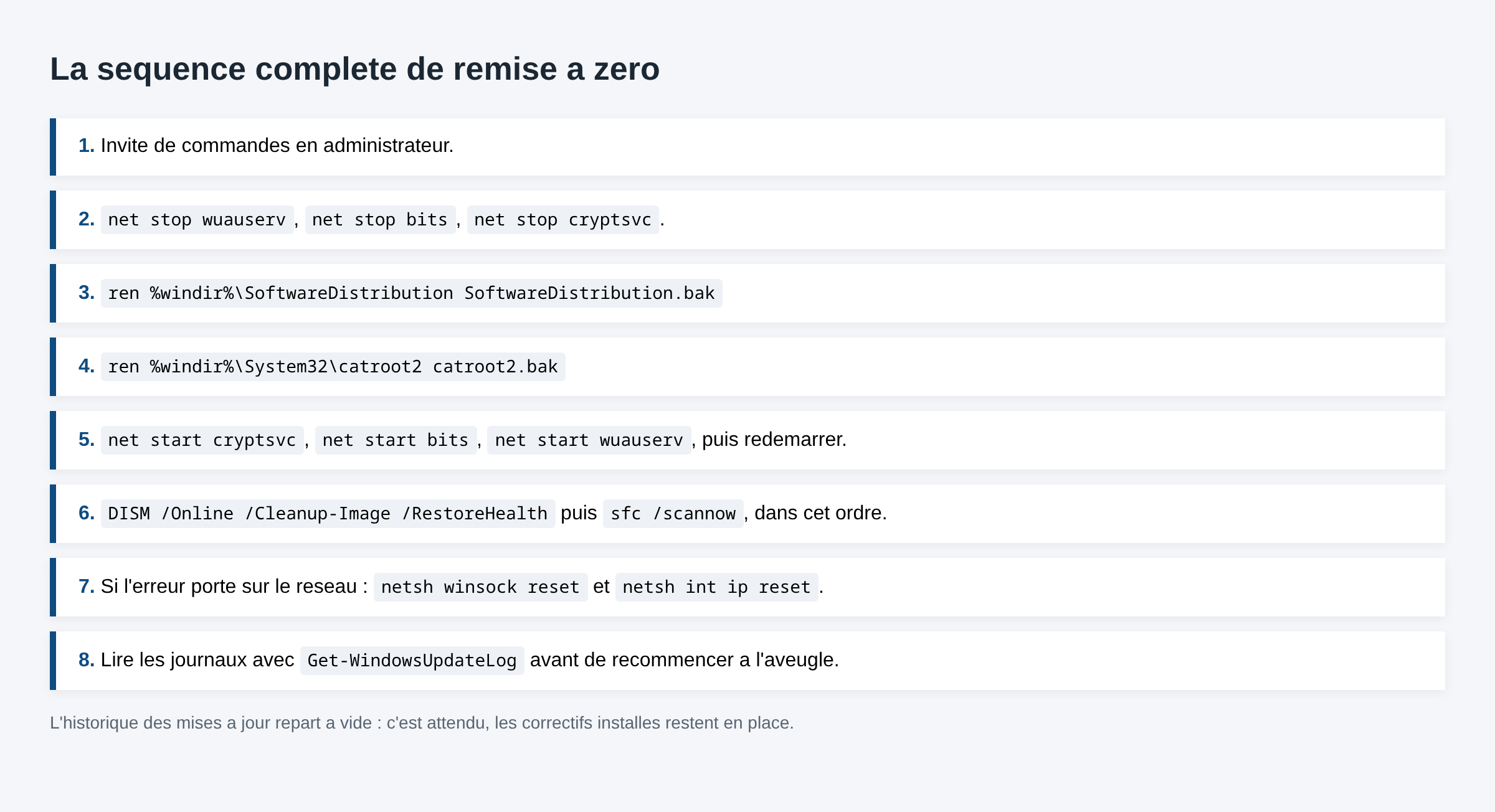
net stop wuauservnet stop bitsnet stop cryptsvc
Un message « Le service n’a pas été démarré » n’est pas une erreur : il signifie simplement que le service était déjà à l’arrêt. En revanche, un refus d’accès indique que la fenêtre n’a pas les droits d’administrateur. Sur un poste géré en entreprise, un service peut aussi être verrouillé par une stratégie de groupe : dans ce cas, la manipulation doit passer par l’administrateur du domaine.
Étape 2 : renommer SoftwareDistribution et catroot2
%windir%\SoftwareDistribution contient les fichiers téléchargés et la base de données locale du client Windows Update. La documentation de Microsoft sur les journaux Windows Update situe cette base dans SoftwareDistribution\Datastore\Datastore.edb : c’est là que sont stockés les identifiants locaux des mises à jour, et c’est ce fichier qui devient incohérent après un téléchargement interrompu.
%windir%\System32\catroot2 stocke les catalogues de signatures qui servent à valider les paquets. Les deux dossiers se renomment ainsi :
ren %windir%\SoftwareDistribution SoftwareDistribution.bakren %windir%\System32\catroot2 catroot2.bak
Si le renommage est refusé pour cause de fichier en cours d’utilisation, un service est encore actif : vérifiez avec sc query wuauserv que l’état est bien STOPPED. Le service Windows Installer (msiserver) peut aussi tenir un verrou pendant une installation en cours.
Les variables d’environnement utilisées dans les commandes
Les commandes de renommage s’appuient sur %windir%, qui pointe vers le dossier d’installation de Windows, en général C:\Windows. Beaucoup de procédures utilisent %systemroot%, qui désigne exactement le même emplacement : ren %systemroot%\SoftwareDistribution SoftwareDistribution.bak a le même effet. Tapez echo %windir% dans l’invite de commandes pour vérifier la valeur réelle sur la machine avant d’exécuter quoi que ce soit.
Cette vérification n’est pas cosmétique. Sur un poste dont Windows a été installé sur une autre lettre de lecteur, ou depuis l’environnement de récupération où les lettres sont réattribuées, une commande copiée telle quelle échoue ou, pire, agit sur le mauvais volume. Deux commandes suffisent à lever le doute : echo %systemroot% et dir %windir%\SoftwareDistribution.
Étape 3 : redémarrer les services
Dans l’ordre inverse de l’arrêt :
net start cryptsvcnet start bitsnet start wuauserv
Windows recrée les deux dossiers vides à la première sollicitation. Redémarrez le poste, puis relancez la recherche de mises à jour depuis Paramètres. Comptez plusieurs minutes de plus que d’habitude : le catalogue est reconstruit de zéro, et l’historique des mises à jour installées apparaît vide, ce qui est normal.
Étape 4 : réparer les fichiers système si l’erreur persiste
Un cache propre ne suffit pas si l’image système est endommagée. Deux outils s’enchaînent, dans cet ordre :
DISM /Online /Cleanup-Image /RestoreHealthrépare le magasin de composants en récupérant les fichiers sains, options documentées dans la référence DISM de gestion des images.sfc /scannowvérifie ensuite les fichiers protégés du système et remplace ceux qui ne correspondent plus, selon la page sfc.
L’inversion des deux est une erreur courante : sfc puise dans le magasin de composants, donc le réparer avant a du sens. Depuis l’environnement de récupération, la variante hors ligne existe : SFC /Scannow /OffBootDir=C:\ /OffWinDir=C:\Windows, forme reprise dans le guide Microsoft de résolution des problèmes de démarrage.
Étape 5 : réinitialiser l’agent et vérifier les journaux
Deux commandes réseau complètent la remise à zéro quand l’erreur porte sur le transfert : netsh winsock reset et netsh int ip reset, toutes deux suivies d’un redémarrage. Le détail de la première est traité sur notre page consacrée aux erreurs de connexion à Windows Update.
Pour comprendre ce qui bloque réellement, les journaux sont plus utiles qu’un nouvel essai. Depuis Windows 8.1, le client Windows Update utilise le suivi d’événements ETW : le fichier lisible se reconstitue avec l’applet PowerShell Get-WindowsUpdateLog, qui fusionne les fichiers de suivi en un WindowsUpdate.log unique. Attention, la copie produite est statique : elle ne se met pas à jour ensuite. Les codes rencontrés se recherchent dans la référence des erreurs Windows Update.
Dernier point souvent oublié : une mise à jour de la pile de maintenance doit parfois être installée avant les autres. Microsoft précise qu’elle corrige le composant qui installe les mises à jour lui-même, ce qui explique qu’une pile obsolète bloque tout le reste.
Ce que cette manipulation ne règle pas
Un espace disque insuffisant sur la partition système fait échouer l’installation quel que soit l’état du cache. Un pilote incompatible provoque un échec puis une restauration automatique, souvent visible dans l’erreur 0x800f0922. Un poste géré par WSUS ou Intune reçoit sa configuration du serveur : vider le cache local ne changera rien si l’approbation côté serveur est absente. Enfin, une mise à jour qui expire par temps d’attente est traitée à part sur l’erreur 0x800705b4.
FAQ
Peut-on supprimer SoftwareDistribution au lieu de le renommer ?
Techniquement oui, mais le renommage ne coûte rien et laisse une porte de sortie. Les dossiers .bak se suppriment une fois que les mises à jour repassent, pour récupérer l’espace disque.
Faut-il vraiment arrêter cryptsvc ?
Oui si vous renommez catroot2. Ce dossier contient les catalogues de signatures utilisés par les services de chiffrement, qui gardent des fichiers ouverts tant que le service tourne.
L’historique des mises à jour disparaît, est-ce grave ?
Non. L’historique est stocké dans la base locale qui vient d’être écartée. Les mises à jour déjà installées restent en place, seule leur trace dans l’interface est perdue.
Combien de temps prend le premier contrôle après la remise à zéro ?
Plus longtemps que d’ordinaire, le temps que le catalogue soit retéléchargé. Sur une connexion lente, il faut laisser la machine allumée sans interrompre l’opération.
Existe-t-il un script officiel qui fait tout ?
Microsoft ne diffuse plus d’outil unique de réinitialisation pour les versions actuelles de Windows. La séquence de commandes ci-dessus reproduit ce que faisaient ces anciens outils, avec l’avantage de voir où elle échoue. Les scripts trouvés sur des sites tiers ajoutent souvent des modifications de registre non documentées : à éviter.
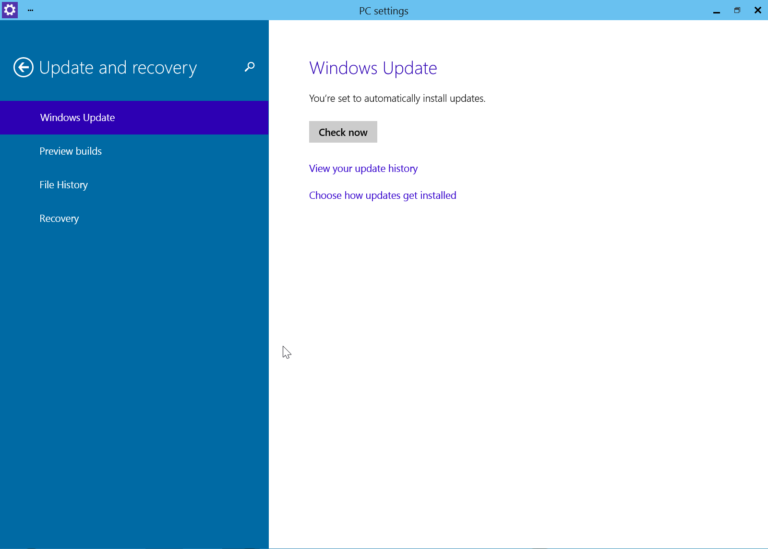
Photo d’en-tête : écran Windows Update des paramètres de Windows 10, capture de PantheraLeo1359531, domaine public, via Wikimedia Commons. La capture provient d’une version ancienne de Windows 10 en anglais : la mise en page actuelle diffère.
Sources : Microsoft Learn, résolution des problèmes Windows Update · Microsoft Learn, journaux Windows Update · Microsoft Learn, options DISM · Microsoft Learn, sfc · Microsoft Learn, référence des erreurs Windows Update · Microsoft Learn, mises à jour de la pile de maintenance

Michel, dirigeant d’une PME informatique et formateur, expert en logiciels professionnels tels que CRM et ERP. Sa connaissance approfondie des outils de gestion d’entreprise lui permettant de conseiller et former efficacement d’autres sociétés à leur utilisation.






