

Un matin, votre PC se transforme en boîte de nuit avec un écran bleu affichant le fameux message « kernel data inpage error ». Pas idéal pour démarrer la journée ! Bonne nouvelle : cette erreur écran bleu (BSOD) n’a rien d’un mystère insoluble.
Dans la majorité des cas, elle est causée par des problèmes de disque dur, de mémoire vive (RAM), ou encore par des fichiers système corrompus.
On va voir ensemble comment régler ça, étape par étape, sur Windows 10 ou Windows 11.
Points clés
- Le code officiel de cet écran bleu est 0x0000007A. Microsoft le décrit comme une page de données du noyau qui n’a pas pu être lue en mémoire depuis le fichier de pagination.
- Le deuxième paramètre du message est un code NTSTATUS qui désigne la cause : 0xC000009C et 0xC000016A pour des secteurs défectueux, 0xC000009D pour un câblage desserré, 0xC0000185 pour une erreur d’entrée/sortie.
- La commande
chkdsk /rinclut déjà les fonctions de/f, d’après la documentation Microsoft. Cumuler les deux options n’apporte rien. - WMIC a disparu de Windows 11 24H2 et 25H2 depuis août 2026 et ne peut plus être réinstallé comme fonctionnalité à la demande : la lecture de l’état du disque passe désormais par PowerShell.
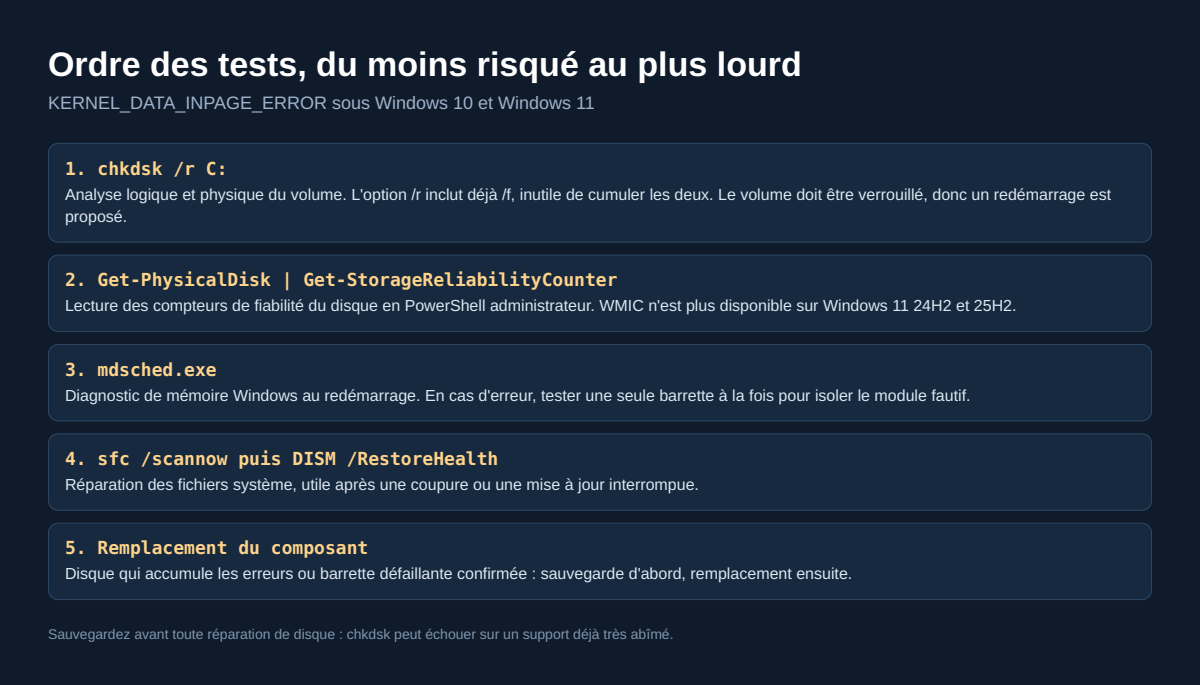
- L’ordre des tests compte : disque, puis mémoire, puis fichiers système, et le remplacement de composant en dernier, sauvegarde faite.
D’où viennent ces erreurs Kernel Data Inpage Error ?
On aimerait parfois accuser le destin, mais il existe surtout quelques suspects récurrents :
- Problèmes de disque dur (secteurs défectueux, vieillissement prématuré)
- Problèmes de mémoire/RAM (barrettes fatiguées ou mal branchées)
- Fichiers système corrompus
- Connexions matérielles défectueuses (câbles ou ports abîmés)
- Malware ou virus
- Mise à jour des pilotes absente ou ratée
Ce que dit Microsoft du code 0x0000007A
Le message affiché sur l’écran bleu n’est pas décoratif. KERNEL_DATA_INPAGE_ERROR correspond au bug check 0x0000007A et se produit quand une page de données du noyau, réclamée depuis le fichier de pagination, ne peut pas être ramenée en mémoire. Autrement dit, le système a demandé une donnée et le sous-système de stockage n’a pas répondu correctement.
Quatre paramètres accompagnent le code. Le deuxième est le plus utile : c’est un code NTSTATUS qui oriente immédiatement le diagnostic. Microsoft publie la correspondance dans sa référence des bug checks.
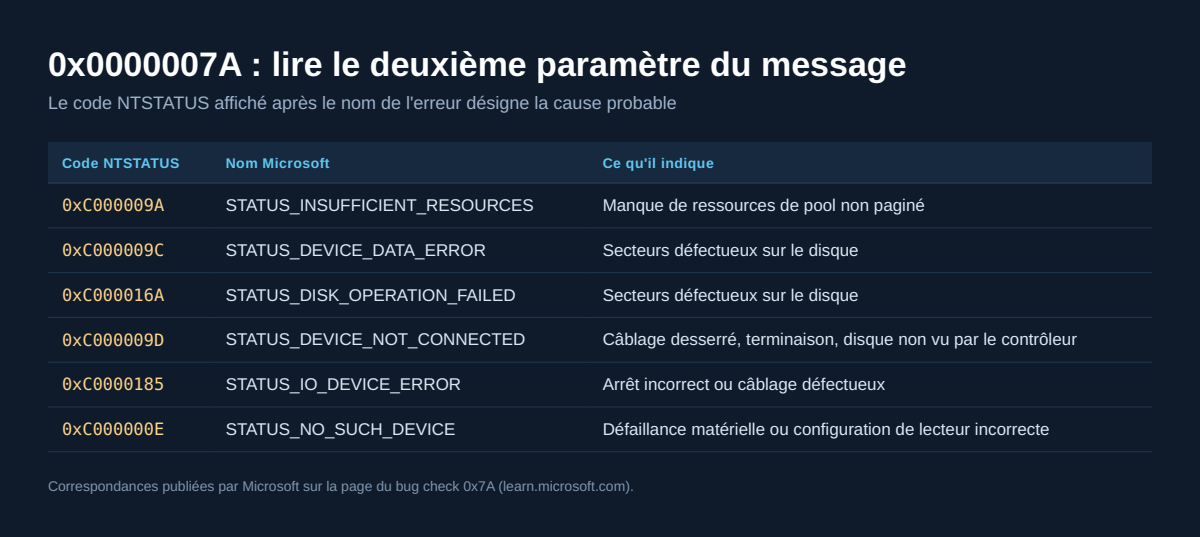
Deux enseignements pratiques. Un code annonçant des secteurs défectueux justifie une sauvegarde immédiate avant toute réparation. Un code pointant vers la connectique se règle souvent en rebranchant proprement un câble SATA ou d’alimentation, sans rien remplacer.
Premier réflexe : Analysez rapidement la situation
Pas la peine de paniquer. Vérifiez deux choses simples : notez précisément le message d’erreur et le code BSOD affiché ; chaque détail compte. Ensuite, rappelez-vous ce que vous faisiez juste avant le crash : installation récente, nouveau logiciel ou périphérique branché… Ces indices orientent vers la bonne piste !
Si le BSOD survient en lançant un programme précis ou après avoir manipulé un câble USB/SATA, suspectez une pièce matérielle en difficulté ou une mauvaise gestion logicielle.
Étape 1 : Rechercher les problèmes de disque dur avec la commande chkdsk
Le disque dur est un composant essentiel de l’ordinateur. S’il rencontre des problèmes, tout le système peut être impacté.
- Appuyez sur Touche Windows puis tapez ‘cmd‘
- Faites un clic droit sur Invite de commandes et sélectionnez Exécuter en tant qu’administrateur
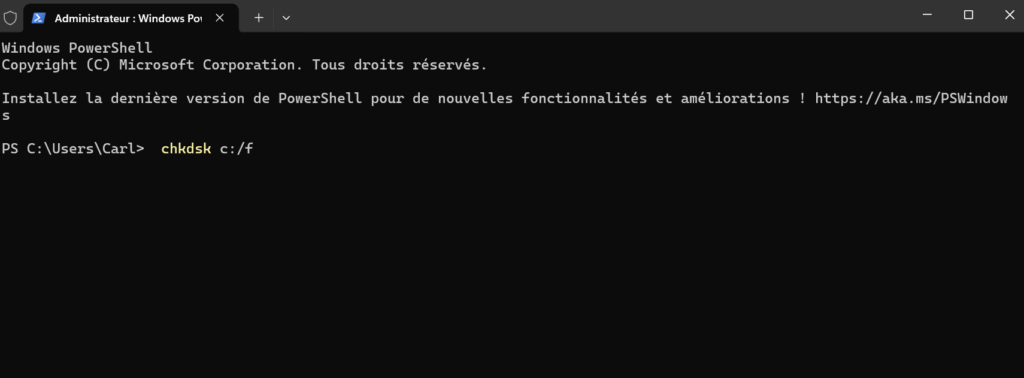
- Tapez :
chkdsk /f /rpuis validez
La commande chkdsk va analyser et tenter de réparer les secteurs endommagés et les incohérences sur le disque. Prévoyez du temps : sur un gros disque, cela peut prendre plus d’une heure.
Si chkdsk détecte des dommages irréparables, pensez immédiatement à faire une sauvegarde urgente sous peine de perdre toutes vos données précieuses !
chkdsk : la bonne commande, une seule fois
Une précision utile sur la commande utilisée plus haut : la documentation Microsoft indique que /r localise les secteurs incorrects, récupère les informations lisibles et inclut déjà les fonctions de /f, avec en plus l’analyse des erreurs physiques du disque. Un simple chkdsk /r C: suffit donc, et il exige que le volume soit verrouillé : Windows propose de planifier l’analyse au prochain démarrage.
Sans paramètre, chkdsk se contente d’afficher l’état du volume sans rien corriger. L’exécution demande d’appartenir au groupe Administrateurs local, et sur un disque déjà très abîmé une analyse complète peut aggraver la situation : la sauvegarde passe avant.
Lire l’état de santé du disque sans WMIC
La vieille recette wmic diskdrive get status ne fonctionne plus sur les machines récentes. Microsoft indique que WMIC est obsolète depuis Windows 10 version 21H1, et surtout qu’à compter d’août 2026 les versions 24H2 et 25H2 de Windows 11 ne l’incluent plus du tout, sans possibilité de le rajouter en fonctionnalité à la demande. WMI lui-même n’est pas concerné, seul l’utilitaire en ligne de commande disparaît.
Le remplacement passe par PowerShell, ouvert en administrateur :
Get-PhysicalDiskliste les disques avec leur colonne HealthStatus et leur état opérationnel.Get-PhysicalDisk | Get-StorageReliabilityCounter | Format-Listrenvoie les compteurs de fiabilité du disque : erreurs de lecture et d’écriture corrigées ou non, température, heures de fonctionnement, indice d’usure sur un SSD.
Des erreurs de lecture non corrigées qui grimpent, ou un disque dont l’état de santé n’est plus « Healthy », confirment la piste matérielle. C’est le moment de préparer un remplacement plutôt que d’enchaîner les réparations logicielles.
Étape 2 : Testez la mémoire vive (RAM)
Une barrette RAM défectueuse suffit à provoquer des plantages en série. Heureusement, Windows propose un outil simple :
- Appuyez sur Windows + R, tapez mdsched.exe et validez
- Choisissez de redémarrer maintenant pour lancer le diagnostic de mémoire
Laissez l’outil travailler, puis consultez le rapport. Si une erreur est détectée, commencez par rebrancher physiquement vos barrettes RAM : débranchez l’ordinateur, ouvrez le boîtier, retirez puis remettez soigneusement les modules.
Si le problème persiste, il s’agit probablement d’un vrai défaut matériel sur la mémoire/RAM : il faudra remplacer la barrette fautive.
Étape 3 : Eliminer les sources logicielles
Fichiers système corrompus : utiliser SFC et DISM
Parfois, l’origine du souci réside dans des fichiers système corrompus qui perturbent la gestion de la mémoire ou du stockage. Pour remettre ça d’aplomb :
- Ouvrez à nouveau l’Invite de commandes administrateur
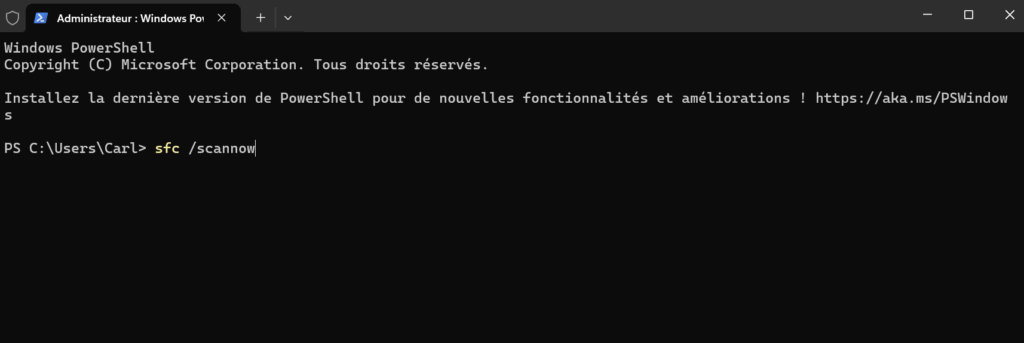
- Tapez :
sfc /scannowet laissez-le bosser - Pour compléter, tapez ensuite :
DISM /Online /Cleanup-Image /RestoreHealth
Ces outils analysent et réparent automatiquement les fichiers système endommagés. Ils sont particulièrement efficaces si le Kernel Data Inpage Error est apparu après une coupure intempestive ou une mise à jour interrompue.
Problèmes logiciels et mise à jour des pilotes
Un pilote obsolète ou défaillant peut tout saboter sans prévenir. Direction le Gestionnaire de périphériques :
- Clic droit sur le menu Démarrer puis Gestionnaire de périphériques
- Repérez les triangles jaunes : double-cliquez pour mettre à jour ou réinstaller les pilotes concernés
N’oubliez pas Windows Update : installez toutes les mises à jour proposées, surtout celles liées au stockage ou à la gestion de la mémoire, pour éviter les bugs connus.
Étape 4 : Inspecter les connexions matérielles et traquer les malware
Vérifier les câbles et les ports
Un câble SATA mal branché ou un port USB défaillant peut déclencher un Kernel Data Inpage Error en cascade. Éteignez l’ordinateur, ouvrez le boîtier, vérifiez et rebranchez tous les câbles de stockage soigneusement. Refermez, rallumez et testez le système.
Essayez également de changer temporairement de port ou de câble : certains défauts ne se révèlent qu’à l’usage ou lors de manipulations répétées.
Enlever tout overclocking sur la RAM et le CPU
Un overclocking instable est souvent à l’origine de nombreux écrans bleus sous Windows. Avant de tester d’autres solutions, désactivez tous les overclockings que vous avez appliqués.
Pour cela, accédez au BIOS et rétablissez les paramètres par défaut. La procédure varie selon votre carte mère, il faudra donc consulter le site du fabricant pour connaître la marche à suivre.
Analyse antivirus/malware approfondie
Les malware peuvent aussi bloquer l’accès aux données système ou perturber la mémoire. Lancez une analyse complète antivirus, puis complétez avec un utilitaire spécialisé contre les rootkits qui adorent s’attaquer aux accès bas niveau disque/mémoire.
Si Windows refuse de démarrer normalement, passez en mode sans échec pour effectuer vos analyses, ou utilisez un support USB externe dédié à la désinfection.
Comment éviter la récidive ?
Prévenir vaut mieux que guérir ! Quelques habitudes simples permettent d’éviter bien des ennuis :
- Sauvegardez régulièrement vos données (cloud, NAS, disque externe)
- Évitez de couper brutalement l’alimentation
- Mettez toujours à jour Windows, vos pilotes et vos applis essentielles
- Laissez toujours de l’espace libre sur votre disque : un disque plein ralentit la gestion de la mémoire et favorise les erreurs
Pensez à réaliser un entretien ponctuel : vérification du disque et scan anti-malware mensuels. Cela limite considérablement les risques de catastrophe informatique.
Cas extrêmes et solutions alternatives pour kernel data inpage error
Quand remplacer le matériel devient incontournable ?
Certaines situations imposent de passer à la caisse : un disque dur accumulant les erreurs malgré plusieurs tentatives de réparation, ou une RAM défaillante même après diagnostic. À ce stade, mieux vaut investir dans de nouveaux composants plutôt que risquer la perte totale de vos fichiers.
Profitez-en pour choisir un SSD moderne et de la mémoire compatible. N’hésitez pas à demander conseil si votre carte mère est ancienne ou manque de documentation claire.
Alternative sûre : réinstallation propre de Windows
Si aucune solution ne fonctionne et que l’erreur persiste, il ne reste plus qu’à sauvegarder vos documents puis procéder à une réinstallation complète de Windows. Vous repartez ainsi sur une base saine, libérée de tout problème logiciel caché.
Attention : cette méthode nécessite impérativement une sauvegarde préalable de tout ce qui compte pour vous.
Sécurité : Précautions essentielles avant toute manipulation
Avant de plonger les mains dans le cambouis, retenez ces règles de sécurité fondamentales :
- Débranchez systématiquement l’alimentation électrique avant toute intervention physique à l’intérieur du PC
- Travaillez sur une surface sèche, idéalement équipé d’un bracelet antistatique
- Sauvegardez vos données avant d’utiliser des outils comme chkdsk ou avant tout reset système
En suivant ces étapes, la plupart des kernel data inpage error peuvent être identifiés, corrigés ou au moins limités en dégâts.
Cette méthode ultra-pratique convient à tous ceux qui veulent reprendre la main sur leur machine sans attendre la prochaine catastrophe, et offre une alternative rapide et efficace à la réparation informatique traditionnelle.
Où situer cette erreur parmi les autres écrans bleus
KERNEL_DATA_INPAGE_ERROR appartient à la famille des écrans bleus liés à la mémoire virtuelle et au stockage. Deux voisins directs partagent une grande partie de son diagnostic, ce qui aide à recouper les symptômes.
- PAGE_FAULT_IN_NONPAGED_AREA : même logique de pagination, mais sur une zone mémoire qui ne devrait jamais être paginée. La piste RAM y est encore plus fréquente.
- NTFS_FILE_SYSTEM : le système de fichiers est directement mis en cause. Si les deux codes alternent sur la même machine, le disque est le premier suspect.
- Pour tous les autres codes d’arrêt, notre guide des écrans bleus Windows 10 et 11 regroupe la méthode générale et la liste des codes déjà traités.
FAQ
Faut-il taper chkdsk /f /r ou chkdsk /r ?
chkdsk /r suffit : Microsoft précise que cette option inclut déjà les fonctions de /f et ajoute l’analyse des erreurs physiques. Cumuler les deux ne rend pas l’analyse plus complète.
Le code 0x0000007A signifie-t-il que mon disque est mort ?
Pas nécessairement. Selon le code NTSTATUS affiché, la cause peut être un câble desserré, un arrêt brutal, un manque de ressources noyau ou de vrais secteurs défectueux. Seule la lecture des compteurs de fiabilité du disque permet de trancher.
Comment tester la mémoire sans outil externe ?
L’outil de diagnostic de mémoire Windows se lance avec mdsched.exe puis un redémarrage. Si une erreur apparaît, testez ensuite une seule barrette à la fois, machine débranchée, pour identifier le module fautif.
L’erreur peut-elle venir du fichier de pagination lui-même ?
Oui, indirectement. Le bug check décrit l’échec de lecture d’une page depuis ce fichier. Un disque presque plein ou abîmé à l’endroit où le fichier de pagination est stocké produit exactement ce symptôme, d’où l’intérêt de garder de l’espace libre sur le volume système.
Mise à jour du 15 septembre 2026. Sources : Microsoft Learn, Bug check 0x7A KERNEL_DATA_INPAGE_ERROR ; Microsoft Learn, référence des codes de bug check ; Microsoft Learn, commande chkdsk ; Microsoft Learn, retrait de l’utilitaire WMIC ; Microsoft Learn, Get-PhysicalDisk ; Microsoft Learn, Get-StorageReliabilityCounter.

Michel, dirigeant d’une PME informatique et formateur, expert en logiciels professionnels tels que CRM et ERP. Sa connaissance approfondie des outils de gestion d’entreprise lui permettant de conseiller et former efficacement d’autres sociétés à leur utilisation.





