

Le code 0x800705b4 n’est pas une erreur de mise à jour à proprement parler : c’est un délai d’attente dépassé. Windows a lancé une opération, n’a pas reçu de réponse dans le temps imparti, et abandonne, souvent parce qu’un service de mise à jour est bloqué ou qu’un fichier du cache est corrompu.
Points clés
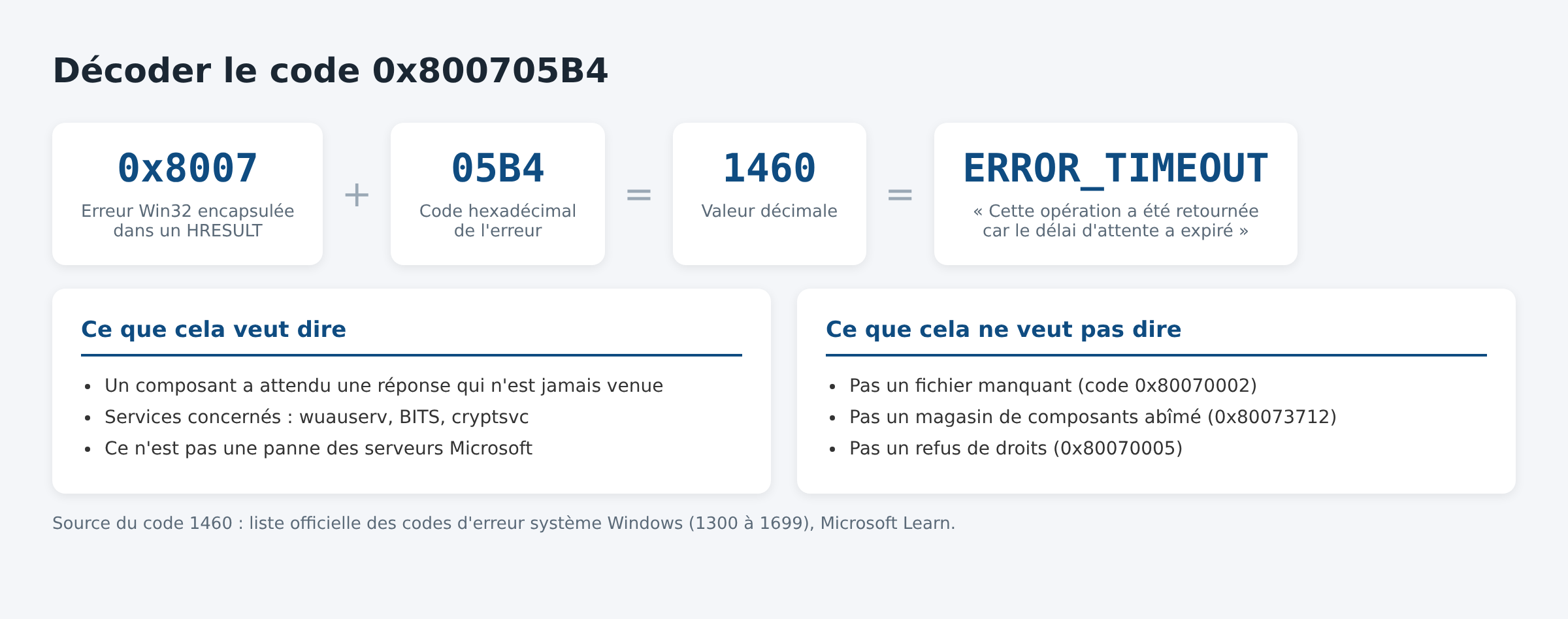
- 0x800705b4 correspond au code système 1460 (0x5B4), ERROR_TIMEOUT : « cette opération a été retournée car le délai d’attente a expiré ».
- Le préfixe 0x8007 indique une erreur Win32 remontée telle quelle par Windows Update, pas un défaut du serveur Microsoft.
- La réparation qui règle le plus de cas : réinitialiser le cache en renommant SoftwareDistribution et catroot2.
- Un antivirus tiers qui filtre le trafic ou verrouille des fichiers en cours d’écriture provoque exactement ce type d’expiration.
- Quand une mise à jour précise échoue en boucle, on l’installe à la main depuis le catalogue Microsoft Update.
Ce que dit vraiment le code
Les codes en 0x8007 sont des erreurs Win32 classiques encapsulées dans un HRESULT. Les quatre derniers chiffres, ici 05B4, valent 1460 en décimal, soit ERROR_TIMEOUT dans la liste officielle des codes d’erreur système de Microsoft.
Concrètement, un composant a attendu une réponse qui n’est jamais venue : le service Windows Update, le service de transfert intelligent en arrière-plan (BITS), le service de chiffrement, ou l’installeur d’un module qui ne rend pas la main. C’est une différence importante avec un code comme 0x80070002, qui pointe un fichier manquant, ou 0x80073712, qui signale un magasin de composants abîmé.
Étape 1 : l’utilitaire de résolution des problèmes
Ouvrez Paramètres, Système, Résolution des problèmes, Autres utilitaires de résolution des problèmes, puis lancez celui de Windows Update. Il vérifie l’état des services, réenregistre les composants et purge une partie du cache.
Ce n’est pas une formalité inutile : quand la cause est un service arrêté ou un mauvais type de démarrage, il corrige seul et rend la suite inutile. Relancez la recherche de mises à jour après le passage de l’outil, puis redémarrez.
Étape 2 : réinitialiser le cache de Windows Update
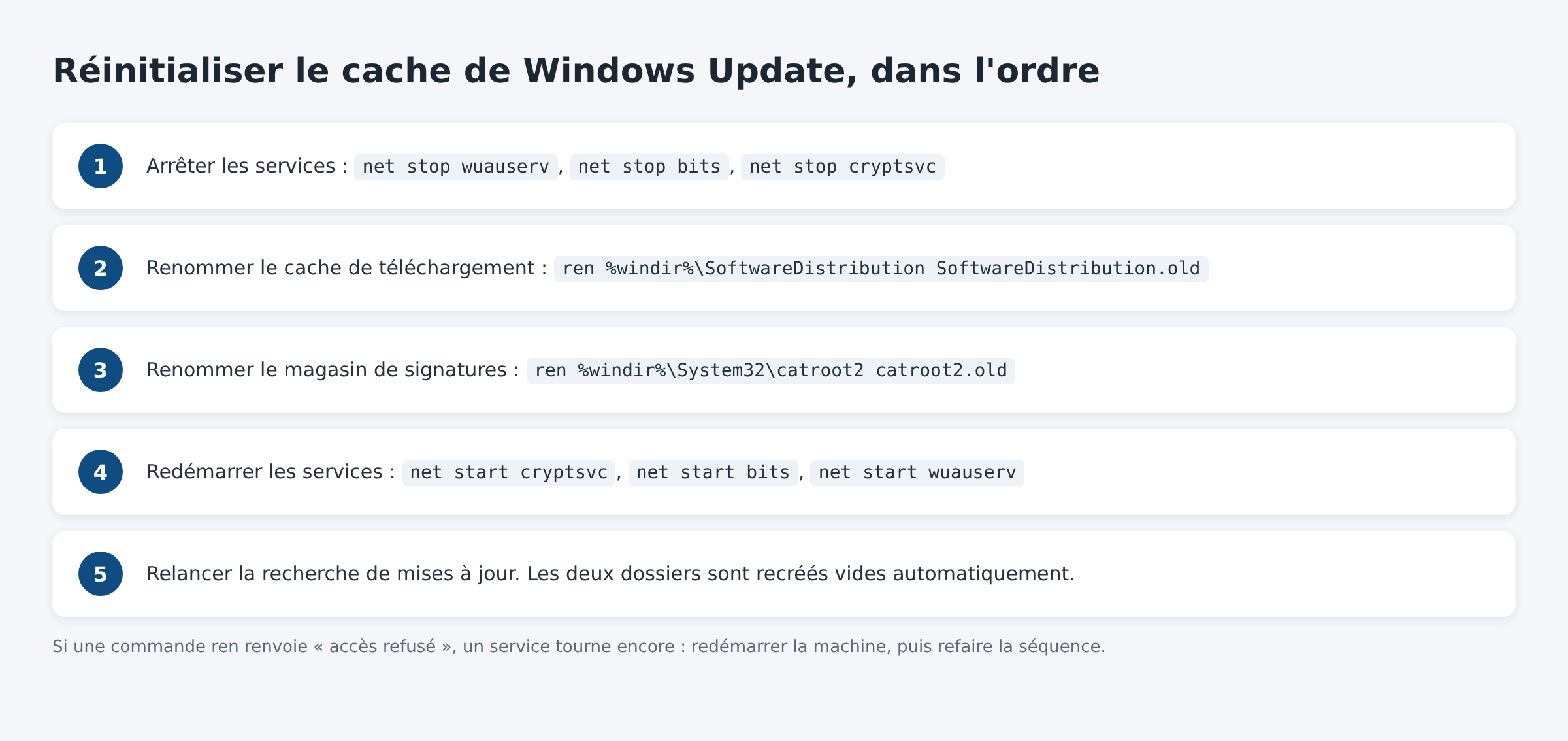
C’est la manipulation la plus efficace sur ce code. Ouvrez le Terminal Windows en tant qu’administrateur, puis exécutez ces commandes dans l’ordre :
net stop wuauservnet stop bitsnet stop cryptsvcren %windir%\SoftwareDistribution SoftwareDistribution.oldren %windir%\System32\catroot2 catroot2.oldnet start cryptsvcnet start bitsnet start wuauserv
Les deux dossiers renommés sont recréés vides au prochain contrôle de mises à jour. Rien n’est perdu : SoftwareDistribution ne contient que les paquets téléchargés, catroot2 que les signatures de vérification. Microsoft documente exactement cette séquence dans ses pages de dépannage de Windows Update.
Un détail compte : si une commande ren renvoie « accès refusé », un service n’est pas réellement arrêté ou un processus tient le dossier. Redémarrez la machine et refaites la séquence avant toute autre tentative.
Étape 3 : vérifier l’intégrité du système
Toujours dans le Terminal en administrateur, lancez sfc /scannow. S’il signale des fichiers non réparables, enchaînez avec DISM /Online /Cleanup-Image /RestoreHealth, qui va rechercher les composants sains via Windows Update. La procédure complète, y compris avec une source ISO locale quand la machine ne peut plus se mettre à jour, est détaillée dans notre guide DISM.
Relancez ensuite sfc /scannow une seconde fois : DISM répare l’image, sfc s’appuie dessus pour réparer les fichiers en place.
Étape 4 : suspendre l’antivirus tiers le temps de la mise à jour
Un antivirus tiers qui inspecte le trafic HTTPS ou verrouille les fichiers pendant leur écriture est une cause fréquente de délai dépassé. Désactivez temporairement sa protection en temps réel, relancez la mise à jour, puis réactivez-la immédiatement après.
À savoir : dès qu’un antivirus tiers est installé sur un poste Windows 10 ou 11 grand public, Microsoft Defender passe en mode désactivé, pas en mode passif. Vous n’avez donc pas deux moteurs qui se battent, mais un seul, et c’est bien le tiers qu’il faut suspecter. Si l’erreur disparaît antivirus coupé, ajoutez une exclusion sur le dossier %windir%\SoftwareDistribution plutôt que de désinstaller.
Sur le même registre, un VPN d’entreprise ou un proxy filtrant peut couper la connexion aux serveurs de distribution en plein téléchargement. Testez sur une connexion directe, partage 4G compris.
Étape 5 : installer la mise à jour à la main
Si l’échec porte toujours sur le même KB, contournez Windows Update. Notez le numéro affiché dans l’historique des mises à jour (Paramètres, Windows Update, Historique des mises à jour), puis cherchez ce numéro dans le catalogue Microsoft Update.
Téléchargez le paquet correspondant à votre architecture et à votre version de Windows, exactement, puis exécutez-le. Cette méthode évite tout le mécanisme de téléchargement en arrière-plan, donc tous les délais d’attente qui vont avec. C’est aussi la meilleure sortie quand une mise à jour cumulative bloque à un pourcentage fixe.
Quand ce n’est pas Windows Update
Le même code apparaît ailleurs, avec les mêmes causes de fond. Sur les mises à jour de sécurité de Microsoft Defender, il traduit un délai réseau et se règle en relançant la mise à jour de la plateforme depuis la Sécurité Windows. Sur une installation d’application depuis le Microsoft Store, il pointe le cache du Store, que la commande wsreset.exe vide.
Si l’erreur est accompagnée d’un refus de droits sur des clés de registre ou des dossiers système, le sujet à traiter est plutôt celui de l’erreur 0x80070005 accès refusé. Et si l’installation échoue au moment de l’activation des fonctionnalités, voyez 0x800f0922.
Sauvegarder avant les manipulations lourdes
Les commandes de réinitialisation du cache ne touchent pas à vos données. La réparation sur place et la restauration du système, elles, modifient l’état du poste. Créez un point de restauration avant de les lancer : Panneau de configuration, Système, Protection du système, Créer.
Pour les fichiers eux-mêmes, une copie sur un disque externe ou une synchronisation cloud active vous met à l’abri d’un échec au mauvais moment. C’est le minimum sur un poste de travail dont la mise à jour échoue déjà en boucle.
Vérifier les services et le réseau
Ouvrez la console des services avec services.msc. Windows Update doit être en démarrage Manuel (déclenché) et le Service de transfert intelligent en arrière-plan en Manuel. Un service passé en Désactivé, souvent par un utilitaire d’optimisation, provoque une expiration immédiate.
Côté réseau, une connexion définie comme limitée bloque le téléchargement des mises à jour non critiques. Dans Paramètres, Réseau et Internet, ouvrez les propriétés de la connexion et vérifiez l’option Connexion limitée.
Le dernier recours : la réparation sur place
Quand rien n’y fait, la mise à niveau sur place réinstalle Windows par-dessus lui-même en conservant applications, paramètres et fichiers. On la lance en montant l’ISO de la même version de Windows et en exécutant setup.exe, option Conserver les fichiers et applications personnels.
L’opération prend une heure environ et remplace tous les composants de servicing, cause profonde de la majorité des expirations récurrentes. Sauvegardez malgré tout avant : une réparation sur place interrompue par une coupure de courant laisse un système dans un état intermédiaire difficile à récupérer.
Questions fréquentes
0x800705b4 est-il un problème matériel ?
Non, dans l’immense majorité des cas. C’est un délai d’attente logiciel. Un disque défaillant peut toutefois produire des lenteurs suffisantes pour déclencher l’expiration : si l’erreur s’accompagne de gels du système, vérifiez la santé du disque.
Peut-on supprimer les dossiers SoftwareDistribution.old et catroot2.old ?
Oui, une fois que les mises à jour repassent normalement pendant quelques jours. Ils ne servent qu’en cas de retour en arrière, et occupent parfois plusieurs gigaoctets.
L’erreur revient à chaque mise à jour, est-ce grave ?
Un poste qui n’installe plus ses correctifs de sécurité accumule des vulnérabilités connues. Ce n’est pas urgent à la minute, mais ce n’est pas non plus un incident à laisser traîner des mois.
Faut-il désactiver définitivement l’antivirus tiers ?
Non. Suspendre la protection en temps réel le temps de la mise à jour suffit à établir le diagnostic. Si le lien est confirmé, une exclusion ciblée ou une mise à jour de l’antivirus lui-même règle le problème durablement.
Combien de temps faut-il attendre avant de conclure à un blocage ?
Une mise à jour cumulative peut rester à un même pourcentage vingt à trente minutes sur un disque mécanique. Au-delà d’une heure sans mouvement du voyant d’activité disque, l’installation est bien bloquée.
Photo d’en-tête : écran de mise à jour de Windows 10 version 22H2, capture CSR2Forever, domaine public, via Wikimedia Commons. La capture montre Windows 10 : l’écran est identique sous Windows 11.
Sources : Microsoft Learn, codes d’erreur système 1300 à 1699 (ERROR_TIMEOUT 1460) ; Microsoft Learn, dépannage des problèmes de Windows Update ; Microsoft Learn, ressources supplémentaires pour Windows Update ; Microsoft Learn, compatibilité de Microsoft Defender Antivirus ; Catalogue Microsoft Update.

Michel, dirigeant d’une PME informatique et formateur, expert en logiciels professionnels tels que CRM et ERP. Sa connaissance approfondie des outils de gestion d’entreprise lui permettant de conseiller et former efficacement d’autres sociétés à leur utilisation.






