
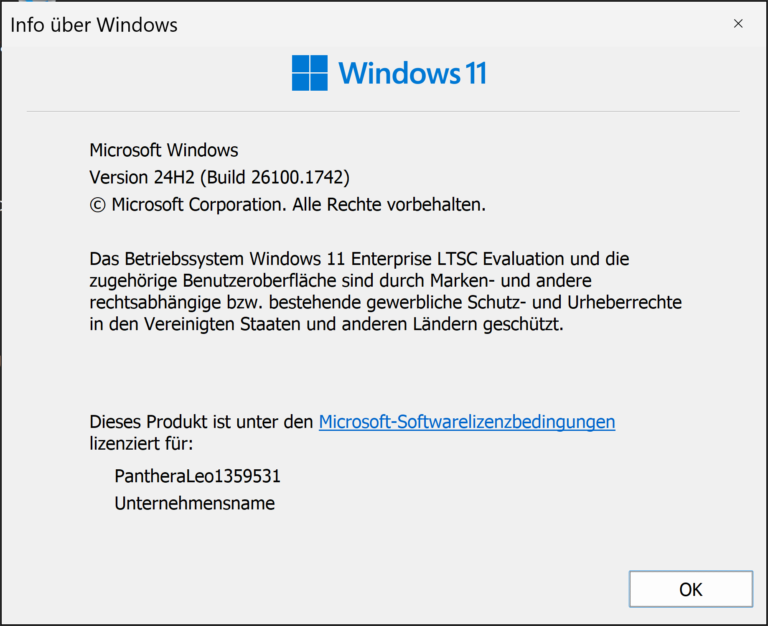
La réponse tient dans une fenêtre : appuyez sur Windows + R, tapez winver, validez. La boîte « À propos de Windows » affiche l’édition, la version (24H2, 25H2…) et le numéro de build, et c’est ce dernier qui décide vraiment de ce que votre PC sait faire.
Points clés
- winver est la méthode la plus rapide : elle donne version et build en une seconde.
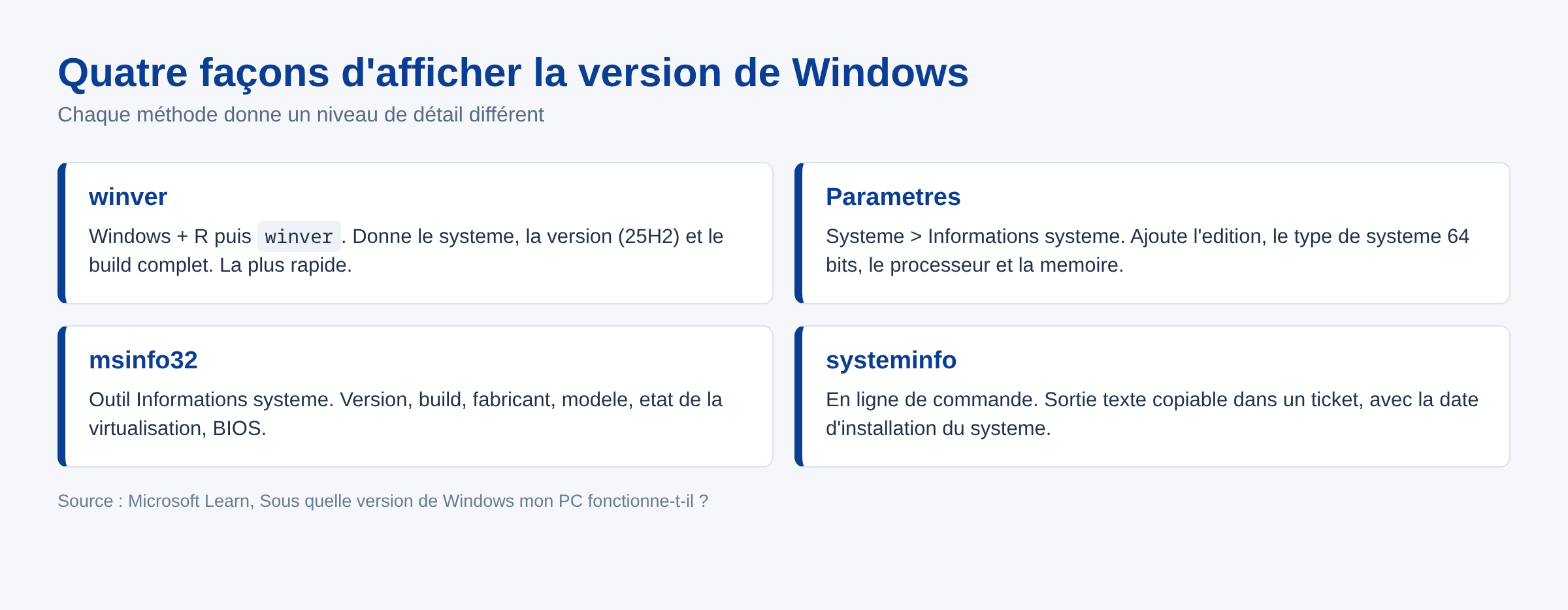
- Paramètres > Système > Informations ajoute l’édition, le type de système (64 bits) et le processeur.
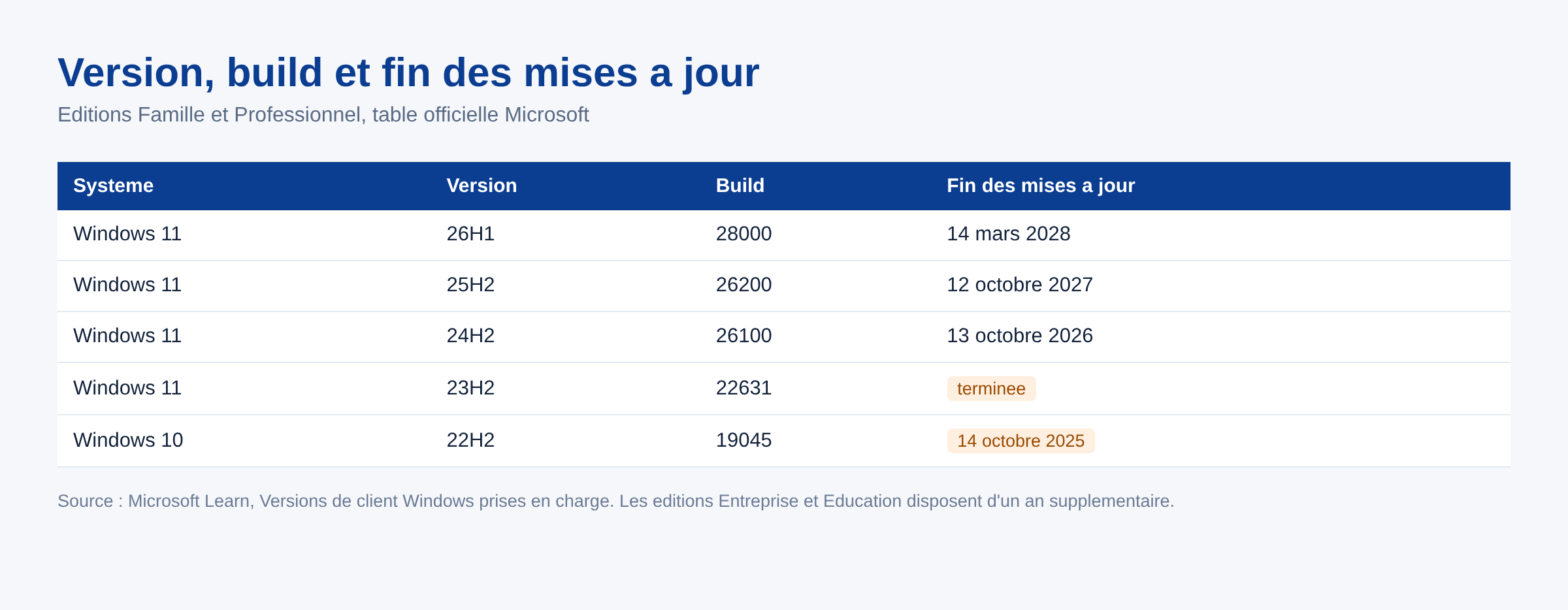
- Windows 11 24H2 = build 26100, 25H2 = build 26200, 26H1 = build 28000, selon Microsoft.
- Windows 10 s’est arrêté à la version 22H2, build 19045, sans support depuis le 14 octobre 2025.
- Le build change à chaque mise à jour mensuelle : c’est lui qu’on vous demandera en cas de bug ou d’écran bleu.
La méthode en trois secondes : winver
Le raccourci clavier Windows + R ouvre la boîte Exécuter. Tapez winver puis Entrée. Une petite fenêtre s’ouvre avec trois informations utiles.
- La grande ligne du haut indique le système : Windows 11 ou Windows 10.
- La ligne « Version » donne le nom de la mise à jour de fonctionnalité, par exemple 25H2.
- La ligne « Build du système » donne le numéro complet, par exemple 26100.1742.
Microsoft documente aussi winver comme commande utilisable depuis l’invite de commandes ou PowerShell. Même résultat, même fenêtre.
La méthode complète : par les paramètres
La fenêtre winver est volontairement minimale. Elle ne dit pas si vous êtes en Famille ou en Professionnel, ni si le système est en 32 ou 64 bits. Pour ça, passez par les paramètres du système.
- Cliquez sur le bouton Démarrer, ouvrez Paramètres (ou faites Windows + I).
- Sélectionnez Système, puis descendez tout en bas jusqu’à Informations système.
- Le bloc « Spécifications de l’appareil » donne le processeur, la mémoire installée et le type de système.
- Le second bloc donne l’édition, la version et le build.
C’est la page à ouvrir avant d’acheter un logiciel : beaucoup d’outils professionnels exigent une édition Professionnel, et certaines fonctions de chiffrement ou de stratégie de groupe n’existent pas en Famille.
Les autres façons de l’afficher
Microsoft en documente plusieurs, selon ce que vous cherchez.
msinfo32ouvre l’outil Informations système : version, build, fabricant, modèle de carte mère, état de la virtualisation.- Dans l’invite de commandes ou PowerShell,
systeminfo | findstr /B /C:"OS Name" /B /C:"OS Version"affiche le nom et le numéro de version en texte brut, pratique pour copier dans un ticket. slmgr /dlvaffiche les informations détaillées de licence, dont le canal d’activation.
Ces commandes fonctionnent aussi bien dans l’invite de commandes que dans PowerShell, donc aussi dans le terminal Windows qui héberge les deux.
Version, édition, build : trois choses différentes
La confusion vient de là. Le mot « version » sert à désigner trois niveaux d’information qui ne servent pas au même usage.
- Le système : la génération, 10 ou 11. C’est elle qui détermine le cycle de vie global.
- L’édition : Famille, Professionnel, Entreprise, Éducation. C’est ce qui détermine les fonctions disponibles.
- La version : 22H2, 23H2, 24H2, 25H2, 26H1. Une mise à jour annuelle de fonctionnalités, avec sa propre date de fin de mises à jour.
- Le build : 19045, 26100, 26200, 28000, suivi d’un numéro de révision qui change tous les mois.
Pourquoi le numéro de build compte plus que le reste
Deux machines affichant la même génération peuvent être à deux ans d’écart. Le build est le seul chiffre qui tranche.
Premier usage : le support. Microsoft publie une table des versions prises en charge. Windows 11 24H2 (build 26100) reçoit des mises à jour jusqu’au 13 octobre 2026 en éditions Famille et Professionnel, 25H2 (build 26200) jusqu’au 12 octobre 2027, et 26H1 (build 28000), disponible depuis le 10 février 2026, jusqu’au 14 mars 2028. Les éditions Entreprise et Éducation bénéficient d’un an de plus sur chaque version.
Deuxième usage : les bugs connus. Les pages Windows release health de Microsoft listent les problèmes par numéro de build de mise à jour. Un pilote qui plante ou un son qui disparaît après une mise à jour se retrouve dans cette liste, avec le build fautif et l’état de la correction. Sans votre build, impossible de savoir si le problème vous concerne.
Troisième usage : le dépannage. Sur un plantage, la première question posée porte presque toujours sur ce numéro. C’est aussi la première ligne à noter avant de chercher un code d’arrêt dans notre guide des écrans bleus Windows.
Et si le PC est encore sous Windows 10
Si winver renvoie « Windows 10 » et une version 22H2, build 19045, la situation est nette : c’est la version finale de Windows 10, et elle a atteint la fin des mises à jour le 14 octobre 2025. Plus de correctifs de sécurité mensuels, plus de correctifs de bugs, plus d’assistance technique sur cette base.
Microsoft propose un abonnement payant de mises à jour de sécurité étendues, dont la première année a débuté en novembre 2025 et qui s’achète par années entières et cumulatives. Les détails et les options réelles sont dans notre article sur la fin de support de Windows 10. Si la machine ne coche pas les prérequis officiels, il reste des méthodes d’installation sur un PC non compatible, avec leurs limites.
Un cas particulier revient souvent en entreprise : le build 19044 correspond à Windows 10 Entreprise LTSC 2021, une édition à cycle long qui reste maintenue jusqu’au 12 janvier 2027. Un poste industriel ou une borne peuvent donc afficher un vieux build en toute légitimité.
Vérifier que le poste est vraiment à jour
Connaître son build ne suffit pas, encore faut-il savoir s’il est le dernier. La démarche tient en trois gestes.
- Notez le build affiché par winver, révision comprise (le chiffre après le point).
- Ouvrez Paramètres, Windows Update, puis Rechercher des mises à jour.
- Comparez le build obtenu après redémarrage avec l’historique des mises à jour publié par Microsoft pour votre version.
Si le numéro ne bouge pas alors que des mises à jour existent, le problème vient du service de mise à jour lui-même, pas de la build installée. Ce cas est traité dans notre article sur Windows Update bloqué.
Le cas des machines d’entreprise
Sur un poste géré, ce qui s’affiche n’est pas toujours ce que vous pourriez avoir. Les services informatiques retardent volontairement les mises à jour de fonctionnalités pour valider les applications métier. Un parc entier peut rester en 24H2 alors que 25H2 est publié depuis des mois, et c’est un choix, pas un oubli.
Dans ce contexte, la commande systeminfo est plus utile que winver : sa sortie texte s’inventorie facilement, et elle affiche aussi le domaine, le fabricant et la date d’installation originale du système.
Questions fréquentes
Comment savoir si le système est en 32 ou 64 bits ?
Ouvrez Paramètres, Système, Informations système. La ligne « Type du système » indique le système d’exploitation 64 bits ou 32 bits, ainsi que le processeur. Windows 11 n’existe qu’en 64 bits.
Winver ne s’ouvre pas, que faire ?
Passez par Paramètres, Système, Informations système, qui donne les mêmes chiffres sans passer par la boîte Exécuter. Si aucune des deux méthodes ne répond, le profil utilisateur ou l’Explorateur est en cause, pas la version de Windows.
Quelle différence entre version et numéro de build ?
La version est le nom commercial de la mise à jour annuelle de fonctionnalités, comme 25H2. Le build est le numéro technique correspondant, 26200 dans cet exemple, suivi d’une révision qui augmente chaque mois avec les correctifs.
Où trouver la clé de licence ?
La commande slmgr /dlv affiche les informations détaillées d’activation, dont le canal de licence et les cinq derniers caractères de la clé. La clé complète n’est pas exposée par cet outil.
Mon PC affiche Windows 11 23H2, est-ce un problème ?
En édition Famille ou Professionnel, la version 23H2 (build 22631) a atteint la fin des mises à jour. Une installation restée sur cette version ne reçoit plus de correctifs de sécurité pour ces éditions et doit passer à une version plus récente.
Photo d’en-tete : boite « A propos de Windows » affichant le build 26100.1742, capture de PantheraLeo1359531 sur Wikimedia Commons, domaine public. L’interface visible est en allemand.
Sources : Microsoft Learn : Sous quelle version de Windows mon PC fonctionne-t-il ? · Microsoft Learn : Versions de client Windows prises en charge · Microsoft Lifecycle : Fin du support de Windows 10 · Microsoft Learn : Programme ESU pour Windows 10 · Microsoft Learn : Windows 11 25H2, problèmes connus

Michel, dirigeant d’une PME informatique et formateur, expert en logiciels professionnels tels que CRM et ERP. Sa connaissance approfondie des outils de gestion d’entreprise lui permettant de conseiller et former efficacement d’autres sociétés à leur utilisation.





