

Windows Update s’arrête sur 0x8007000d dans neuf cas sur dix parce que les fichiers déjà téléchargés sont corrompus ou incomplets. Microsoft traduit ce code par ERROR_INVALID_DATA : les données récupérées ne sont pas valides, donc l’installation refuse d’aller plus loin.
Points clés
- 0x8007000D = ERROR_INVALID_DATA, l’erreur système Win32 numéro 13 : « les données ne sont pas valides ».
- Microsoft indique que le code signale « des données non valides téléchargées ou une corruption », et recommande de retélécharger la mise à jour avant toute autre manipulation.
- La réparation la plus efficace consiste à vider le cache SoftwareDistribution, pas à relancer dix fois la recherche de mises à jour.
- Si le cache vidé ne suffit pas, le problème est en amont : le magasin de composants est lui-même abîmé, et il faut passer par DISM puis SFC.
- Dernier recours propre : installer le paquet manuellement depuis le catalogue Microsoft Update, qui contourne complètement le téléchargeur de Windows Update.
Ce que dit vraiment le code 0x8007000d
Le préfixe 0x8007 indique une erreur Win32 habillée en code HRESULT. Les quatre derniers chiffres, 000d, valent 13 en décimal : c’est ERROR_INVALID_DATA dans la liste officielle des codes d’erreur système de Microsoft, dont la description tient en quatre mots, « les données sont non valides ». Rien dans le code ne désigne un composant précis, ce qui explique qu’il apparaisse aussi bien sur une mise à jour cumulative que sur une mise à niveau de fonctionnalité ou une installation de pilote.
La page de Microsoft consacrée aux erreurs courantes de Windows Update est plus explicite : elle décrit 0x8007000D comme le signe que des données non valides ont été téléchargées, ou qu’une corruption s’est produite. La consigne officielle est d’essayer de retélécharger la mise à jour puis de relancer l’installation. Toute la suite de cet article revient à forcer ce retéléchargement, du geste le plus léger au plus lourd.
Les quatre causes réelles derrière 0x8007000d
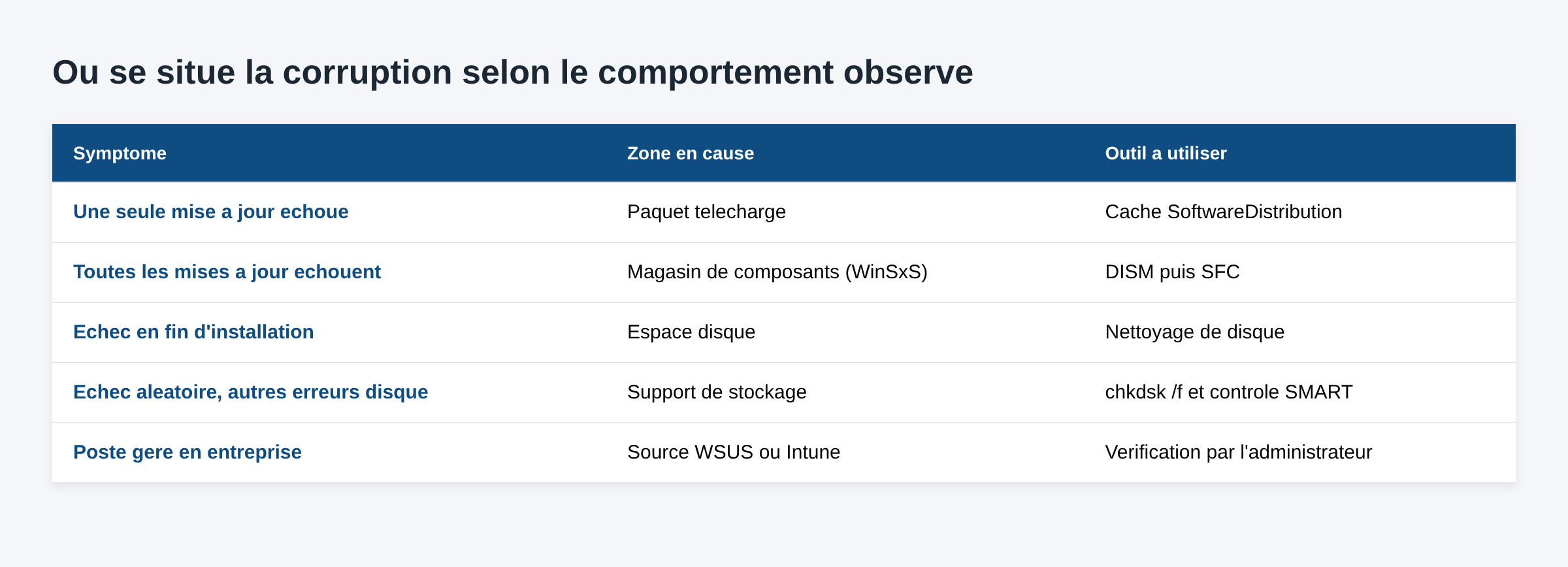
- Un paquet partiellement téléchargé. Une coupure réseau, une mise en veille ou un arrêt en plein transfert laisse un fichier tronqué dans le dossier de travail de Windows Update. Le service le considère pourtant comme déjà présent et tente de l’installer.
- Un cache Windows Update abîmé. Le dossier C:\Windows\SoftwareDistribution conserve les paquets et une base de données de suivi. Cette base peut se désynchroniser de ce que contient réellement le disque.
- Un magasin de composants corrompu. C:\Windows\WinSxS stocke toutes les versions de fichiers système utilisées par les mises à jour. Une entrée manquante ou modifiée y bloque l’application du paquet, même parfaitement téléchargé.
- Un disque saturé ou instable. Sans espace libre suffisant, la décompression échoue en cours de route et produit exactement le même symptôme qu’un téléchargement corrompu.
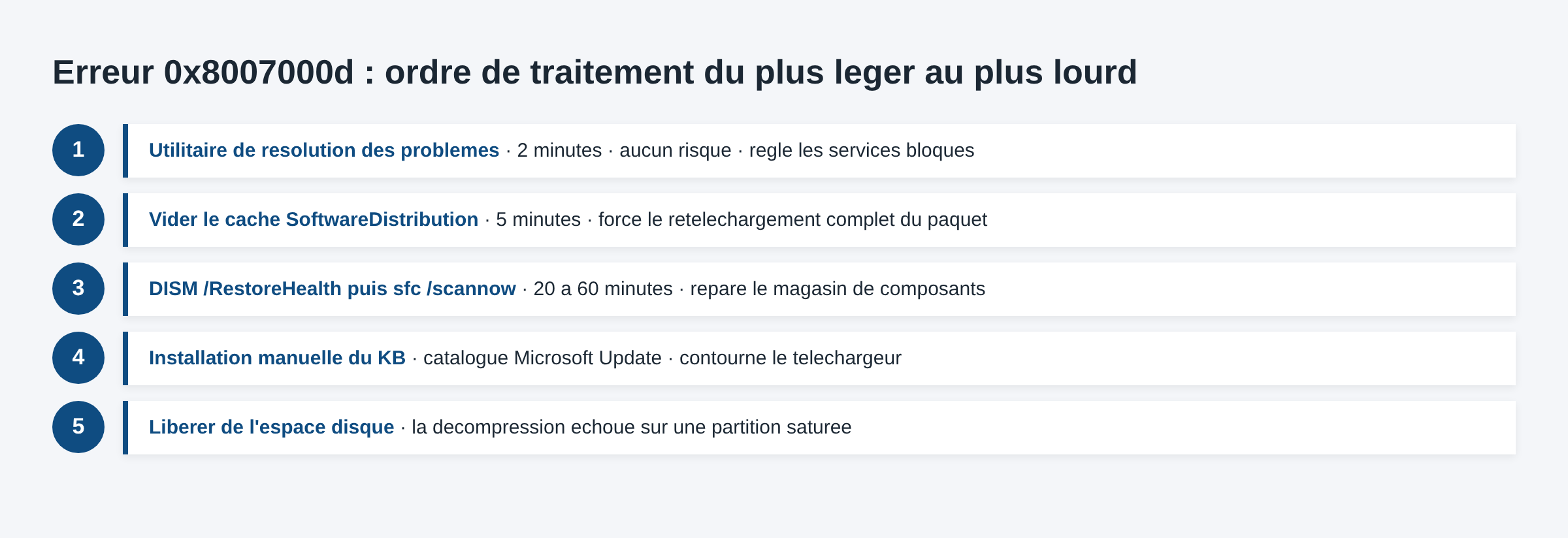
Solution 1 : l’utilitaire de résolution des problèmes
C’est le geste le moins risqué, et Microsoft le place en première position dans sa procédure de dépannage Windows Update. L’outil arrête les services concernés, remet à zéro certaines autorisations et relance une détection propre. Sur Windows 10, il se trouve dans Paramètres, Mise à jour et sécurité, Résoudre les problèmes, Windows Update. Sur Windows 11, il est accessible depuis Paramètres, Système, Résolution des problèmes, Autres utilitaires de résolution des problèmes.
Il ne répare pas une corruption profonde, mais il élimine en deux minutes les cas où seul un service bloqué était en cause. Relancez la recherche de mises à jour après son passage avant de conclure quoi que ce soit.
Solution 2 : vider le cache SoftwareDistribution
C’est la manipulation qui débloque le plus grand nombre de cas de 0x8007000d, parce qu’elle force Windows à retélécharger le paquet de zéro. Ouvrez une invite de commandes en tant qu’administrateur et exécutez les lignes suivantes, une par une.
net stop wuauservpuisnet stop bitspour arrêter le service de mise à jour et le service de transfert intelligent en arrière-plan.ren C:\Windows\SoftwareDistribution SoftwareDistribution.oldpour mettre l’ancien cache de côté au lieu de le supprimer.ren C:\Windows\System32\catroot2 catroot2.oldpour renommer le dossier de signatures associé.net start wuauservpuisnet start bitspour redémarrer les services.- Relancez la recherche de mises à jour. Windows recrée les deux dossiers automatiquement.
Renommer plutôt que supprimer permet de revenir en arrière si la manipulation aggrave la situation, ce qui reste rare. Une fois la mise à jour installée et le PC redémarré deux fois, les dossiers .old peuvent être effacés : ils pèsent souvent plusieurs gigaoctets.
Solution 3 : réparer le magasin de composants avec DISM puis SFC
Si le cache vidé ne change rien, la corruption est dans le magasin de composants. L’outil DISM sait comparer l’image système en place à une source saine et remplacer ce qui manque. Dans une invite de commandes administrateur :
DISM /Online /Cleanup-Image /ScanHealthpour vérifier si une corruption est détectée.DISM /Online /Cleanup-Image /RestoreHealthpour la réparer. L’opération télécharge les fichiers manquants via Windows Update et peut durer vingt minutes ou plus, avec une barre bloquée longtemps à 20 %.sfc /scannowensuite, jamais avant : le vérificateur de fichiers système puise dans le magasin réparé par DISM.
Si RestoreHealth échoue à son tour, c’est souvent parce qu’il essaie de se réparer avec la source défaillante. On lui fournit alors une image propre montée depuis un ISO officiel avec le paramètre /Source:. Le même enchaînement sert de base à la résolution de l’erreur 0x80073712, qui signale un fichier manquant dans le magasin de composants.
Solution 4 : installer le paquet à la main depuis le catalogue Microsoft
Quand le téléchargeur de Windows Update est en cause, le contourner règle le problème sans réparer quoi que ce soit. Relevez le numéro KB affiché dans l’historique des mises à jour, cherchez-le sur le catalogue Microsoft Update, puis téléchargez le paquet .msu correspondant à votre architecture et à votre version de Windows.
Deux points de vigilance. L’architecture doit correspondre exactement, sinon l’installateur refuse le fichier. Et la mise à jour de la pile de maintenance, quand elle existe pour votre version, s’installe avant la mise à jour cumulative : Microsoft la cite comme prérequis dans sa procédure de dépannage.
Solution 5 : libérer de l’espace disque
Une mise à jour cumulative décompresse plusieurs gigaoctets de fichiers temporaires avant de les appliquer. Sur un disque presque plein, l’opération s’interrompt et Windows renvoie un code de données invalides, alors que le téléchargement s’était bien déroulé. Vérifiez l’espace libre sur la partition système avant d’aller plus loin. L’Assistant Stockage et le nettoyage de disque suffisent en général, et supprimer les fichiers temporaires sans rien casser demande moins de précautions qu’on ne le croit.
Quand ça ne vient pas de là
Trois situations produisent un 0x8007000d sans que le cache ni le magasin de composants soient en cause. Sur un poste géré en entreprise, une stratégie WSUS ou Intune peut pointer vers une source d’approvisionnement injoignable : le client reçoit alors des métadonnées incohérentes. Un antivirus tiers qui inspecte les fichiers en cours d’écriture peut aussi tronquer un paquet en pleine décompression ; le désactiver le temps de l’installation tranche la question. Enfin, un disque en fin de vie renvoie des données altérées de façon aléatoire : un chkdsk /f et un contrôle SMART valent mieux qu’une cinquième tentative de mise à jour.
Le code peut aussi apparaître ailleurs que dans Windows Update, notamment à l’installation d’un pilote ou d’un composant .NET. La logique reste la même : source du fichier d’abord, intégrité du système ensuite. Les erreurs voisines suivent le même arbre de décision, qu’il s’agisse de 0x800f0922 et de sa partition réservée trop petite, de 0x80070002 et de ses fichiers introuvables ou de 0x80240034, quand le téléchargement lui-même n’aboutit jamais.
Lire les journaux avant de tout réinstaller
Avant d’envisager une réparation d’installation ou une réinstallation complète, deux fichiers disent où le processus s’est arrêté. Le journal de Windows Update se reconstitue avec la commande PowerShell Get-WindowsUpdateLog, qui convertit les traces ETW en un fichier texte lisible sur le Bureau. Le fichier C:\Windows\Logs\CBS\CBS.log, lui, enregistre le travail du magasin de composants et nomme précisément le paquet refusé. Chercher la chaîne 0x8007000d dans l’un ou l’autre fait gagner du temps et évite de réinitialiser Windows alors qu’un seul paquet est en cause.
FAQ
Faut-il supprimer le dossier SoftwareDistribution ou le renommer ?
Le renommer. Windows en recrée un vide au redémarrage du service, et l’ancien reste disponible en cas de problème. Une fois la mise à jour passée, le dossier .old peut être supprimé sans conséquence.
Combien de temps prend DISM /RestoreHealth ?
De dix minutes à plus d’une heure selon le disque et la quantité de fichiers à récupérer. Une barre de progression figée à 20 % pendant un long moment est normale et ne signifie pas que la commande a planté.
0x8007000d peut-il venir d’un antivirus ?
Oui, indirectement. Un antivirus tiers qui analyse les fichiers pendant leur écriture peut interrompre la décompression d’un paquet. Le désactiver le temps de l’installation, puis le réactiver aussitôt après, permet d’écarter cette piste.
Que faire si toutes les mises à jour échouent avec ce code ?
Un échec systématique oriente vers le magasin de composants ou le disque, pas vers un paquet particulier. Enchaînez DISM puis SFC, puis un chkdsk /f sur la partition système. Si les trois passent sans erreur et que le blocage persiste, une réparation d’installation depuis un ISO officiel conserve fichiers et applications.
Le catalogue Microsoft Update est-il sûr ?
C’est le dépôt officiel de Microsoft pour les paquets de mise à jour, et la seule source à utiliser pour une installation manuelle. Les sites tiers qui proposent des fichiers .msu ou des DLL isolées n’offrent aucune garantie d’intégrité.
Photo d’en-tête : écran de mise à jour Windows 10 version 22H2, par CSR2Forever, domaine public, via Wikimedia Commons. La capture montre un écran de mise à jour normal, pas le message d’erreur lui-même.
Sources : Microsoft Learn, erreurs Windows Update courantes · Microsoft Learn, codes d’erreur système 0-499 · Microsoft Learn, résolution des problèmes Windows Update · Microsoft Learn, réparer une image Windows avec DISM · Microsoft Learn, journaux Windows Update · Catalogue Microsoft Update

Michel, dirigeant d’une PME informatique et formateur, expert en logiciels professionnels tels que CRM et ERP. Sa connaissance approfondie des outils de gestion d’entreprise lui permettant de conseiller et former efficacement d’autres sociétés à leur utilisation.






