
« Reboot and select proper boot device or insert boot media in selected boot device and press a key. » Ce message vient du firmware, pas de Windows : la carte mère a fini son test matériel, a parcouru sa liste d’amorçage et n’a trouvé aucun secteur d’amorçage exploitable. Dans la majorité des cas, le disque système est absent de la liste d’amorçage, ou il n’est plus détecté du tout.
Points clés
- Le message vient du firmware UEFI ou BIOS, avant tout chargement de Windows : ce n’est pas un écran bleu.
- Trois familles de causes : ordre de démarrage modifié, disque non détecté (câble, connecteur M.2, panne), mode de démarrage incohérent avec la table de partition du disque.
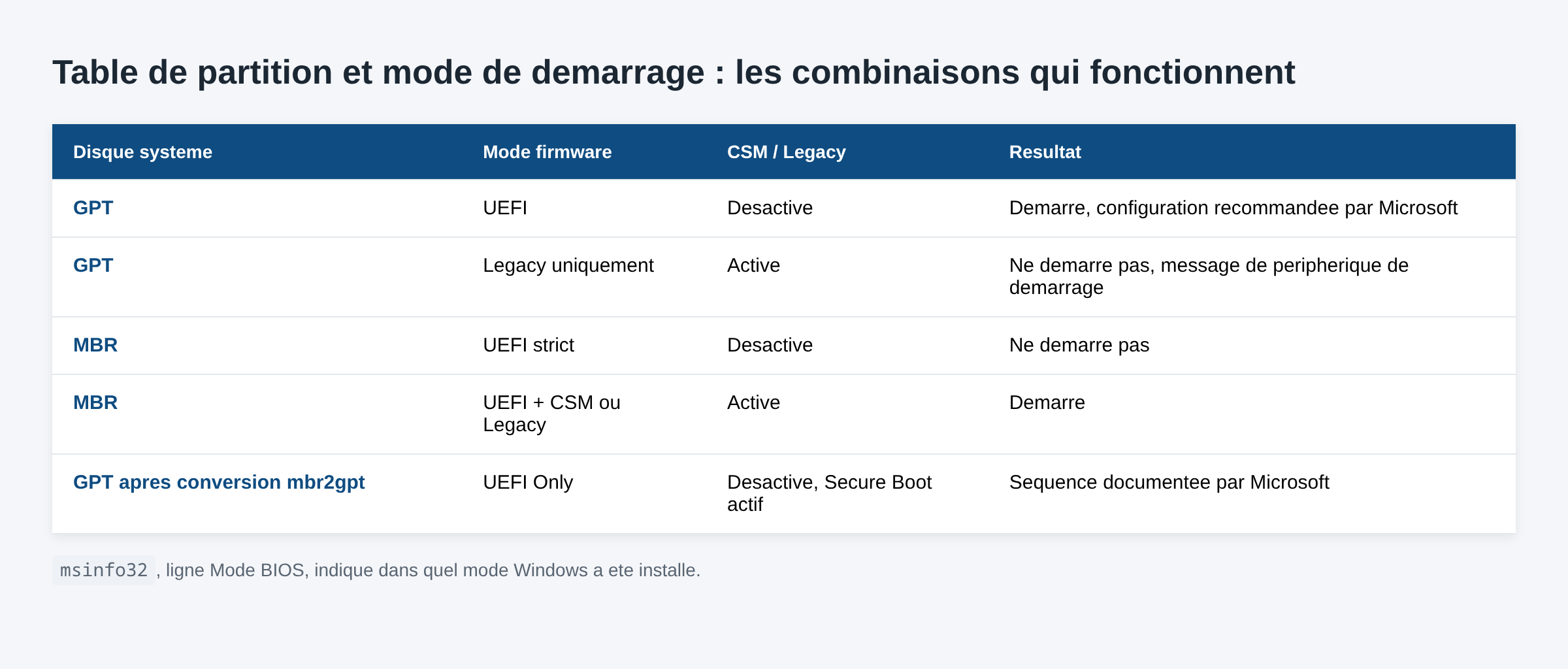
- Un disque installé en GPT ne démarre qu’en mode UEFI ; un disque en MBR a besoin du CSM (Legacy). Microsoft documente d’ailleurs de désactiver le CSM après une conversion avec mbr2gpt.
- Commencer par le firmware, jamais par une réinstallation du système : les manipulations destructives passent en dernier.
Ce que le firmware essaie de faire au moment du message
À l’allumage, le firmware inventorie les périphériques, puis suit cette liste dans l’ordre. Sur une machine UEFI, il cherche une entrée enregistrée dans sa mémoire non volatile ou un chargeur sur la partition système EFI. En mode Legacy, il lit le premier secteur du support. S’il n’obtient rien d’exploitable au terme de la liste, il affiche « reboot and select proper boot device ».
L’information utile est donc négative : le firmware voit, ou ne voit pas, le disque. Cette distinction oriente tout le dépannage et se vérifie en trente secondes dans l’interface de configuration.
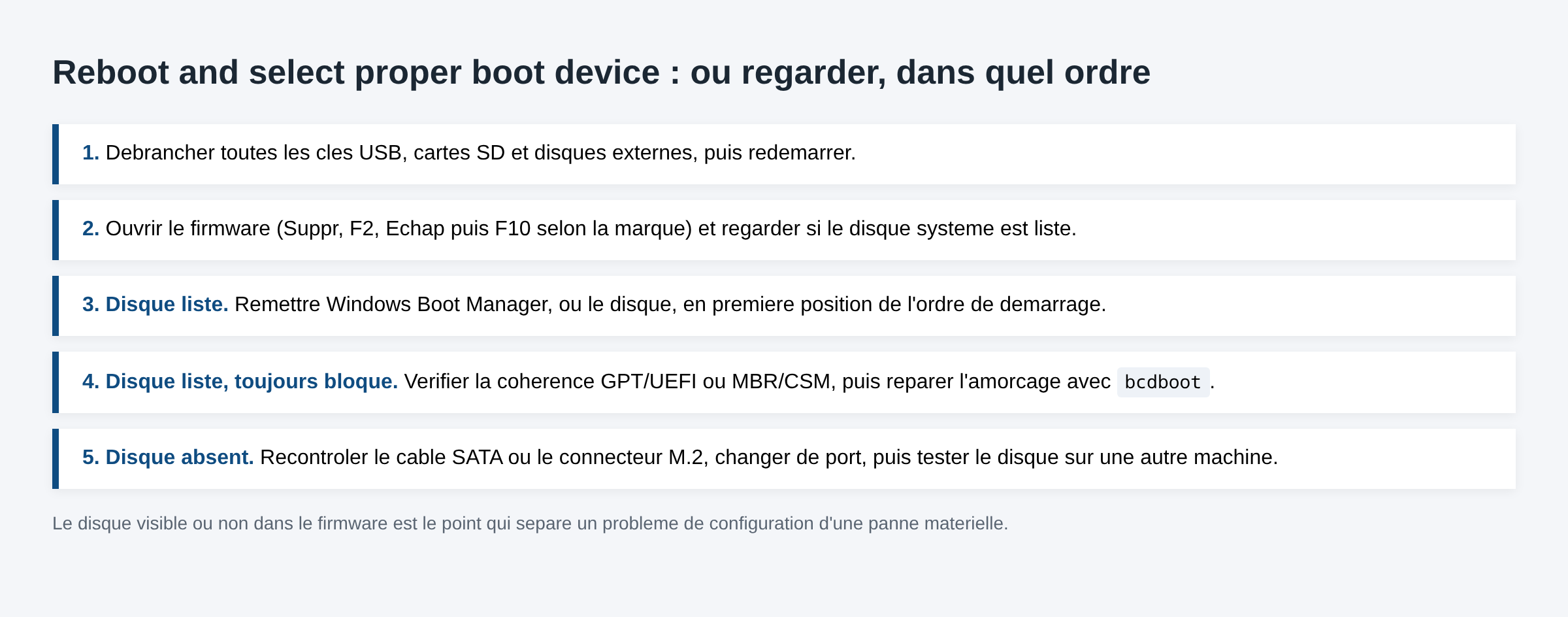
1. Retirer les supports amovibles et redémarrer
Une clé USB, une carte SD ou un disque externe branché avant l’allumage prend souvent la première place de la liste. Le firmware l’interroge, n’y trouve pas de secteur d’amorçage et s’arrête là. Débranchez tout, y compris les hubs et les lecteurs de cartes, puis redémarrez. C’est le test le moins coûteux et il élimine une bonne part des cas signalés après une installation ou une tentative de démarrage sur média.
2. Vérifier que le disque apparaît dans le firmware
Redémarrez et ouvrez l’interface de configuration : Suppr ou F2 sur la plupart des cartes mères de bureau, F2 ou F12 chez Dell, Échap puis F10 chez HP, Entrée ou F1 chez Lenovo. Cherchez la page d’information système ou l’onglet de stockage.
- Le support apparaît : le matériel répond, le problème est logiciel ou de configuration. Passez aux étapes 3 et 4.
- Il n’apparaît pas : le firmware ne le voit pas. Passez directement à l’étape 5.
Notez le nom exact du modèle affiché. Il servira à distinguer le support système d’un volume de données quand vous reconfigurerez la liste de démarrage.
3. Remettre le disque système en tête de l’ordre de démarrage
Dans l’onglet Boot, la première entrée doit être « Windows Boot Manager » sur une machine UEFI, ou le support lui-même en Legacy. Une mise à jour de firmware, une pile de carte mère faible ou l’ajout d’un second disque suffisent à bousculer cette liste.
- Placez « Windows Boot Manager » ou le support système en position 1.
- Descendez les entrées réseau (PXE, IPv4, IPv6) en bas de liste : elles allongent le démarrage pour rien.
- Enregistrez et quittez, en général avec F10.
Si l’entrée « Windows Boot Manager » a purement disparu de la liste alors que le disque est bien détecté, le magasin de configuration de démarrage est probablement endommagé. C’est le terrain des erreurs voisines BOOTMGR is missing et 0xc000000e, qui se réparent avec les commandes bcdboot et bootrec depuis un support d’installation.
4. Vérifier la cohérence entre la configuration du firmware et la table de partition
Un disque partitionné en GPT ne démarre qu’en mode UEFI. Un disque en MBR a besoin du module de compatibilité, appelé CSM ou Legacy Support selon les constructeurs. Une bascule de ce réglage, parfois faite pour démarrer sur une clé, laisse ensuite le support système inexploitable pour le firmware.
Le guide de test de MBR2GPT de Microsoft décrit précisément la séquence attendue après une conversion : mode « UEFI Only », CSM désactivé, démarrage sécurisé activé. À l’inverse, si votre installation date d’un PC en BIOS et n’a jamais été convertie, réactiver le CSM restaure le démarrage.
Pour savoir sous quel régime Windows a été installé, quand la machine démarre encore par ailleurs : Windows + R, msinfo32, ligne « Mode BIOS ». Microsoft recommande de mettre à niveau une machine telle quelle plutôt que de modifier ce réglage sans raison.
5. Contrôler le raccordement physique du disque
Quand le firmware ne liste plus le disque, la cause est presque toujours matérielle. Éteignez la machine, débranchez l’alimentation, puis ouvrez le boîtier.
- Disque SATA : rebranchez le câble de données aux deux extrémités et changez de port sur la carte mère. Les câbles SATA sans clip se désengagent au moindre déplacement de la tour. Vérifiez aussi le câble d’alimentation venant du bloc.
- SSD M.2 ou NVMe : dévissez, réinsérez à fond dans le connecteur, revissez sans forcer. Sur certaines cartes mères, un connecteur M.2 partage ses lignes avec des ports SATA, qui se désactivent alors : la documentation de la carte l’indique.
- Portable : le tiroir de disque et les nappes se déplacent après un choc. Réinsérez le module.
Un support toujours invisible après cette passe, ou qui claque, est à considérer comme défaillant. Le même symptôme d’absence de détection est traité en détail pour les SSD non reconnus.
6. Réparer l’amorçage depuis un support d’installation
Le support est vu, l’ordre est correct, le mode est cohérent, et le message revient. Le chargeur ou la partition système EFI est endommagé. Démarrez sur une clé d’installation de Windows, choisissez « Réparer l’ordinateur », puis l’invite de commandes.
diskpart, puislist disketlist volumepour repérer la lettre du volume Windows et la partition système.chkdsk C: /fpour corriger les erreurs de système de fichiers.bcdboot C:\Windowspour recréer les fichiers de démarrage.sfc /scannow /offbootdir=C:\ /offwindir=C:\Windowspour vérifier les fichiers système.
Ces commandes ne suppriment pas vos données. Si Windows démarre ensuite mais tombe en écran bleu, la piste change : voir la méthode de diagnostic des écrans bleus au démarrage et, pour le chargeur lui-même, winload.efi manquant ou corrompu.
7. Le cas du double démarrage avec Linux
Sur une machine en double démarrage, le message apparaît souvent après une mise à jour de Windows qui réécrit les entrées d’amorçage du firmware et fait passer le chargeur Linux derrière, ou après une réinstallation d’Ubuntu qui déplace la partition système EFI.
- Ordre de démarrage à corriger. Remettez l’entrée du gestionnaire de démarrage souhaité en premier dans le firmware. Sur Linux, la commande
efibootmgrliste et réordonne les mêmes entrées depuis le système. - Partition EFI absente ou formatée. Un utilisateur qui formate ce petit volume de quelques centaines de mégaoctets supprime les deux chargeurs d’un coup. Il faut alors recréer celui de Windows avec
bcdboot, puis réinstaller GRUB depuis un support Linux en mode de secours. - Lecteur optique encore présent. Un DVD resté dans le lecteur est interrogé avant le disque système sur les machines qui gardent le lecteur haut dans la liste. Éjectez-le avant de conclure.
Le message reste identique dans tous ces cas, parce que le firmware ne distingue pas quel système d’exploitation manque : il constate seulement qu’aucun périphérique de la liste ne répond.
Quand ça ne vient pas de là
Trois situations se déguisent en problème d’ordre de démarrage.
- Le disque disparaît puis revient. Alimentation insuffisante ou contrôleur en fin de vie. Testez le disque sur une autre machine avant de conclure.
- Le message n’apparaît qu’une fois sur trois. Regardez la pile de la carte mère : quand elle faiblit, l’heure et les réglages du firmware se réinitialisent.
- Le message a remplacé un autre message. Si vous voyiez auparavant « No bootable device » ou un code d’arrêt, l’historique compte : No bootable device et INACCESSIBLE_BOOT_DEVICE partagent une partie des causes mais pas les mêmes réparations.
La réinstallation ne se justifie qu’après ces vérifications, et elle ne répare rien si le disque est absent du firmware.
Questions fréquentes
Le message signifie-t-il que mon disque est mort ?
Pas nécessairement. Il signifie qu’aucun élément de la liste d’amorçage n’a fourni de secteur d’amorçage. Si le disque apparaît toujours dans le firmware, le matériel répond et la cause est ailleurs.
Mes données sont-elles perdues ?
Non dans les cas de configuration, d’ordre de démarrage ou de chargeur endommagé. Les fichiers restent en place et sont lisibles en branchant le disque sur une autre machine ou en démarrant sur un support externe.
Faut-il activer ou désactiver le CSM ?
Cela dépend de la table de partition du disque système. GPT demande un démarrage UEFI avec CSM désactivé. MBR demande le CSM actif. Changer ce réglage au hasard remplace un problème par un autre.
Pourquoi l’erreur apparaît après une mise à jour du BIOS ?
Une mise à jour de firmware réinitialise fréquemment les réglages d’usine, dont la liste d’amorçage et l’état du CSM. Il suffit de remettre le disque système en tête de liste et de rétablir le réglage d’origine.
Le message peut-il venir d’un second disque ?
Oui. Un volume de données placé avant le support système dans la liste provoque exactement ce message. Débrancher temporairement les unités secondaires est un test de diagnostic rapide.
Sources
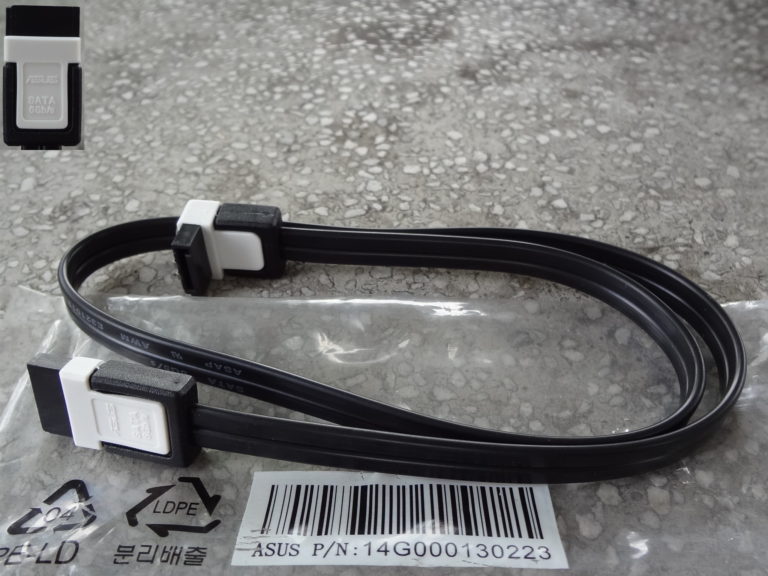
Photo d’en-tête : câble de données SATA, par Solomon203, licence CC BY-SA 3.0 via Wikimedia Commons. La photo illustre le type de câble à recontrôler, pas un modèle de machine particulier.
MBR2GPT Tool Test Guidance, Microsoft Learn (mode UEFI Only, CSM désactivé, démarrage sécurisé).
Switch Legacy BIOS Boot and CSM to UEFI and GPT, Microsoft Learn.
bcdboot et chkdsk, référence des commandes Windows, Microsoft Learn.
sfc, référence des commandes Windows, Microsoft Learn.

Michel, dirigeant d’une PME informatique et formateur, expert en logiciels professionnels tels que CRM et ERP. Sa connaissance approfondie des outils de gestion d’entreprise lui permettant de conseiller et former efficacement d’autres sociétés à leur utilisation.





