
Un son qui grésille, qui sature ou qui se coupe une demi-seconde au milieu d’un appel vient presque toujours du traitement logiciel appliqué à la sortie, pas du haut-parleur. Microsoft place les améliorations audio et le format par défaut en tête de ses propres causes de son déformé ou crépitant sous Windows 11.
Points clés
- Les améliorations audio sont activées par défaut sur beaucoup de machines et provoquent distorsion et craquements sur certains périphériques.
- Le format par défaut (fréquence d’échantillonnage et profondeur en bits, par exemple 24 bits à 48 000 Hz) est la deuxième cause citée par Microsoft.
- Une application qui prend le contrôle exclusif du périphérique court-circuite le moteur audio de Windows : plus aucun effet système, et les autres flux sont coupés.
- Un pilote audio remplacé par une version générique fait disparaître les réglages avancés du constructeur.
- Si le son est totalement absent et non dégradé, le diagnostic est différent : voir Plus de son sous Windows 11.
Grésillement, coupure, saturation : trois symptômes, trois pistes
Le mot « problème de son » recouvre des pannes qui n’ont rien à voir entre elles. Avant de toucher un pilote, il faut nommer précisément ce que vous entendez.
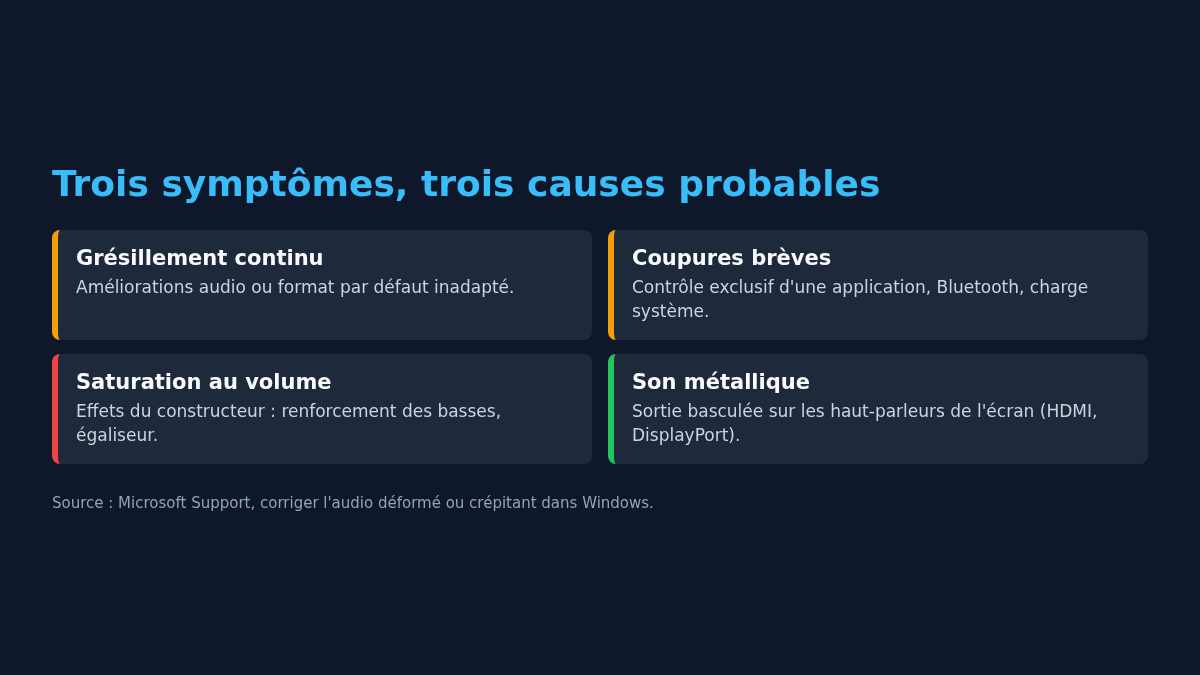
- Grésillement ou craquement continu pendant toute la lecture : traitement du signal ou format inadapté.
- Coupures brèves et régulières, surtout en Bluetooth ou pendant un jeu : perte de flux, contrôle exclusif, ou charge système.
- Saturation dès que le volume dépasse la moitié : effets de renforcement des basses ou égaliseur du constructeur.
- Son métallique ou lointain : Windows a basculé sur les haut-parleurs de l’écran, branchés par HDMI ou DisplayPort.
Ce dernier cas se règle en trois secondes dans le sélecteur de sortie et n’a rien à voir avec un pilote. Commencez toujours par vérifier quel périphérique est réellement actif.
1. Désactiver les améliorations audio
C’est la première solution de la page officielle de Microsoft sur l’audio déformé ou crépitant. Ces améliorations appliquent les effets définis par le pilote du constructeur, et ces effets s’entendent mal sur certains casques ou convertisseurs externes.
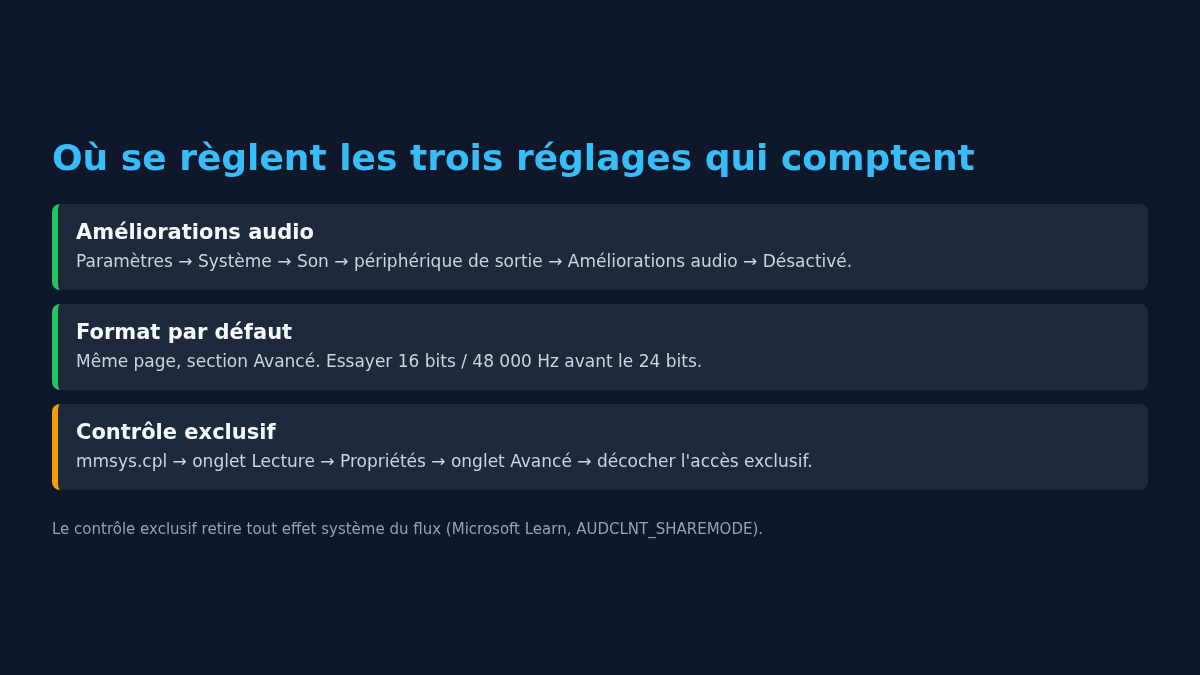
- Ouvrez Paramètres puis Système puis Son.
- Sous Sortie, sélectionnez le périphérique concerné.
- Réglez Améliorations audio sur Désactivé.
- Testez immédiatement avec le même contenu qu’avant.
Techniquement, ces effets sont des objets de traitement audio, les APO, que Microsoft décrit comme des composants logiciels temps réel insérés dans le flux. Les couper revient à écouter la sortie brute de la carte. Si le grésillement disparaît, le coupable est identifié et il reste à mettre à jour le pilote qui fournit ces effets.
Le son spatial, dont Dolby Atmos, suit la même logique : il ajoute une couche de traitement. Coupez-le au même endroit pendant le test.
2. Changer le format par défaut
Un format non pris en charge par la carte ou le casque dégrade la qualité, parfois jusqu’au craquement franc. Microsoft recommande d’en essayer un autre.
- Dans Paramètres puis Système puis Son, ouvrez votre périphérique de sortie.
- Ouvrez la section Avancé.
- Sous Format par défaut, choisissez une autre valeur.
- Testez après chaque changement, une valeur à la fois.
Deux repères utiles : le 16 bits à 48 000 Hz est le réglage le plus universellement accepté, le 24 bits à 192 000 Hz est celui qui pose le plus de problèmes sur du matériel intégré. Un casque USB embarque sa propre carte son et n’accepte pas forcément les mêmes fréquences que la sortie jack de la carte mère.
3. Reprendre la main sur le contrôle exclusif
Windows mélange par défaut tous les flux audio dans un moteur partagé. Une application peut demander l’accès exclusif au périphérique : dans ce mode, la documentation Microsoft précise que le moteur audio n’insère plus aucun effet système dans le flux local et que le client parle directement au matériel.
Conséquence pratique : le son d’une visioconférence ou d’un jeu se coupe dès qu’un logiciel de production audio, un lecteur en mode bit perfect ou un pilote de station de mixage prend le périphérique pour lui. L’inverse existe aussi, le flux exclusif étant interrompu par un son système.
- Ouvrez le Panneau de configuration Son (commande
mmsys.cpl). - Onglet Lecture, double-cliquez sur le périphérique.
- Onglet Avancé, décochez Autoriser les applications à prendre le contrôle exclusif de ce périphérique.
Si vous utilisez un mixeur virtuel comme Voicemeeter, cette case a un effet direct sur le routage : coupez le contrôle exclusif dans les applications, pas dans le mixeur lui-même.
4. Traiter le pilote audio, dans le bon ordre
Le réflexe « je réinstalle le pilote » se retourne souvent contre l’utilisateur. Quand Windows remplace un pilote DCH récent du constructeur par un pilote générique High Definition Audio, les réglages avancés et la console du fabricant disparaissent, et avec eux les corrections d’égalisation prévues pour les haut-parleurs de la machine.
L’ordre qui limite les dégâts :
- Récupérer le pilote chez le fabricant de la machine (Dell, HP, Lenovo, Asus, MSI) avant toute désinstallation. Sur un portable, le pilote du constructeur prime sur celui du fondeur du codec.
- Restaurer le pilote précédent si le grésillement est apparu après une mise à jour : Gestionnaire de périphériques, propriétés du contrôleur audio, onglet Pilote, bouton Version précédente.
- Désinstaller puis redémarrer en dernier recours, en cochant la suppression du logiciel de pilote. Windows réinstalle un pilote de base au démarrage, ce qui donne un son fonctionnel mais sans les effets du constructeur.
- Réinstaller la console du constructeur (Realtek Audio Console et équivalents) après le pilote, jamais avant.
Si le Gestionnaire de périphériques affiche un code d’erreur sur le contrôleur audio, c’est lui qu’il faut suivre en priorité, par exemple le code 28, pilotes non installés.
5. Redémarrer les services audio
Un service audio arrêté figure dans les causes officielles de son dégradé. Deux services comptent : Audio Windows et Générateur de points de terminaison du service audio Windows.
- Ouvrez
services.msc. - Vérifiez que les deux services sont En cours d’exécution et en démarrage Automatique.
- Redémarrez le générateur de points de terminaison en premier, puis Audio Windows.
Un service qui refuse de démarrer et se coupe seul au bout de quelques secondes signale plutôt un pilote en défaut ou des fichiers système abîmés. Dans ce cas, passez par les méthodes de réparation de Windows 11 avant d’aller plus loin.
Les vérifications de base, dans l’ordre
Avant de toucher aux pilotes, quatre vérifications éliminent les fausses pannes. Chaque étape se fait depuis la barre des tâches ou les paramètres, sans outil tiers.
- Étape 1. Cliquez droit sur l’icône du volume dans la barre des tâches, puis sélectionnez le mélangeur de volume. Vérifiez le volume de chaque application : un curseur d’application très bas produit un son faible et saturé alors que le volume général paraît normal.
- Étape 2. Dans la liste des sorties, sélectionnez explicitement vos haut-parleurs ou votre casque comme appareil par défaut. Un écran branché en HDMI s’ajoute souvent à la liste sous le nom du fabricant.
- Étape 3. Lancez l’utilitaire de dépannage audio : tapez « dépannage » dans la recherche Windows, ouvrez la page de résolution des problèmes, puis exécutez celui consacré à la lecture audio. Sur Windows 11, il passe par l’application Aide de Microsoft.
- Étape 4. Testez le même contenu sur un autre appareil, casque USB ou téléphone. Si le grésillement suit le fichier, le problème n’est pas dans votre configuration.
Cette liste vaut aussi pour l’entrée : le microphone a ses propres réglages de volume et son propre périphérique par défaut, indépendants de la sortie.
La console du constructeur, à ne pas oublier
Sur une machine équipée d’un codec Realtek, une partie des réglages ne se trouve ni dans les paramètres de Windows ni dans le panneau de configuration classique, mais dans la console Realtek distribuée par le fabricant. C’est là que se configurent la fonction des prises jack avant et arrière, la détection du casque et les profils d’effets.
Deux points pratiques. D’abord, cette console ne fonctionne qu’avec le pilote qui l’accompagne : une version de pilote plus ancienne fait disparaître ses options avancées. Ensuite, ses effets se cumulent avec ceux de Windows, ce qui donne parfois un son doublement traité, donc saturé. Pour un test propre, désactivez les effets des deux côtés, écoutez, puis remettez-les un par un.
Quand le problème vient d’ailleurs
Quatre cas se déguisent en panne de pilote audio.
- Bluetooth : les coupures régulières viennent du lien radio ou du codec, pas de la carte son. Le diagnostic est dans Bluetooth qui ne fonctionne plus sous Windows 11.
- Charge système : un disque saturé ou un processus qui monopolise la machine provoque des micro-coupures audio. Voir Disque à 100 pour cent sous Windows 11.
- Micro : un souffle ou une saturation à l’enregistrement relève de la chaîne d’entrée, avec ses propres réglages de gain.
- Matériel : un jack encrassé, un câble pincé ou un haut-parleur en fin de vie grésille de la même façon quel que soit le réglage. Le test décisif consiste à brancher un casque USB, qui contourne entièrement la carte son analogique.
Sur Windows 11, l’application Aide de Microsoft embarque un utilitaire de résolution des problèmes audio automatisé. Il ne remplace pas le diagnostic manuel, mais il coupe court aux erreurs de périphérique par défaut et de volume coupé.
FAQ
Faut-il désactiver définitivement les améliorations audio ?
Non. Elles portent des corrections prévues pour les haut-parleurs de la machine, notamment sur les portables où le rendu sans traitement est plus maigre. Coupez-les pour le diagnostic, puis remettez-les si le grésillement venait d’ailleurs.
Le 24 bits améliore-t-il vraiment le son ?
Sur une sortie intégrée et un contenu compressé, le gain est inaudible et le risque d’incompatibilité augmente. La profondeur en bits n’a d’intérêt que si toute la chaîne, du fichier au convertisseur, la prend en charge.
Pourquoi le son grésille seulement dans les jeux ?
Regardez d’abord le son spatial et les effets du constructeur, souvent activés pour le jeu, puis la charge processeur. Un flux exclusif demandé par le moteur du jeu explique aussi des coupures nettes au lancement.
Le grésillement est apparu après une mise à jour Windows, que faire ?
Restaurez la version précédente du pilote audio. Si le problème a commencé avec une mise à jour cumulative, désinstaller cette mise à jour est possible dans un délai limité.
Un casque USB règle-t-il le problème ?
Souvent, oui, parce qu’il remplace la carte son de la machine par la sienne. Cela ne corrige rien sur la sortie jack, mais c’est le test le plus rapide pour séparer le logiciel du matériel.
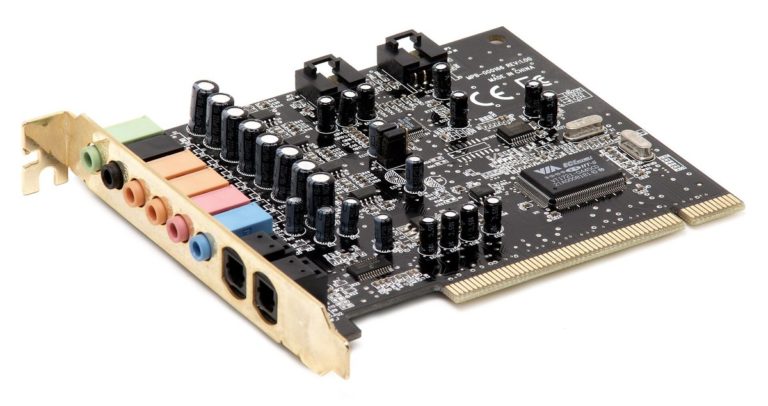
Photo d’en-tête : carte son PCI et ses sorties analogiques et optiques, photo Evan-Amos, Wikimedia Commons, domaine public. Elle montre une carte son dédiée, alors que la plupart des machines concernées utilisent un codec intégré à la carte mère.
Sources : Microsoft Support, corriger l’audio déformé ou crépitant dans Windows ; Microsoft Support, résoudre les problèmes audio ; Microsoft Learn, AUDCLNT_SHAREMODE ; Microsoft Learn, User-Mode Audio Components ; Microsoft Learn, Windows Audio Processing Objects.

Michel, dirigeant d’une PME informatique et formateur, expert en logiciels professionnels tels que CRM et ERP. Sa connaissance approfondie des outils de gestion d’entreprise lui permettant de conseiller et former efficacement d’autres sociétés à leur utilisation.






