
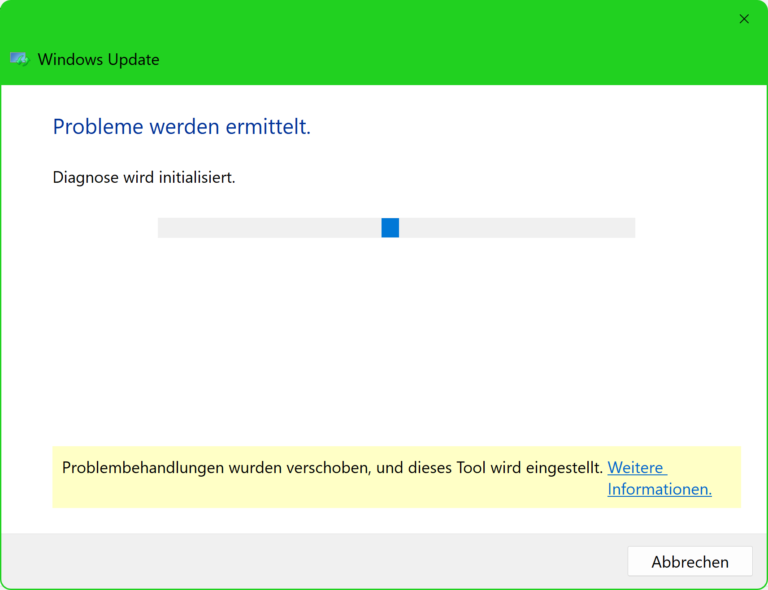
Windows Update rend un code 0x80073712 et refuse d’aller plus loin. Ce n’est pas la mise à jour qui est en cause : c’est le magasin de composants de Windows, la réserve interne dans laquelle le système pioche pour s’installer et se réparer, qui est incohérente.
Points clés
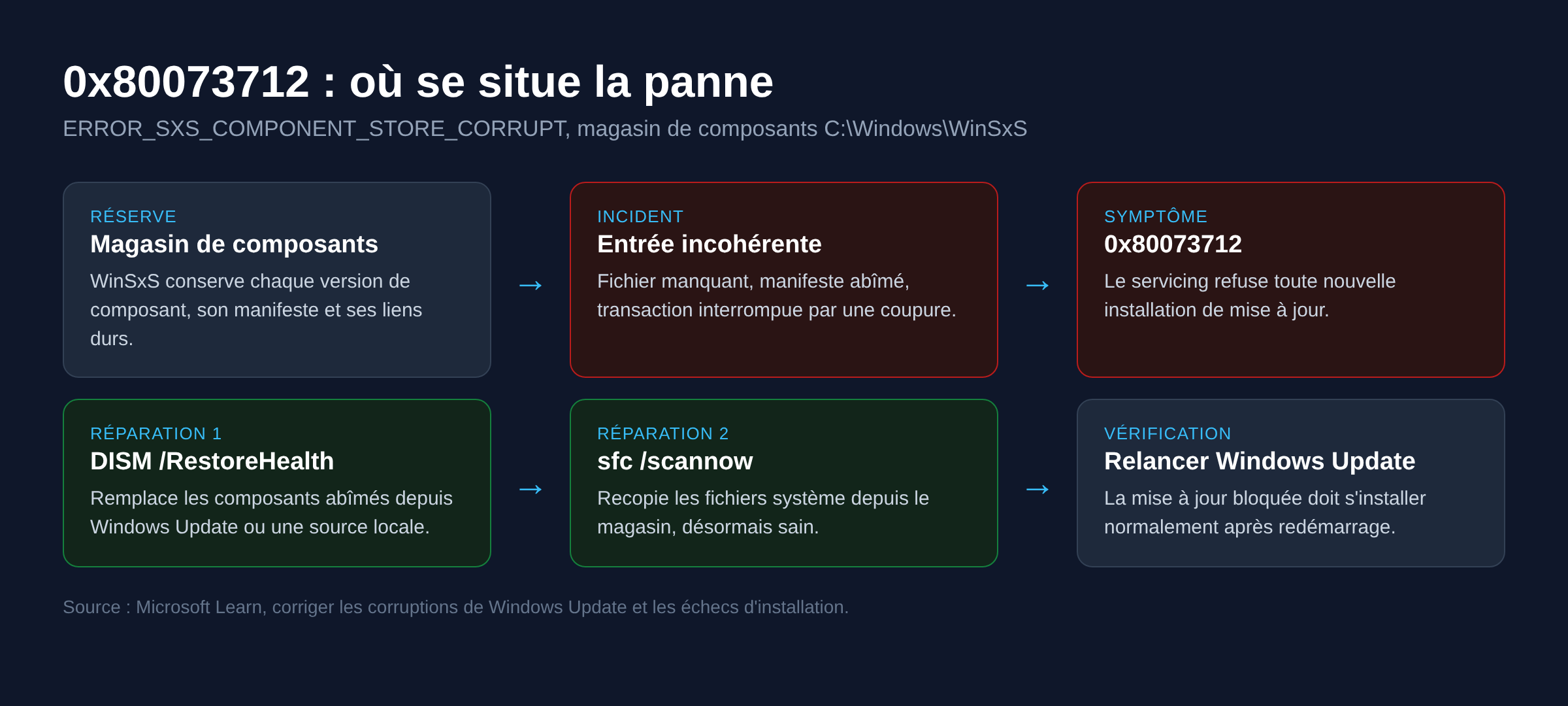
- 0x80073712 correspond à ERROR_SXS_COMPONENT_STORE_CORRUPT : le magasin de composants est dans un état incohérent.
- Le magasin, c’est le dossier C:\Windows\WinSxS. Un fichier manquant ou un manifeste endommagé suffit à bloquer toutes les mises à jour suivantes.
- La réparation officielle tient en deux commandes : DISM /Online /Cleanup-Image /RestoreHealth, puis sfc /scannow.
- Quand DISM ne peut pas joindre Windows Update, il faut lui fournir une source locale avec /Source et /LimitAccess.
- Ne supprimez jamais de fichiers à la main dans WinSxS. C’est le moyen le plus rapide de rendre un système irréparable.
Ce que dit exactement le code
Microsoft classe 0x80073712 dans les erreurs de corruption de Windows Update, sous le nom ERROR_SXS_COMPONENT_STORE_CORRUPT. Le sigle SXS renvoie à side-by-side, le mécanisme qui permet à Windows de conserver plusieurs versions d’un même composant en parallèle. Le magasin garde ces versions, leurs manifestes, et les liens durs qui les relient aux fichiers réellement utilisés dans C:\Windows\System32.
Quand une entrée du magasin ne correspond plus à son manifeste, le service de servicing refuse d’installer quoi que ce soit. La logique est volontaire : mieux vaut une mise à jour bloquée qu’une mise à jour posée sur une base incohérente.
Le code voisin 0x800f0831 signale une corruption du magasin CBS, et 0x80073701 un composant carrément absent. Les trois se traitent avec les mêmes outils.
D’où vient la corruption
Trois origines reviennent en boucle. Une coupure de courant ou un arrêt forcé pendant l’installation d’une mise à jour cumulative laisse une transaction à moitié écrite. Un secteur défectueux sur le disque système rend un fichier du magasin illisible. Enfin, un nettoyeur de disque tiers ou une désinstallation manuelle de composants supprime des fichiers que Windows croyait encore présents.
Le point commun : le système ne s’en aperçoit qu’à la mise à jour suivante, parfois des semaines plus tard. Chercher l’événement déclencheur ne sert donc à rien. Il faut réparer.
1. Scanner le magasin avant de le réparer
La première commande ne modifie rien, elle mesure. Ouvrez le Terminal Windows en tant qu’administrateur, puis lancez :
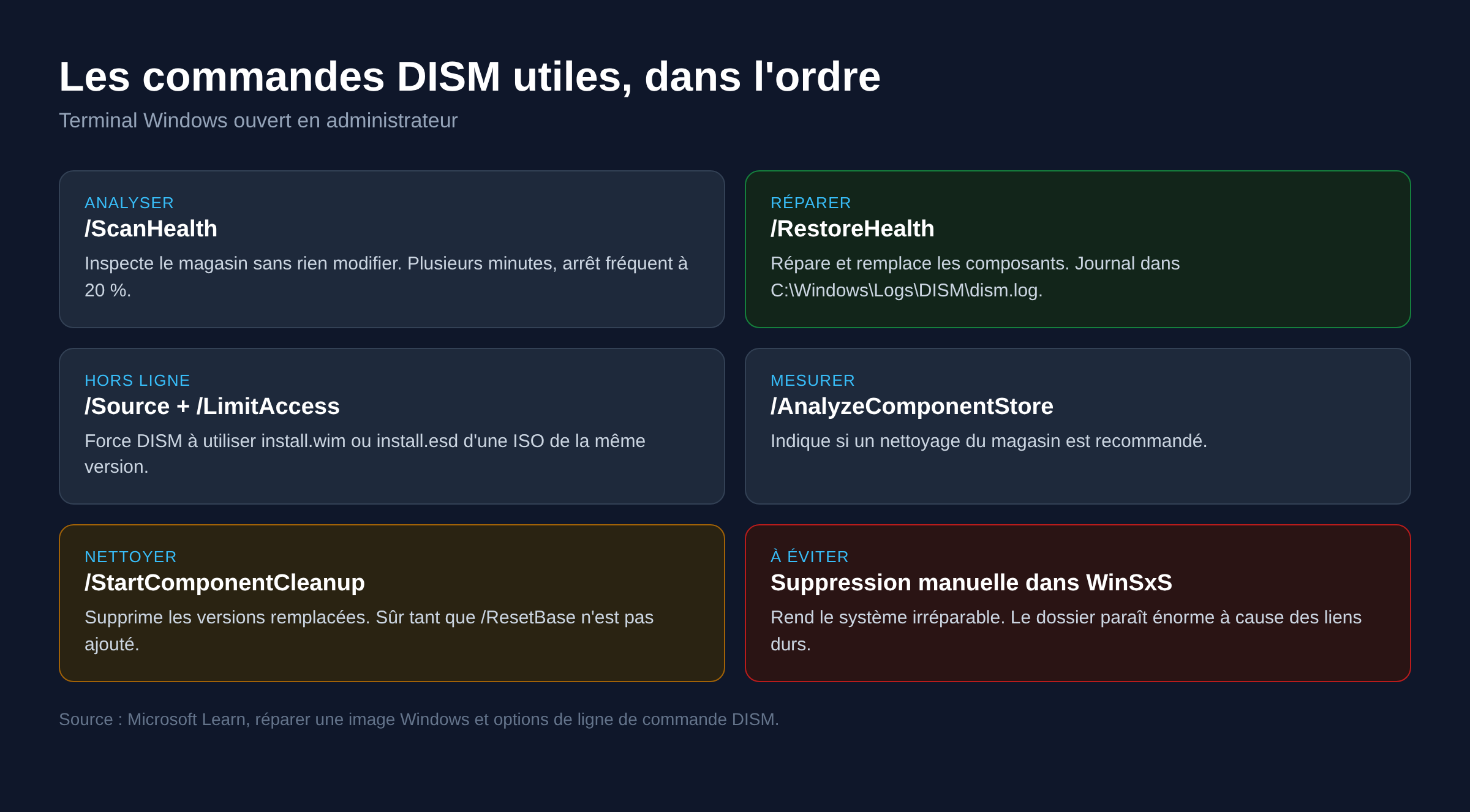
DISM /Online /Cleanup-Image /ScanHealthL’analyse prend plusieurs minutes et se bloque souvent autour de 20 %, ce qui est normal. Trois réponses possibles. Aucune corruption détectée : le problème vient d’ailleurs, passez à l’étape 5. Corruption détectée et réparable : enchaînez sur l’étape 2. Image non réparable : seules la mise à niveau sur place ou la réinstallation restent.
La commande DISM /Online /Cleanup-Image /CheckHealth est plus rapide mais moins fiable : elle se contente de lire un indicateur déjà posé par un scan précédent, elle n’inspecte pas le magasin.
2. Réparer avec DISM /RestoreHealth
C’est la commande centrale de ce code d’erreur :
DISM /Online /Cleanup-Image /RestoreHealthDISM analyse le magasin, identifie les composants abîmés, et va télécharger les versions saines correspondantes depuis Windows Update. Comptez dix à trente minutes selon le disque et la connexion. Les détails de chaque étape sont écrits dans C:\Windows\Logs\DISM\dism.log.
Le paradoxe de la situation : la réparation passe par Windows Update, alors que c’est justement Windows Update qui échoue. Dans les faits, DISM utilise un canal différent de l’agent de mise à jour et fonctionne souvent malgré tout. Quand ce n’est pas le cas, l’étape suivante donne la solution. Le détail des options et des cas d’échec est réuni dans notre article dédié à DISM /RestoreHealth.
3. Fournir une source locale à DISM
Si DISM renvoie une erreur 0x800f0906 ou 0x800f081f, il n’a pas pu récupérer les fichiers de remplacement. Il faut alors lui indiquer une source saine, c’est-à-dire une image d’installation de la même version de Windows.
- Téléchargez l’ISO de votre version de Windows depuis le site officiel de Microsoft, puis montez-la par double-clic. Supposons qu’elle prenne la lettre D:.
- Le fichier
D:\sources\install.wimcontient plusieurs éditions. Listez-les avecDISM /Get-WimInfo /WimFile:D:\sources\install.wimet repérez l’index de la vôtre. - Lancez la réparation en pointant cet index, ici l’index 3 :
DISM /Online /Cleanup-Image /RestoreHealth /Source:wim:D:\sources\install.wim:3 /LimitAccessLe commutateur /LimitAccess interdit à DISM d’aller sur Windows Update, donc l’oblige à n’utiliser que votre source. Microsoft documente ces arguments dans sa page de réparation d’image Windows. Attention à un point que la documentation souligne : la source doit être à un niveau de correctif au moins équivalent à celui du système, sinon les fichiers attendus n’y sont pas.
Sur les ISO récentes, le fichier peut s’appeler install.esd au lieu de install.wim. La syntaxe devient alors /Source:esd:D:\sources\install.esd:3.
4. Enchaîner sur sfc /scannow
DISM répare le magasin. sfc répare les fichiers du système en cours d’exécution, en les recopiant depuis ce magasin. Lancer sfc avant DISM sur un magasin corrompu ne sert donc à rien : l’outil pioche dans une réserve abîmée.
sfc /scannowRedémarrez ensuite, même si l’outil ne le demande pas, puis relancez la recherche de mises à jour. La lecture du rapport de sfc et le cas où il annonce des fichiers non réparables sont traités dans notre guide de sfc /scannow.
5. Nettoyer le magasin quand il est saturé
Un magasin de composants gonflé par des années de mises à jour peut lui aussi bloquer une installation. La commande d’analyse indique s’il est temps de le compacter :
DISM /Online /Cleanup-Image /AnalyzeComponentStoreSi la recommandation de nettoyage est positive, lancez :
DISM /Online /Cleanup-Image /StartComponentCleanupCette opération supprime les versions superseded des composants, celles qui ont été remplacées par des mises à jour plus récentes. Elle est sûre et réversible tant que vous n’ajoutez pas /ResetBase, qui rend, lui, toutes les mises à jour installées impossibles à désinstaller.
6. Réinitialiser les composants de Windows Update
Quand le magasin est propre et que le code revient, le cache de l’agent de mise à jour est le suspect suivant.
net stop wuauserv
net stop bits
ren C:\Windows\SoftwareDistribution SoftwareDistribution.old
ren C:\Windows\System32\catroot2 catroot2.old
net start wuauserv
net start bits
Windows reconstruit les deux dossiers au prochain passage. Si l’installation avance puis échoue toujours au même point, l’article sur Windows Update bloqué détaille les blocages liés à l’agent lui-même plutôt qu’aux composants.
Quand ça ne vient pas de là
Un magasin qui se recorrompt après chaque réparation pointe presque toujours vers le disque. Lancez chkdsk C: /scan pour une vérification en ligne, et vérifiez l’état SMART du SSD avec l’utilitaire du fabricant. La méthode complète et les options à éviter sont dans notre guide de chkdsk.
Si le disque est sain et que DISM annonce une image non réparable, la mise à niveau sur place reste la solution la moins destructive : lancez setup.exe depuis l’ISO de la même version de Windows et choisissez de conserver fichiers et applications. Le système est reconstruit, le magasin repart neuf. La réinstallation complète n’arrive qu’après, et seulement avec une sauvegarde vérifiée.
Enfin, si la machine ne démarre plus du tout après une tentative de réparation, l’accès au mode sans échec permet de relancer DISM hors du contexte habituel. Les codes d’arrêt rencontrés dans ce cas sont recensés dans notre guide des écrans bleus Windows.
FAQ
Peut-on supprimer le dossier WinSxS pour gagner de la place ?
Non. Une grande partie de ce que l’Explorateur y affiche est constituée de liens durs vers des fichiers déjà comptés ailleurs : la taille réelle est bien inférieure à la taille affichée. Le seul nettoyage sûr passe par StartComponentCleanup.
Combien de temps dure DISM /RestoreHealth ?
De dix à trente minutes en général. Un arrêt prolongé à 20 % ou 62 % ne signifie pas un blocage : laissez tourner au moins une heure avant de conclure.
0x80073712 peut-il venir d’un antivirus ?
Un antivirus tiers qui met en quarantaine un fichier système peut provoquer exactement ce symptôme. Si la corruption revient après chaque réparation, un test avec la protection tierce désactivée le temps de la manipulation est justifié.
Faut-il refaire la réparation après chaque mise à jour ?
Non. Une fois le magasin cohérent, les mises à jour suivantes s’installent normalement. Relancer DISM à chaque Patch Tuesday n’apporte rien.
Le code apparaît sur Windows 10 et Windows 11, est-ce le même problème ?
Oui. Le mécanisme de servicing est commun aux deux systèmes, et les commandes de réparation sont identiques.
Photo d’en-tête : capture de la fenêtre Windows Update, par PantheraLeo1359531, domaine public, via Wikimedia Commons. La capture montre l’interface de Windows Update, pas le code d’erreur 0x80073712 lui-même.
Sources : Microsoft Learn, corriger les corruptions de Windows Update et les échecs d’installation · Microsoft Learn, résoudre la corruption du magasin de composants CBS · Microsoft Learn, réparer une image Windows · Microsoft Learn, options de ligne de commande DISM pour les packages · Microsoft Learn, référence des codes d’erreur Windows Update

Michel, dirigeant d’une PME informatique et formateur, expert en logiciels professionnels tels que CRM et ERP. Sa connaissance approfondie des outils de gestion d’entreprise lui permettant de conseiller et former efficacement d’autres sociétés à leur utilisation.






