
Le PC démarre, le logo du constructeur s’affiche, puis un écran noir avec une seule ligne : Operating system not found. Dans la grande majorité des cas, le firmware ne trouve plus de périphérique amorçable valide : soit le disque système n’est plus détecté, soit son secteur de démarrage et ses données de configuration ont été perdus.
Points clés
- Le message vient du firmware (BIOS ou UEFI), pas de Windows : à ce stade, Windows n’a pas encore commencé à se charger.
- Trois causes couvrent presque tous les cas : ordre de démarrage modifié, disque non détecté, partition système ou secteur de démarrage endommagé.
- Sur une machine UEFI, la partition système EFI doit être en FAT32 et contenir le gestionnaire de démarrage ; sur une machine héritée, c’est le MBR et la partition active qui comptent.
BOOTREC /FIXMBRréécrit uniquement le code de démarrage principal, il ne réécrit pas la table de partition. C’est écrit noir sur blanc dans la documentation Microsoft.- Les manipulations destructives (recréation de partition, réinstallation) passent en dernier, après une sauvegarde des données.
Ce que ce message veut dire exactement
Au démarrage, le firmware parcourt la liste des périphériques amorçables dans l’ordre configuré. Sur chacun, il cherche un chargeur : le gestionnaire de démarrage Windows sur la partition système EFI en mode UEFI, ou le code du secteur de démarrage principal en mode héritée. S’il ne trouve rien d’exploitable sur aucun périphérique, il affiche un message générique. Selon le fabricant, la formule varie : Operating system not found, An operating system wasn’t found, Missing operating system. Le diagnostic est le même.
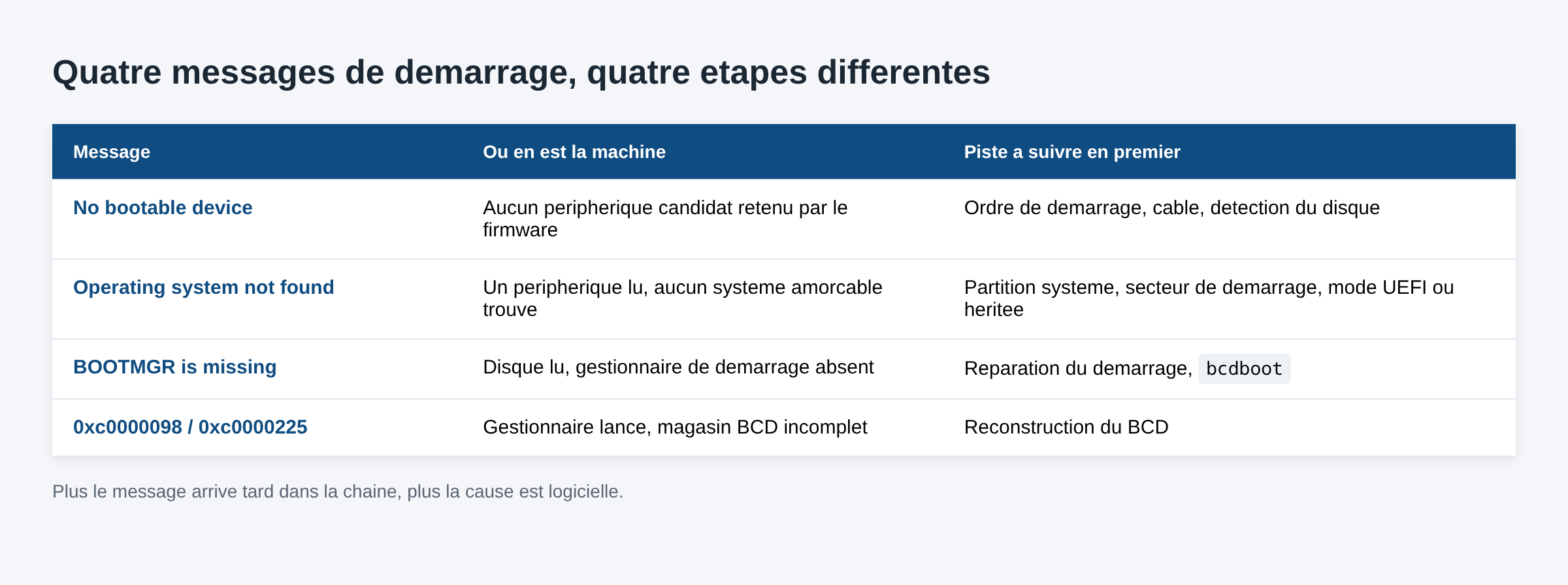
C’est ce qui distingue ce message des erreurs proches. Sur No bootable device, le firmware annonce qu’il n’a même pas trouvé de périphérique candidat, ce qui pointe presque toujours vers le matériel ou l’ordre de démarrage. Sur BOOTMGR is missing, le disque a bien été lu, mais le fichier du gestionnaire de démarrage est absent. Sur l’erreur 0xc0000098 et l’erreur 0xc0000225, le gestionnaire de démarrage démarre, puis échoue parce que le magasin BCD est incomplet ou corrompu. Operating system not found se situe une marche plus bas : rien n’a pu être lancé du tout.
1. Retirer tout support externe et vérifier l’ordre de démarrage
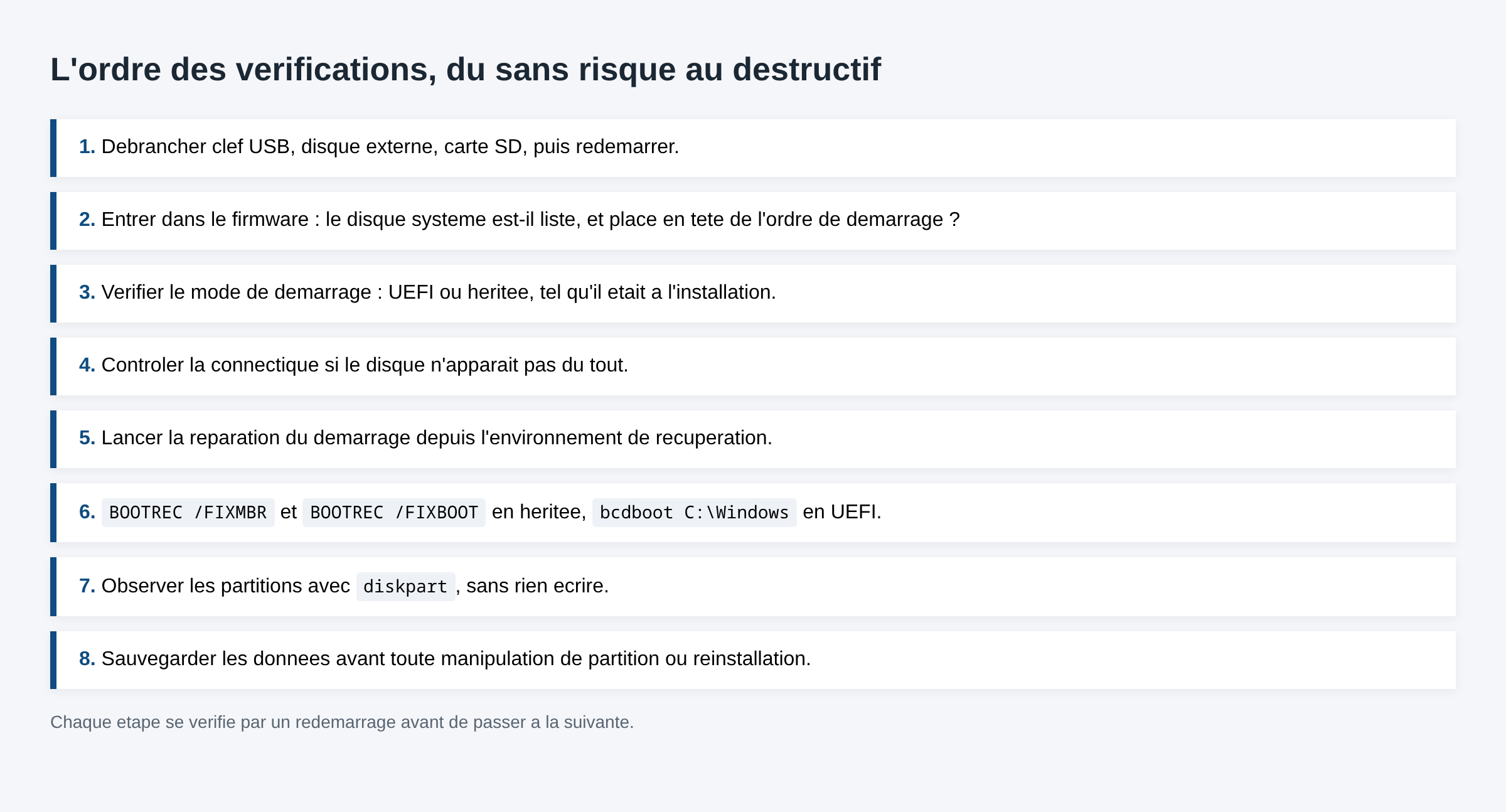
Première chose, pour un coût nul : débranchez clé USB, disque externe, carte SD, lecteur optique, puis redémarrez. Un support non amorçable placé en tête de liste produit exactement ce message.
Si le message revient, entrez dans le firmware (touche Suppr, F2, F10 ou F12 selon la marque, affichée une seconde au démarrage). Vérifiez deux choses :
- le disque système apparaît bien dans la liste des périphériques de stockage ;
- il est placé avant les autres entrées dans l’ordre de démarrage.
Vérifiez aussi le mode : une machine installée en UEFI et basculée en mode héritée (CSM) ne trouvera plus son chargeur, et inversement. Si quelqu’un a touché ce réglage récemment, remettez-le dans son état d’origine avant tout autre essai.
2. Le disque n’apparaît plus du tout
Un disque absent de la liste du firmware n’est pas un problème logiciel. Sur un poste fixe, rebranchez le câble de données et le câble d’alimentation aux deux extrémités, et testez un autre port sur la carte mère. Sur un portable, un connecteur M.2 mal enfoncé après un transport donne le même symptôme.
Un disque qui disparaît par intermittence, ou qui réapparaît après un cycle d’alimentation complet, est un disque en fin de vie. À ce stade, la priorité n’est plus de réparer le démarrage mais de copier les données, par exemple depuis un support d’installation Windows ou un système démarré sur clé USB. Nos pages sur un SSD non reconnu et sur INACCESSIBLE_BOOT_DEVICE détaillent cette phase de contrôle matériel.
3. Réparer le démarrage automatiquement
Si le disque est bien vu, passez par l’environnement de récupération Windows. Sans accès au système, il faut un support d’installation créé sur une autre machine : démarrez dessus, choisissez la langue, puis Réparer l’ordinateur plutôt que Installer.
Dans Dépannage puis Options avancées, lancez la réparation du démarrage. Microsoft documente ces options dans sa page sur les options de récupération dans Windows. L’opération est non destructive et résout les cas où seule l’entrée de démarrage manque.
4. Réécrire le secteur de démarrage en ligne de commande
Quand la réparation automatique échoue, ouvrez l’invite de commandes depuis les options avancées. Sur une machine en mode héritée, Microsoft décrit la séquence de réparation des codes de démarrage dans son guide de résolution des problèmes de démarrage de Windows :
BOOTREC /FIXMBRréécrit le code de démarrage principal ;BOOTREC /FIXBOOTréécrit le secteur de démarrage de la partition.
Un point que beaucoup de tutoriels passent sous silence : la même documentation précise que Fixmbr remplace seulement le code de démarrage, pas la table de partition. Si celle-ci est endommagée, ces deux commandes ne changeront rien.
Sur une machine UEFI, la reconstruction passe par bcdboot, qui recopie les fichiers de démarrage vers la partition système. Les options sont listées dans la référence BCDBoot. La forme habituelle, une fois la lettre du volume Windows identifiée, est bcdboot C:\Windows. Si le magasin de configuration est en cause plutôt que les fichiers, la manipulation est celle décrite sur nos pages consacrées au BCD et à winload.efi manquant.
5. Contrôler les partitions avec diskpart
L’utilitaire diskpart sert ici à observer, pas à modifier. Depuis l’invite de commandes de récupération :
diskpartpuislist disk: le disque système est-il listé, avec la bonne taille ?select disk 0puislist partition: les partitions attendues sont-elles là ?
Sur une installation UEFI, la disposition documentée par Microsoft dans la configuration des partitions UEFI/GPT comprend une partition système EFI en FAT32, une partition réservée Microsoft, puis la partition Windows. Une partition système EFI supprimée ou reformatée en NTFS explique le message à elle seule.
Sur une installation héritée en MBR, la partition Windows doit être marquée active. Aucune commande d’écriture ne doit être lancée ici avant d’avoir sauvegardé les données : une erreur de numéro de disque efface la mauvaise cible, sans confirmation.
Récupérer ses fichiers avant de réparer
Sur un ordinateur portable comme sur un poste fixe, la sauvegarde passe avant la réparation. Le message système d’exploitation introuvable laisse en général le contenu du disque intact : les fichiers sont toujours là, c’est le chemin pour les atteindre qui manque. Depuis l’invite de commandes de l’environnement de récupération, notepad ouvre une boîte de dialogue de fichiers qui permet de repérer la lettre réelle du volume Windows, souvent différente de C: à ce stade.
La méthode la plus simple pour copier les données reste de démarrer sur une clé USB amorçable, puis de brancher un disque externe. Un outil de récupération de données n’a d’intérêt que si la partition elle-même n’apparaît plus, par exemple après un formatage accidentel ou une table de partition détruite : sur un volume NTFS encore listé, une copie de fichiers classique suffit et ne présente aucun risque pour l’original. Les fichiers supprimés, eux, ne se restaurent pas depuis cet environnement.
Un point à surveiller sur les portables récents : le disque n’est pas toujours démontable sans casser une garantie. Si le disque est soudé ou sous scellé constructeur, la copie doit se faire depuis la machine elle-même, avant d’engager la moindre écriture sur les partitions.
Variantes du message selon les constructeurs
Le texte affiché à l’écran dépend du firmware, pas de Windows. Sur les machines Dell et Lenovo, le message se présente souvent sous la forme No boot device found ou Operating system not found avec un code d’assistance. Sur HP, un outil de diagnostic intégré propose un test du disque avant l’affichage du message. Sur Asus et Toshiba, la mention Insert system disk apparaît encore sur les modèles anciens. Toutes ces formulations désignent le même échec : aucun chargeur exploitable trouvé.
La conséquence pratique est simple. Les solutions ne changent pas d’une marque à l’autre ; ce qui change, c’est la touche pour entrer dans le firmware et l’emplacement du test de disque intégré. Un manquant côté fichier de démarrage produit le même écran qu’un disque défaillant, d’où l’intérêt de lancer d’abord le diagnostic matériel proposé par le constructeur quand il existe.
6. Quand ça ne vient pas de là
Trois situations sortent du cadre. Un disque chiffré par BitLocker demande sa clé de récupération après un changement de firmware ou de matériel : sans cette clé, aucune réparation de démarrage ne rendra le volume lisible. Une machine qui vient d’être clonée peut avoir gardé une entrée de démarrage pointant vers l’ancien disque. Enfin, un dual boot dont le chargeur a été écrasé par une réinstallation affiche parfois ce message alors que les deux systèmes sont intacts sur le disque.
La réinstallation reste la dernière option, et seulement après extraction des données. Si le disque est physiquement défaillant, réinstaller sur le même support ne fait que reporter la panne de quelques semaines.
FAQ
Operating system not found signifie-t-il que mes données sont perdues ?
Non dans la plupart des cas. Le message porte sur le chargeur de démarrage, pas sur le contenu du disque. Tant que le disque est détecté par le firmware, les fichiers sont en général lisibles depuis un environnement de récupération.
Quelle est la différence avec No bootable device ?
No bootable device indique qu’aucun périphérique candidat n’a été retenu, ce qui oriente d’abord vers l’ordre de démarrage ou le matériel. Operating system not found indique qu’un périphérique a été lu, mais qu’aucun système amorçable n’y a été trouvé.
Faut-il changer le mode UEFI ou héritée pour régler le problème ?
Seulement si ce réglage a été modifié. Basculer le mode sur une machine qui fonctionnait crée l’erreur au lieu de la résoudre, car le firmware ne cherche plus le chargeur au même endroit.
La réparation du démarrage efface-t-elle les fichiers ?
La réparation automatique de l’environnement de récupération ne touche pas aux données personnelles. Ce sont les commandes de partitionnement et la réinstallation qui présentent un risque, d’où leur place en fin de procédure.
Le message peut-il venir d’une mise à jour de Windows ?
C’est rare, mais une mise à jour interrompue pendant l’écriture des fichiers de démarrage peut laisser un magasin BCD incohérent. Le contrôle des mises à jour en attente depuis l’environnement de récupération, avec DISM /image:C:\ /get-packages, est décrit dans le guide de démarrage de Microsoft.
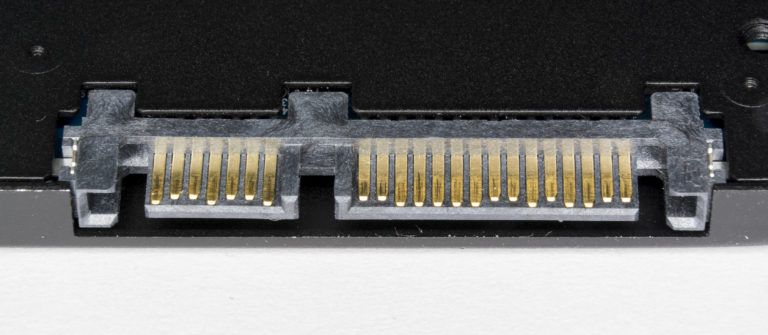
Photo d’en-tête : connecteurs SATA d’un disque SSD 2,5 pouces, par Jacek Halicki, CC BY-SA 4.0, via Wikimedia Commons. Elle illustre la connectique de données du disque système, pas le message d’erreur lui-même.
Sources : Microsoft Learn, résolution des problèmes de démarrage de Windows · Microsoft Learn, options de ligne de commande BCDBoot · Microsoft Learn, diskpart · Microsoft Learn, partitions UEFI/GPT · Support Microsoft, options de récupération dans Windows · Microsoft Learn, bcdedit

Michel, dirigeant d’une PME informatique et formateur, expert en logiciels professionnels tels que CRM et ERP. Sa connaissance approfondie des outils de gestion d’entreprise lui permettant de conseiller et former efficacement d’autres sociétés à leur utilisation.






