
Neuf fois sur dix, une carte SD qui n’apparaît pas dans l’Explorateur n’est pas morte : elle est mal enclenchée, privée de lettre de lecteur, ou formatée dans un système de fichiers que la machine ne lit pas. Le test qui départage tout se fait en deux minutes, avant la moindre manipulation risquée.
Points clés
- Windows peut voir la carte dans Gestion des disques sans lui attribuer de lettre : elle reste alors invisible dans l’Explorateur.
- Une carte SDXC (plus de 32 Go) sort d’usine en exFAT, un format que les lecteurs et appareils anciens compatibles SD ou SDHC ne savent pas lire.
- Le lecteur intégré est un périphérique comme un autre : s’il porte un code d’erreur dans le Gestionnaire de périphériques (10, 19, 28, 43, 45), le problème vient du PC, pas de la carte.
- Le message « Vous devez formater le disque » signale une table de partition illisible. Formater efface tout : on tente d’abord la récupération.
- Un test croisé (la carte dans un autre appareil, une autre carte dans le même lecteur) isole la panne en moins de cinq minutes.
Trois symptômes qu’il faut distinguer
« Carte SD non reconnue » recouvre trois situations très différentes, et les solutions ne se recoupent presque pas.
- Rien ne se passe quand vous insérez la carte : ni son, ni notification, ni volume. Le lecteur ou le contact physique sont en cause.
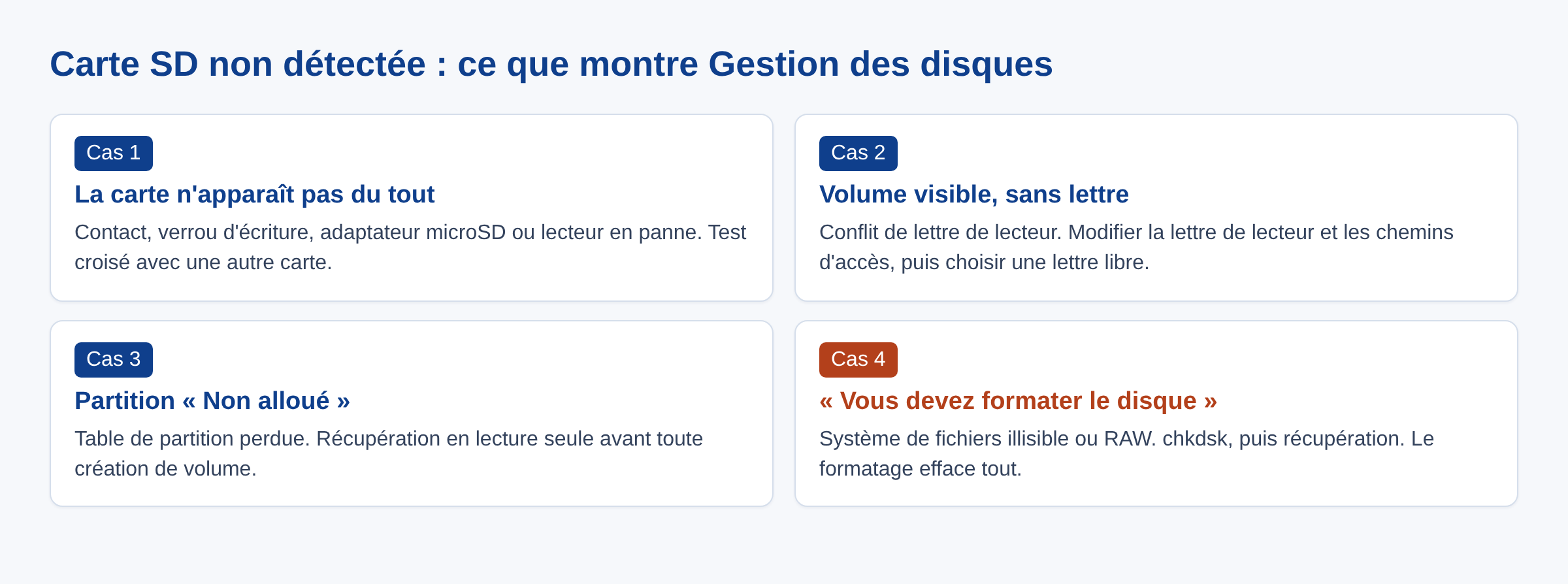
- La carte apparaît dans Gestion des disques mais pas dans l’Explorateur. C’est un problème de lettre de lecteur ou de partition.
- Windows propose de formater le support. Le lecteur fonctionne, les données sont là, mais la structure du volume est illisible.
Ouvrez Gestion des disques tout de suite (clic droit sur le menu Démarrer, ou Windows + X). Ce que vous y voyez oriente tout le reste.
Les causes réelles, dans l’ordre de fréquence
Le contact mécanique arrive largement en tête. Les lecteurs intégrés aux portables encaissent des années de poussière, et les broches finissent par ne plus toucher les plots de la carte. Vient ensuite le conflit de lettre de lecteur : Windows attribue parfois à la carte une lettre déjà utilisée par un autre support amovible, et le volume disparaît de l’affichage. Dell documente ce cas précis dans sa procédure de dépannage des lecteurs de cartes.
Le pilote du contrôleur de stockage vient en troisième. Sur les portables, le lecteur passe souvent par un contrôleur PCIe ou USB dont le pilote a été remplacé par une version générique lors d’une mise à jour. Enfin, il reste les cas de carte réellement défaillante ou de format incompatible, plus rares qu’on ne le croit.
1. Vérifier le contact, le sens et le verrou
Retirez la carte, soufflez sur les contacts dorés, réinsérez-la jusqu’au clic. Sur beaucoup de lecteurs à ressort, une carte enfoncée à moitié ne déclenche aucune détection. Vérifiez aussi le petit curseur de verrouillage sur la tranche gauche des cartes SD pleine taille : en position basse, la carte est en lecture seule, ce qui provoque des messages d’erreur trompeurs lors d’une écriture.
Si vous passez par un adaptateur microSD vers SD, testez la carte sans lui. Ces adaptateurs sont la première pièce à lâcher, et une microSD qui ne répond pas à travers un adaptateur fatigué fonctionne souvent parfaitement dans un lecteur direct.
2. Le test croisé qui identifie le coupable
Deux essais suffisent à savoir de quel côté est la panne. Insérez une autre carte dans le même lecteur : si elle est détectée, le lecteur va bien. Insérez votre carte dans un autre appareil, appareil photo ou lecteur USB externe : si elle y répond, le lecteur du PC est en cause.
3. Le lecteur dans le Gestionnaire de périphériques
Ouvrez le Gestionnaire de périphériques et dépliez Lecteurs de cartes mémoire, puis Contrôleurs de bus USB si le lecteur est externe. Un triangle jaune sur le lecteur affiche un code dans l’onglet Général de ses propriétés, et ce code dit précisément ce que Windows reproche au matériel.
- Code 10 : le périphérique ne peut pas démarrer, en général un pilote inadapté.
- Code 19 : entrées de registre endommagées pour ce périphérique.
- Code 28 : aucun pilote installé pour le lecteur.
- Code 43 : Windows a arrêté le périphérique parce qu’un pilote a signalé une défaillance.
- Code 45 : le périphérique est enregistré mais absent physiquement.
Dans tous ces cas, la réparation officielle passe par la même séquence : clic droit sur le lecteur, Désinstaller l’appareil, redémarrage, puis Action puis Rechercher les modifications sur le matériel. Windows réinstalle son pilote. Si le lecteur reste fautif, récupérez le pilote de chipset ou de lecteur de cartes sur le site du fabricant du PC, pas sur un site de pilotes tiers.
4. Attribuer une lettre de lecteur
Si la carte apparaît dans Gestion des disques avec une taille correcte et une partition saine mais sans lettre, c’est le cas le plus simple à réparer. Cliquez avec le bouton droit sur la partition de la carte, sélectionnez Modifier la lettre de lecteur et les chemins d’accès, appuyez sur Ajouter, puis choisissez une lettre libre en fin d’alphabet, par exemple M ou N. Microsoft décrit cette manipulation dans sa documentation de Gestion des disques.
5. Système de fichiers et compatibilité
Les capacités et les formats des cartes SD sont normalisés par la SD Association, et cette normalisation explique une bonne partie des non-détections. Une carte SDXC arrive formatée en exFAT ; un appareil qui ne connaît que SD ou SDHC ne verra qu’un volume illisible, voire rien du tout.
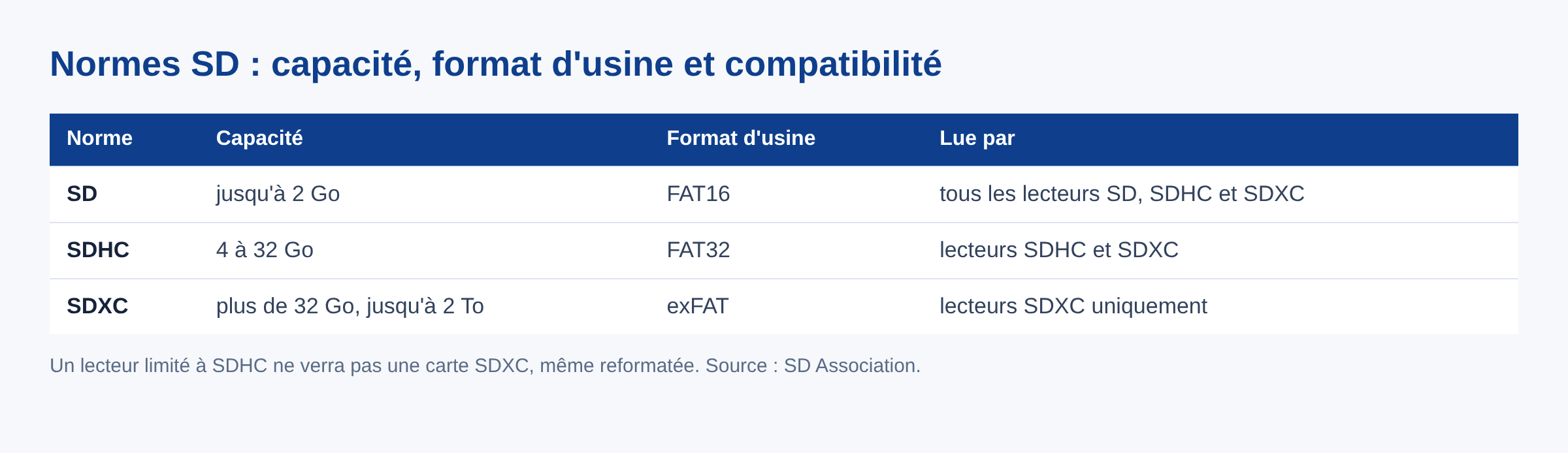
Sous Windows, exFAT ne pose aucun problème depuis Windows 7. Le piège concerne les appareils qui écrivent sur la carte : caméras embarquées, autoradios, consoles anciennes, appareils photo d’avant 2010. Si la carte est destinée à circuler entre plusieurs appareils, un formatage en FAT32 reste le choix le plus sûr, au prix d’une limite de 4 Go par fichier.
Quand Windows propose de formater
Ne cliquez pas sur Formater le disque tant que vous n’avez pas récupéré vos fichiers. Ce message veut dire que le système ne parvient pas à lire la table d’allocation, pas que les données ont disparu. Un outil de récupération lisant le support en lecture seule retrouve très souvent l’intégralité des photos.
La vérification d’erreurs de Windows est le seul geste raisonnable à ce stade : ouvrez une invite de commandes en administrateur, tapez chkdsk M: /f en remplaçant M par la lettre de la carte. Sur un système de fichiers légèrement corrompu, la carte redevient lisible sans perte. Si chkdsk répond que le type du système de fichiers est RAW, arrêtez tout et passez par un outil de récupération avant tout formatage.
Formater en dernier recours
Le formatage efface la carte. Il ne se justifie que si les données ont été sauvegardées, ou si elles sont définitivement perdues. La méthode dépend de ce que vous voulez faire ensuite : Gestion des disques pour un usage sur PC, l’outil de formatage de l’appareil photo ou de la caméra si la carte doit y retourner, parce qu’il applique l’alignement recommandé par la norme SD.
Pour les supports amovibles en général, la démarche est la même que pour une clé : notre guide sur le formatage d’une clé USB sous Windows détaille les choix de système de fichiers et les pièges du formatage rapide.
Tester la carte sur un téléphone Android ou un Mac
Un smartphone Android équipé d’un port microSD, ou un Mac muni d’un lecteur intégré, sont deux juges utiles. Si la carte y monte normalement, le matériel est sain et le problème se limite à la machine Windows. Sur Android, ouvrez les paramètres de stockage : si la carte apparaît mais que le système propose de la formater, c’est le même diagnostic de table d’allocation corrompue que sous Windows.
Sur macOS, l’Utilitaire de disque affiche la carte même sans point de montage, ce qui permet de vérifier la partition et son système de fichiers. Attention à un piège classique : une carte préparée par un téléphone ou une caméra en « stockage interne adopté » est chiffrée par l’appareil et restera illisible sur tout autre système, quel que soit le lecteur utilisé.
Quand ça ne vient pas de la carte
Une carte SD invisible accompagnée d’autres périphériques capricieux oriente vers un problème plus général de gestion des périphériques amovibles. Si les clés USB posent le même problème, voyez notre article sur le périphérique USB non reconnu. Si c’est un volume de stockage complet qui manque, la méthode est proche de celle du disque dur externe non reconnu, et le cas des disques internes est traité dans notre guide sur les disques non reconnus.
Dernier réflexe utile : un lecteur de cartes intégré peut être désactivé dans le BIOS ou l’UEFI de certains portables professionnels, pour des raisons de politique de sécurité. Si aucune carte n’est jamais détectée sur une machine d’entreprise, la question se pose avant toute réinstallation de pilote.
Questions fréquentes
Ma carte SD est visible dans Gestion des disques mais marquée « Non alloué ». Que faire ?
La partition a disparu. Les données sont encore physiquement présentes, mais toute création de volume neuf les rendra plus difficiles à retrouver. Tentez d’abord une récupération de partition en lecture seule, et ne créez un volume simple que si vous acceptez la perte.
Pourquoi ma carte de 64 Go n’est-elle pas reconnue par mon appareil photo ?
Au-delà de 32 Go, la carte est une SDXC formatée en exFAT. Un appareil limité à la norme SDHC ne la lira pas, quel que soit le formatage appliqué. Vérifiez la norme prise en charge dans le manuel de l’appareil avant de conclure à un défaut.
La carte chauffe et disparaît après quelques minutes. Est-ce grave ?
Une chauffe anormale accompagnée de déconnexions signale en général une carte en fin de vie ou une contrefaçon. Copiez immédiatement ce qui est encore lisible sur un disque, puis cessez de l’utiliser.
Faut-il utiliser « Retirer le périphérique en toute sécurité » pour une carte SD ?
Oui, dès qu’une écriture a eu lieu. Retirer la carte pendant qu’un cache est en cours d’écriture est l’une des façons les plus efficaces de corrompre sa table d’allocation, et donc de provoquer le message de formatage au branchement suivant.
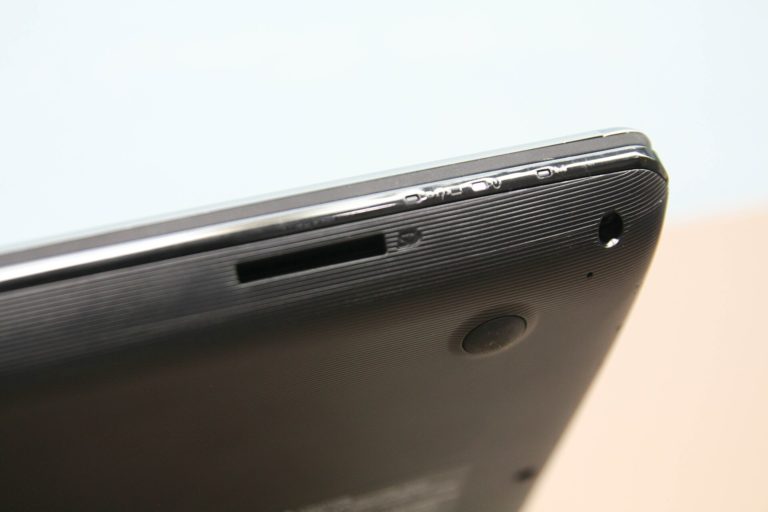
Photo d’en-tête : lecteur de carte SD d’un ordinateur portable Toshiba Satellite, par liewcf, licence CC BY-SA 2.0, via Wikimedia Commons. Le modèle de portable est illustratif : la manipulation est la même sur tous les lecteurs intégrés.
Sources : Microsoft Learn, changer une lettre de lecteur ; Microsoft Support, codes d’erreur du Gestionnaire de périphériques ; Dell, réparer une carte SD qui ne s’affiche pas ; SD Association, vue d’ensemble de la norme SD ; Microsoft Learn, spécification exFAT ; Microsoft Learn, diskpart. Consultées le 7 septembre 2026.

Michel, dirigeant d’une PME informatique et formateur, expert en logiciels professionnels tels que CRM et ERP. Sa connaissance approfondie des outils de gestion d’entreprise lui permettant de conseiller et former efficacement d’autres sociétés à leur utilisation.






