
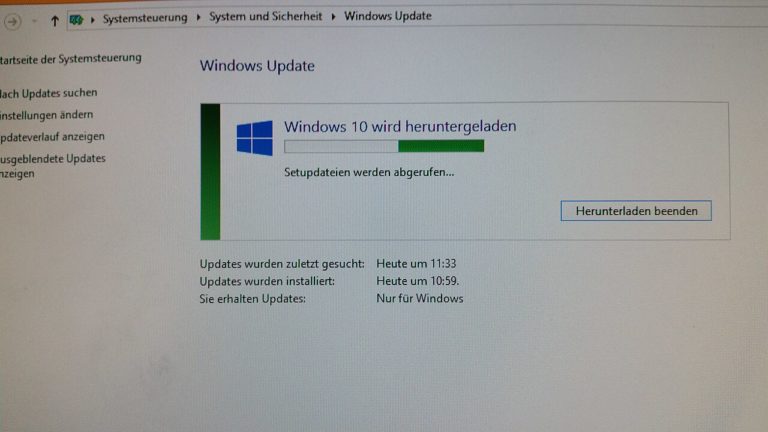
Windows Update télécharge, puis échoue avec le code 0x80070002 et laisse la mise à jour en « Échec de l’installation ». Ce code est l’équivalent de ERROR_FILE_NOT_FOUND : le programme d’installation cherche un fichier qui manque ou qui a été laissé dans un état incohérent par une mise à jour précédente.
Points clés
- 0x80070002 signifie fichier introuvable. La cause dominante, d’après Microsoft, tient aux fichiers absents ou corrompus et aux mises à jour précédentes inachevées.
- La réparation la plus efficace consiste à vider le cache de Windows Update : arrêter les services, renommer SoftwareDistribution et catroot2, redémarrer les services.
- Trois services sont concernés : wuauserv (Windows Update), BITS (transfert) et cryptsvc (chiffrement).
- Une date ou une heure système fausse fait échouer la validation des signatures et produit le même code.
- La variante 0x80070003 se traite exactement de la même façon.
Ce que le code dit réellement
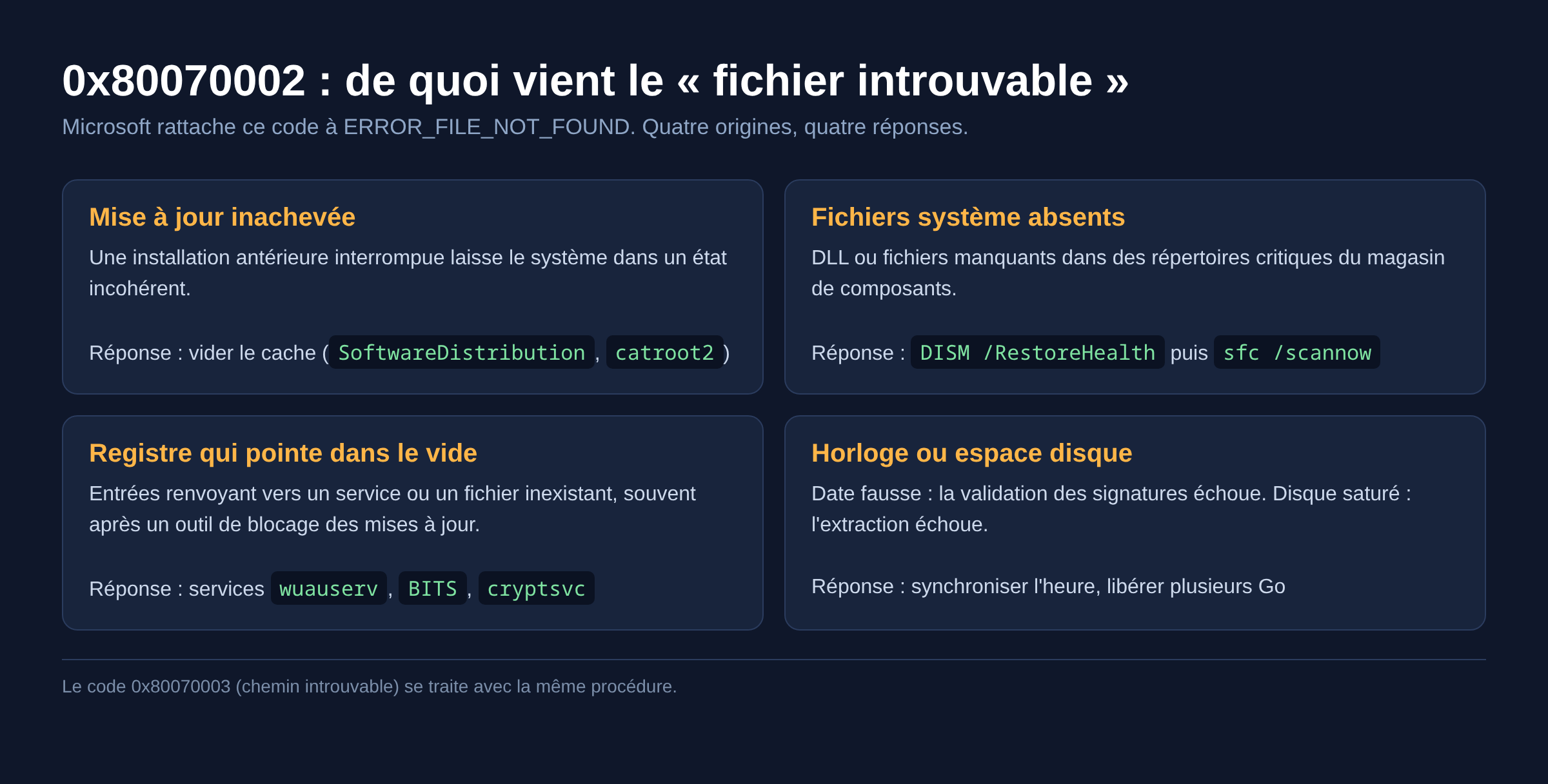
Microsoft documente 0x80070002 comme un échec provoqué par des fichiers manquants ou corrompus nécessaires à la mise à jour. Dans les journaux, l’éditeur montre la forme brute du code : [Warning,Facility=FACILITY_NTWIN32,Code=ERROR_FILE_NOT_FOUND]. Trois situations reviennent dans sa description : une mise à jour antérieure interrompue qui laisse le système dans un état incohérent, des DLL ou fichiers système absents de répertoires critiques, et des entrées de registre qui pointent vers des services ou des fichiers inexistants.
Le code apparaît donc à des moments très différents : pendant la recherche de mises à jour, pendant le téléchargement, ou au moment de l’installation avec un retour en arrière immédiat. Cette variabilité explique pourquoi la même erreur se règle parfois en trente secondes et parfois après une réparation de l’image système.
Microsoft publie par ailleurs une liste de référence des codes d’erreur Windows Update par composant, utile pour distinguer 0x80070002 des codes voisins comme 0x80070020, qui signale au contraire un fichier verrouillé par un antivirus ou un logiciel de sauvegarde.
Vérifications de départ
Deux points se contrôlent avant toute manipulation, parce qu’ils suffisent dans une partie des cas.
- La date et l’heure. Ouvrez Paramètres, Heure et langue, Date et heure, puis activez le réglage automatique et cliquez sur « Synchroniser maintenant ». Vérifiez aussi le fuseau horaire. Une horloge décalée invalide la vérification des certificats et bloque le téléchargement.
- L’espace disque libre. Une mise à jour de fonctionnalité a besoin de plusieurs gigaoctets sur le volume système. Un disque saturé produit des échecs d’extraction qui ressemblent à un fichier manquant.
Redémarrez ensuite le poste, pas simplement l’écran de veille, puis relancez la recherche de mises à jour. Un arrêt complet purge les états de service bloqués.
Solution 1 : l’utilitaire de résolution des problèmes
Windows embarque un dépanneur dédié à Windows Update. Sous Windows 11, il se trouve dans Paramètres, Système, Résolution des problèmes, Autres utilitaires de résolution des problèmes, ligne Windows Update. Sous Windows 10, le chemin passe par Paramètres, Mise à jour et sécurité, Résolution des problèmes.
L’outil réinitialise les composants les plus courants et remet les services dans leur état attendu. Il signale parfois un problème sur le service BITS avec une invitation à consulter NET HELPMSG 2182, ce qui indique un service de transfert qui refuse de démarrer. Dans ce cas, la remise à zéro manuelle de la section suivante est nécessaire.
Solution 2 : vider le cache de Windows Update
C’est la solution centrale, et Microsoft en publie la procédure exacte. Le dossier SoftwareDistribution contient les fichiers téléchargés et la base de données des mises à jour. Le renommer force Windows à repartir de zéro sans rien perdre d’important.
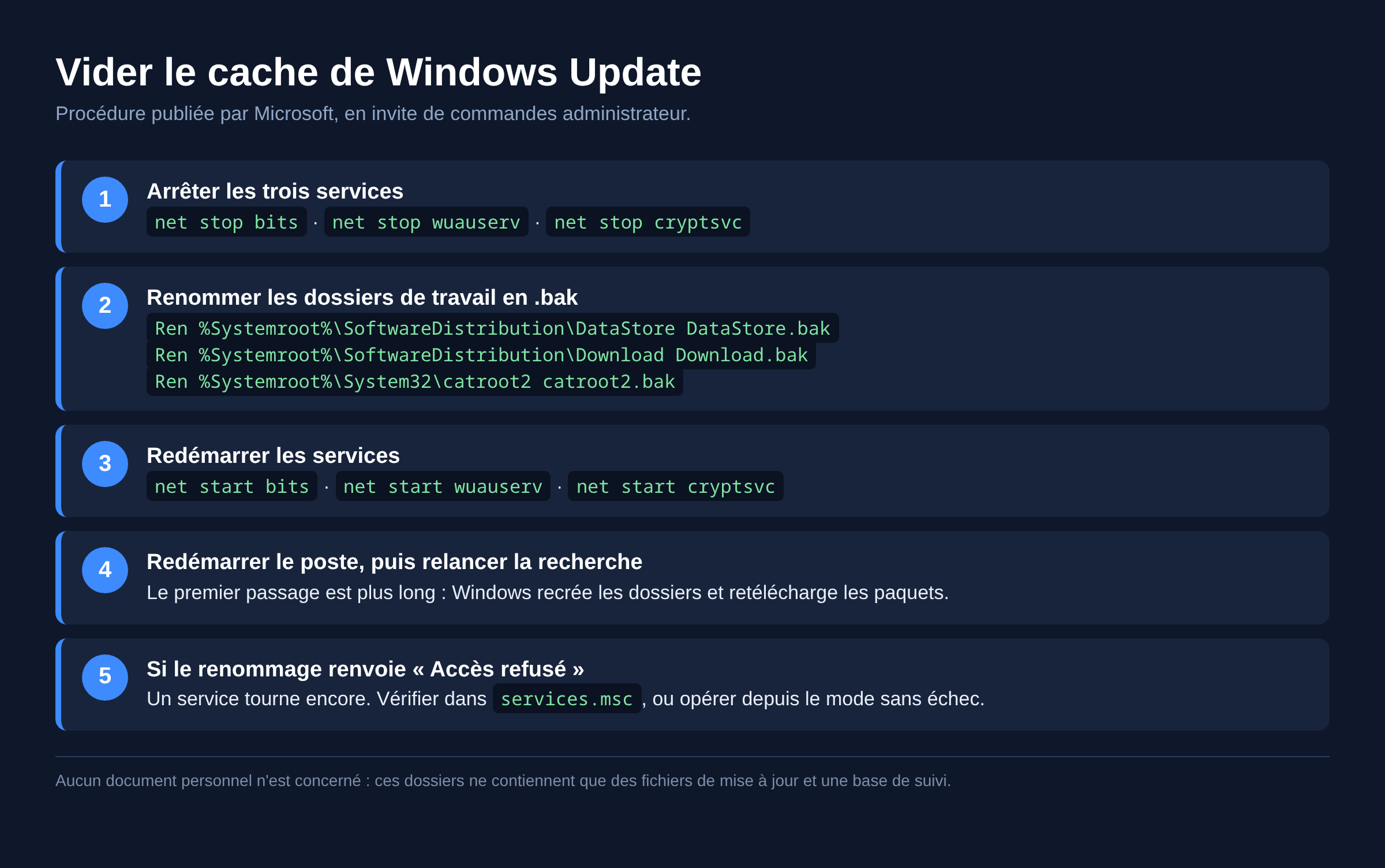
Ouvrez une invite de commandes en tant qu’administrateur, puis arrêtez les trois services :
net stop bits
net stop wuauserv
net stop cryptsvc
Renommez ensuite les dossiers de travail, comme Microsoft le décrit, en ajoutant le suffixe .bak :
Ren %Systemroot%\SoftwareDistribution\DataStore DataStore.bak
Ren %Systemroot%\SoftwareDistribution\Download Download.bak
Ren %Systemroot%\System32\catroot2 catroot2.bak
Relancez les services :
net start bits
net start wuauserv
net start cryptsvc
Redémarrez le poste et relancez la recherche. Windows recrée les dossiers et retélécharge ce dont il a besoin, ce qui prend plus longtemps que d’habitude au premier passage. Le dossier catroot2 stocke les signatures des paquets : le régénérer résout les échecs de validation qui se manifestent aussi par 0x80070002.
Microsoft documente également une variante plus brutale, à réserver au cas où le renommage ne suffit pas :
net stop wuauserv
rd /s /q %systemroot%\SoftwareDistribution
net start wuauserv
Si un « Accès refusé » apparaît sur le renommage, un service n’est pas réellement arrêté. Vérifiez dans services.msc que Windows Update, Service de transfert intelligent en arrière-plan et Services de chiffrement sont bien à l’arrêt, ou faites l’opération depuis le mode sans échec.
Solution 3 : vérifier l’état des services
Un service désactivé produit exactement le même symptôme qu’un fichier manquant, parce que le registre pointe vers un service qui ne démarre pas. Ouvrez services.msc et contrôlez trois entrées :
- Windows Update (wuauserv) : type de démarrage Manuel, service démarré à la demande.
- Service de transfert intelligent en arrière-plan (BITS) : Automatique (début différé).
- Services de chiffrement (cryptsvc) : Automatique.
Un utilitaire de « désactivation des mises à jour » installé par le passé, ou une stratégie de groupe héritée d’un ancien parc, laisse souvent ces services sur Désactivé. Remettez le type de démarrage attendu, appliquez, puis démarrez le service à la main.
Solution 4 : réparer les fichiers système et l’image Windows
Quand le cache vidé ne change rien, le problème vient du magasin de composants lui-même. Deux commandes s’enchaînent dans cet ordre, depuis une invite administrateur :
DISM /Online /Cleanup-Image /RestoreHealth
sfc /scannow
DISM répare l’image de référence en téléchargeant les fichiers sains manquants, puis sfc s’appuie sur cette image pour réparer les fichiers protégés du système. L’inverse ne fonctionne pas : sfc échoue si son image de référence est elle-même abîmée. Nos articles dédiés détaillent ce que fait réellement sfc /scannow et dans quels cas DISM /RestoreHealth prend le relais.
Comptez vingt à quarante minutes pour les deux passes. Une connexion active est nécessaire pour DISM, sauf si vous lui fournissez une source locale avec le commutateur /Source depuis une image d’installation montée.
Solution 5 : installer la mise à jour à la main
Si une seule mise à jour échoue et que les autres passent, contournez Windows Update. Notez le numéro KB affiché dans l’historique des mises à jour, puis téléchargez le paquet correspondant depuis le catalogue Microsoft Update en choisissant l’architecture et la version de Windows exactes.
Cette méthode évite toute la chaîne de téléchargement et de validation qui échoue. Elle sert aussi de test de diagnostic : si l’installation manuelle réussit, le problème était bien dans les composants de Windows Update et non dans le paquet.
Pour une mise à jour de fonctionnalité qui refuse obstinément de s’installer, l’assistant d’installation officiel de Microsoft fait le même travail sans passer par le service. Les blocages qui ne renvoient aucun code sont traités dans notre article sur une mise à jour Windows bloquée.
Solution 6 : revenir en arrière proprement
Une erreur apparue du jour au lendemain, sans changement visible, suit souvent une installation de pilote ou de logiciel. La restauration du système ramène registre et pilotes à un état antérieur sans toucher aux documents, à condition qu’un point ait été créé. La méthode est décrite dans notre guide du point de restauration Windows 11.
Deux autres pistes valent la vérification avant d’aller plus loin. Un antivirus tiers qui analyse en temps réel le dossier de téléchargement peut verrouiller un fichier au mauvais moment : désactivez sa protection le temps d’une tentative, puis réactivez-la. Un VPN ou un serveur proxy d’entreprise mal configuré empêche l’accès aux serveurs de distribution : coupez-le pendant la mise à jour.
Lire le journal CBS pour savoir quel fichier manque
Quand les manipulations de cache ne changent rien, le nom du fichier absent se trouve dans le journal du magasin de composants. Microsoft place ce journal dans C:\Windows\Logs\CBS\CBS.log et précise qu’il bascule vers des fichiers CBSpersist*.log ou CBSpersist*.cab dans le même dossier quand il devient trop volumineux : sur un poste qui échoue depuis plusieurs semaines, la trace utile est souvent dans une archive, pas dans le fichier courant.
La lecture se fait avec un simple éditeur de texte, en recherchant la chaîne ERROR_FILE_NOT_FOUND ou 80070002. Les lignes marquées Error CSI ou Error CBS qui précèdent l’échec nomment le composant, le service ou le répertoire fautif. Cette lecture évite de relancer en boucle les mêmes réparations, et elle sert aussi pour les codes voisins comme l’erreur 0x800f0831 sur une mise à jour cumulative.
Si le journal pointe vers un service Windows Update arrêté plutôt que vers un fichier, la piste change : voir la remise à zéro complète des composants Windows Update et le cas particulier de l’erreur 0x80070422, où le service est purement et simplement désactivé.
Le cas clr_optimization documenté par Microsoft
Microsoft décrit un scénario précis sur les rollups de sécurité mensuels : le journal CBS montre Failed in StartService for "clr_optimization_v4.0.30319_32" with error code 2, suivi du code 80070002. Le répertoire C:\Windows\Microsoft.NET\Framework\v4.0.30319 est alors vide, alors que le registre continue de déclarer le service associé. Windows cherche un exécutable qui n’existe plus, et la mise à jour s’arrête.
La résolution publiée par l’éditeur consiste à sauvegarder puis supprimer deux clés de registre, HKLM\System\CurrentControlSet\services\clr_optimization_v4.0.30319_32 et HKLM\System\CurrentControlSet\services\clr_optimization_v4.0.30319_64, avant de relancer l’installation. Microsoft accompagne cette procédure de son avertissement habituel : une modification incorrecte du registre peut rendre le système instable, donc l’export des clés avant suppression n’est pas facultatif. Sur un poste géré par une entreprise, cette étape se traite avec l’équipe informatique.
Quand ça ne vient pas de là
Il reste deux cas de figure. Le premier est un secteur défectueux sur le volume système, qui rend un fichier illisible sans que Windows le signale clairement. Une passe de chkdsk avec l’option de réparation tranche la question.
Le second est une machine gérée par une stratégie d’entreprise. Un serveur WSUS injoignable, une clé de registre WindowsUpdate héritée ou une stratégie de report bloquent les mises à jour de façon durable. Sur un poste professionnel, la vérification se fait avec l’administrateur du parc, pas en supprimant les clés au hasard.
Un dernier cas mérite d’être écarté : quand la mise à jour échoue et que le poste plante ensuite au redémarrage avec un écran bleu, le problème n’est plus Windows Update mais un pilote ou un composant système. Le code d’arrêt affiché devient alors le point de départ, et notre guide des écrans bleus Windows les recense un par un. Un message « fichier endommagé ou illisible » pendant l’installation relève de son propre code, traité dans notre article sur l’erreur 0x80070570.
Si toutes ces étapes échouent, la réinstallation en conservant les fichiers, lancée depuis un support d’installation, remplace les composants système sans effacer les données. C’est l’option lourde, et elle vient en dernier.
Questions fréquentes
Où trouver le fichier exact que Windows ne trouve pas ?
Dans C:\Windows\Logs\CBS\CBS.log et, pour les échecs anciens, dans les archives CBSpersist* du même dossier. La recherche de la chaîne ERROR_FILE_NOT_FOUND amène directement sur la ligne d’échec et sur le composant concerné.
Est-ce que renommer SoftwareDistribution supprime des données ?
Non. Ce dossier ne contient que des fichiers de mise à jour téléchargés et une base de données de suivi. Windows le recrée au démarrage suivant. Les dossiers renommés en .bak restent supprimables une fois que les mises à jour repassent.
Quelle différence entre 0x80070002 et 0x80070003 ?
Le premier correspond à fichier introuvable, le second à chemin introuvable. Les causes et la procédure de réparation sont identiques, cache de Windows Update en tête.
Faut-il exécuter sfc ou DISM en premier ?
DISM d’abord, sfc ensuite. Le premier répare l’image de référence, le second s’en sert pour réparer les fichiers du système. L’ordre inverse fait échouer sfc quand l’image est abîmée.
L’erreur revient à chaque nouvelle mise à jour, pourquoi ?
Une corruption persistante du magasin de composants ou un service maintenu désactivé par un outil tiers. Enchaînez la remise à zéro du cache, DISM puis sfc, et contrôlez le type de démarrage des trois services avant d’incriminer le paquet.
Windows Update peut-il échouer à cause de l’antivirus ?
Oui. Microsoft associe explicitement le code voisin 0x80070020 à un fichier verrouillé par un antivirus, un anti-programme malveillant ou un logiciel de sauvegarde en cours d’analyse. Le même mécanisme peut se manifester ici.
Photo d’en-tête : écran de mise à niveau de Windows en cours d’installation, photo Kim Holger Kelting, licence CC BY 4.0, via Wikimedia Commons. La version de Windows visible sur la photo est antérieure à celles évoquées dans l’article.
Sources : Microsoft Learn, résoudre l’erreur Windows Update 0x80070002 · Microsoft Learn, ressources supplémentaires pour Windows Update · Microsoft Learn, liste des codes d’erreur Windows Update par composant · Microsoft Learn, guide de résolution des problèmes Windows Update

Michel, dirigeant d’une PME informatique et formateur, expert en logiciels professionnels tels que CRM et ERP. Sa connaissance approfondie des outils de gestion d’entreprise lui permettant de conseiller et former efficacement d’autres sociétés à leur utilisation.






