
Si le son est présent mais dégradé, grésillement, saturation ou coupures brèves, le diagnostic est différent : voir son grésillant ou qui coupe sous Windows 11.
Le son a disparu du jour au lendemain, l’icône des haut-parleurs affiche parfois une croix rouge, et aucune application ne produit le moindre bruit. Neuf fois sur dix, ce n’est ni la carte son ni les haut-parleurs : Windows envoie simplement le son vers le mauvais périphérique de sortie.
Points clés
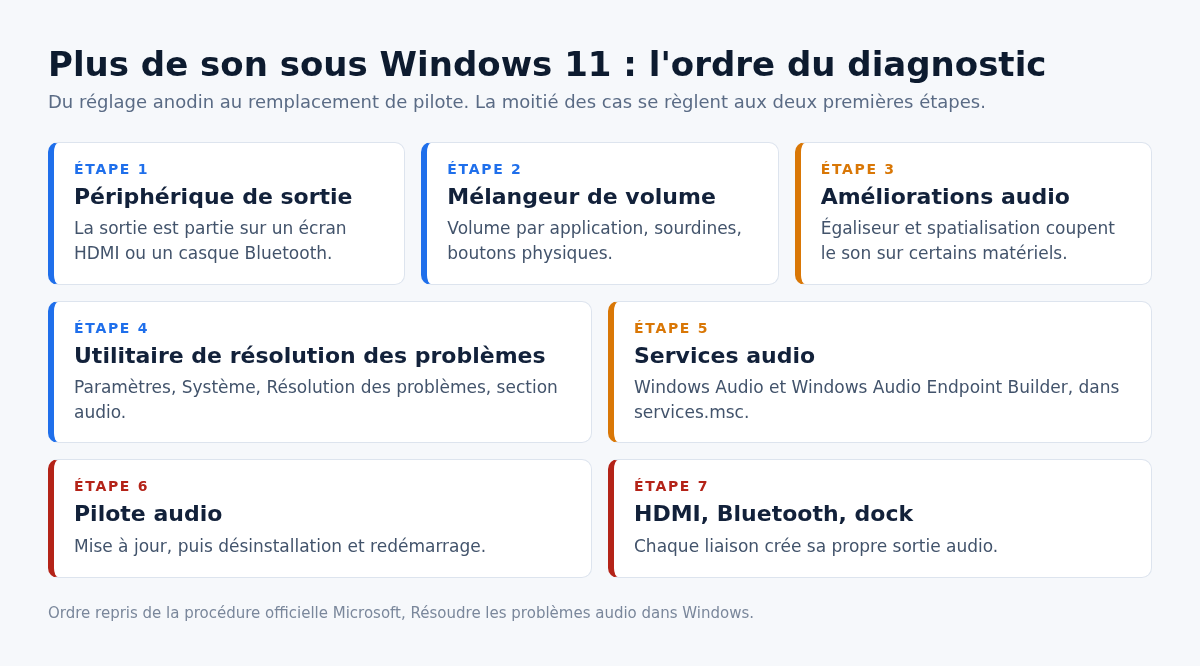
- Le diagnostic se fait dans l’ordre, du réglage le plus anodin au remplacement de pilote : la moitié des cas se règlent aux deux premières étapes.
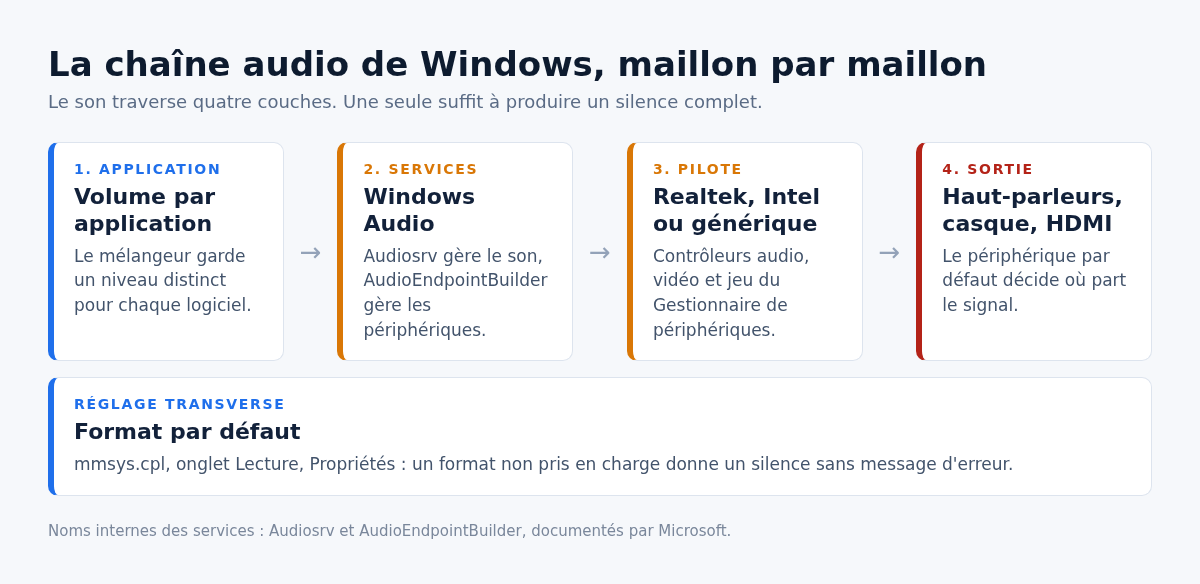
- Deux services conditionnent tout : Windows Audio (Audiosrv) et Windows Audio Endpoint Builder (AudioEndpointBuilder), qui gère les périphériques pour le premier.
- Microsoft classe les améliorations audio parmi les causes connues de coupure de son : les désactiver est l’étape 3 de sa propre procédure.
- Les dépanneurs Lecture audio et Enregistrement audio font partie des utilitaires MSDT redirigés vers la plateforme Obtenir de l’aide, ils restent donc accessibles depuis les Paramètres.
- Un branchement HDMI ou une connexion Bluetooth crée un périphérique de sortie supplémentaire, que Windows sélectionne parfois tout seul.
Avant de commencer : isoler la panne en trente secondes
Trois questions évitent de démonter un poste qui n’a rien.
- Le silence touche-t-il toutes les applications, ou seulement une ? Si le navigateur est muet mais pas le lecteur vidéo, le problème est dans le mélangeur de volume, pas dans le système.
- Un casque change-t-il quelque chose ? Branchez-le : si le son revient, la sortie haut-parleurs est en cause, matériel ou routage.
- La panne date-t-elle d’une mise à jour ? Un pilote audio remplacé par Windows Update est un classique.
Notez les résultats de ce test rapide : ils vous feront sauter deux ou trois étapes de la liste.
Étape 1 : vérifier le périphérique de sortie sélectionné
Cause la plus fréquente, placée en premier par Microsoft dans sa procédure officielle. Windows bascule la sortie sur un écran HDMI, un casque Bluetooth encore appairé ou un périphérique virtuel de visioconférence.
- Cliquez sur l’icône des haut-parleurs dans la barre des tâches.
- Cliquez sur la flèche à droite du curseur de volume pour dérouler la liste des sorties disponibles.
- Sélectionnez dans la liste l’appareil que vous voulez réellement entendre, vos haut-parleurs par exemple, puis vérifiez avec une vidéo.
Un poste de travail avec deux écrans, une station d’accueil et un casque sans fil expose parfois six sorties audio différentes : repérer l’intrus suffit souvent.
Étape 2 : le mélangeur de volume et les sourdines oubliées
Windows conserve un volume par application. Une valeur mise à zéro un jour de réunion reste à zéro.
- Clic droit sur l’icône des haut-parleurs, puis Paramètres du mélangeur de volume.
- Vérifiez le curseur général, celui des haut-parleurs, puis celui de chaque application ouverte. Un contrôle muet affiche une croix.
- Contrôlez aussi les boutons physiques : molette de volume du clavier, bouton de sourdine du casque, interrupteur des enceintes.
Poussez jusqu’aux propriétés de l’appareil : Paramètres, Système, Son, Plus de paramètres audio, onglet Lecture, Propriétés. L’option Utiliser ce périphérique doit être active, sinon l’appareil n’apparaît nulle part ailleurs.
Étape 3 : désactiver les améliorations audio
Égaliseurs, spatialisation, correction de volume : ces traitements provoquent des coupures franches sur certains matériels. Microsoft en fait une étape à part entière.
- Ouvrez Paramètres, Système, Son.
- Dans la zone Sortie, cliquez sur le périphérique utilisé.
- Descendez jusqu’aux paramètres avancés et basculez Améliorations audio sur Désactivé.
Si le son revient, laissez le réglage ainsi. Les améliorations réactivées après une mise à jour du pilote reproduisent la panne à l’identique.
Étape 4 : l’utilitaire de résolution des problèmes
Windows 11 lance ce diagnostic depuis l’application Obtenir de l’aide. Microsoft a déprécié l’outil MSDT qui portait les anciens dépanneurs, mais Lecture audio et Enregistrement audio figurent parmi les utilitaires redirigés vers la nouvelle plateforme, pas parmi ceux qui seront retirés.
- Ouvrez Paramètres, Système, puis Résolution des problèmes.
- Cliquez sur Autres utilitaires de résolution des problèmes.
- Dans la section audio, cliquez sur Exécuter et suivez les instructions.
Cet utilitaire remet le périphérique par défaut, relance les services et réapplique les autorisations, puis affiche ses résultats. Il ne répare pas un pilote cassé.
Étape 5 : redémarrer les services audio de Windows
Deux services portent tout le sous-système audio. Le premier, Windows Audio, dont le nom interne est Audiosrv, gère le son des programmes. Le second, Windows Audio Endpoint Builder, nom interne AudioEndpointBuilder, gère les périphériques pour le compte du premier. Microsoft précise que si l’un est arrêté, les périphériques et les effets audio cessent de fonctionner correctement.
- Appuyez sur Windows + R, saisissez services.msc et validez.
- Repérez Windows Audio Endpoint Builder, clic droit, Redémarrer.
- Faites de même sur Windows Audio.
- Vérifiez que le type de démarrage des deux lignes est bien Automatique.
Un service qui repasse en mode manuel à chaque redémarrage trahit un utilitaire de nettoyage, ou une stratégie appliquée par une DSI.
Étape 6 : le pilote audio, mise à jour puis réinstallation
À ce niveau, une erreur se répare moins vite. Ouvrez le Gestionnaire de périphériques, section Contrôleurs audio, vidéo et jeu : selon la machine, un pilote Realtek, un pilote Intel, ou le pilote générique Périphérique audio haute définition.
Deux gestes, dans cet ordre.
- Mettre à jour le pilote. Clic droit sur le périphérique audio, Mettre à jour le pilote, recherche automatique. Notez la version affichée dans l’onglet Pilote avant l’opération, elle sert à vérifier que la mise à jour a bien eu lieu.
- Réinstaller le pilote. Si la mise à jour ne change rien, clic droit puis Désinstaller l’appareil. Redémarrez : Windows réinstalle un pilote propre au démarrage.
Sur un portable de marque, le pilote générique gère mal certains codecs. Récupérez celui du fabricant avec le numéro de série ou le modèle exact, puis comparez sa version à celle installée. Cas typique des machines Dell, HP et Lenovo avec amplificateur intégré.
Si l’appareil apparaît avec un point d’exclamation jaune, le message associé donne un code précis. Notre article sur le code 10 du Gestionnaire de périphériques détaille cette famille d’erreurs.
Étape 7 : HDMI, Bluetooth et sorties multiples
- HDMI et DisplayPort. Le son part vers l’écran, qui n’a parfois aucun haut-parleur. La sortie apparaît dans la liste sous le nom du moniteur : sélectionnez explicitement vos enceintes, ou débranchez le câble pour tester.
- Bluetooth. Un casque connecté en mode mains libres bascule sur un profil de faible qualité et coupe parfois la sortie principale. Supprimez l’appareil dans les paramètres Bluetooth, puis appairez-le à nouveau.
- Station d’accueil USB. Elle embarque sa propre carte son. Un dock mal alimenté fait disparaître le périphérique de manière intermittente : voyez notre article sur un périphérique USB non reconnu.
Le format audio par défaut, cause discrète mais fréquente
Un format de sortie que le matériel ne sait pas restituer produit un silence complet, sans message d’erreur. Le réglage se trouve dans l’ancien panneau de configuration du son, toujours présent sous Windows 11.
- Appuyez sur Windows + R, saisissez mmsys.cpl et validez : le panneau Son s’ouvre directement.
- Onglet Lecture, sélectionnez vos haut-parleurs, cliquez sur le bouton Propriétés.
- Onglet Statistiques avancées ou Avancé selon la version, déroulez la liste du format par défaut.
- Choisissez 24 bits, 48000 Hz (qualité studio), cliquez sur Tester, puis validez.
Si le test reste muet, redescendez d’un cran, 16 bits 44100 Hz, et vérifiez à nouveau : sur un pilote Realtek haute définition, deux formats voisins donnent des résultats opposés. Le même panneau de configuration sert à l’onglet Enregistrement quand le micro pose problème.
Le cas des postes de travail en entreprise
Sur un ordinateur géré par une DSI, quelques causes supplémentaires s’ajoutent à la liste, et il vaut mieux les vérifier avant d’ouvrir un ticket.
- Une application de visioconférence garde la main. Teams, Zoom ou un logiciel de centre d’appel réserve le périphérique audio et ne le libère pas à la fermeture. Vérifiez dans la zone de notification qu’aucune session ne tourne encore, puis redémarrez l’ordinateur.
- Une stratégie désactive la sortie audio sur les postes en libre-service. Le périphérique apparaît alors comme désactivé dans le panneau Son, sans possibilité de le réactiver.
- Le pilote est figé par l’image système. La recherche automatique de pilote ne renvoie alors aucun résultat, et la mise à jour doit passer par l’outil de déploiement interne.
Dans ces trois cas, suivez les instructions du support interne plutôt que de désinstaller un pilote que vous ne pourrez pas réinstaller.
Si le son ne revient toujours pas
À ce stade, la panne sort du réglage courant. Trois pistes, par ordre de probabilité.
- Fichiers système endommagés. Lancez
sfc /scannowdans une invite en administrateur, puisDISM /Online /Cleanup-Image /RestoreHealthsi le rapport signale des erreurs non réparées. Nos guides sfc /scannow et DISM RestoreHealth détaillent la lecture des résultats. - Mise à jour fautive. Désinstallez le dernier correctif depuis l’historique de Windows Update et testez avant qu’il ne se réinstalle. Si le son revient, attendez le correctif suivant plutôt que de bloquer les mises à jour.
- Retour arrière complet. Un point de restauration antérieur à la panne remet pilotes et réglages dans leur état d’origine sans toucher aux documents.
Un test en mode sans échec tranche entre Windows et un logiciel tiers. Et si le silence accompagne des plantages, la carte son n’est qu’un symptôme : commencez par notre guide des écrans bleus.
Questions fréquentes
Le son fonctionne au casque mais pas sur les haut-parleurs, que faire ?
Commencez par la liste des sorties : le casque crée un périphérique distinct et Windows garde parfois le routage après le débranchement. Sinon, sur un poste fixe, la prise jack avant est peut-être mal connectée à la carte mère.
Faut-il installer un logiciel de pilotes automatique ?
Non. Ces utilitaires installent des pilotes génériques mal appariés et créent plus de pannes qu’ils n’en résolvent, y compris sur le micro. Le pilote du fabricant de la machine, ou celui que Windows Update propose, couvrent les cas réels.
Realtek n’apparaît plus dans le Gestionnaire de périphériques
Affichez les périphériques masqués depuis le menu Affichage, puis cherchez le contrôleur Realtek haute définition sous Contrôleurs audio, vidéo et jeu. Si le contrôleur reste absent, le composant est désactivé dans le BIOS ou hors service. Une carte son USB à quelques euros confirme le diagnostic en deux minutes.
Le micro ne fonctionne pas non plus, est-ce le même problème ?
Souvent oui, puisque les deux dépendent des mêmes services et du même pilote. La partie entrée a toutefois ses propres réglages d’autorisation. Notre article sur le cas où Windows ne détecte pas votre micro couvre ce versant.
Un logiciel de mixage peut-il couper le son du système ?
Oui. Un mixeur virtuel installe des périphériques supplémentaires et se place en sortie par défaut à l’installation. Notre article sur Voicemeeter explique comment ce type d’outil réorganise les sorties.
Sources
Photo d’en-tête : bureau avec ordinateur et enceinte, par Jeff Sheldon, licence CC0, via Wikimedia Commons. Photo d’illustration, sans rapport direct avec la panne décrite.Sources : Microsoft Support, Résoudre les problèmes audio dans Windows · Microsoft Learn, services Windows Audio et Windows Audio Endpoint Builder · Microsoft Learn, Resources for deprecated features (MSDT) · Microsoft, Windows 11 release information. Consultées le 2 septembre 2026.

Michel, dirigeant d’une PME informatique et formateur, expert en logiciels professionnels tels que CRM et ERP. Sa connaissance approfondie des outils de gestion d’entreprise lui permettant de conseiller et former efficacement d’autres sociétés à leur utilisation.






.jpg)