
Un PC qui plante à répétition, un menu Démarrer qui ne répond plus, une mise à jour qui refuse de s’installer : dans ces trois cas, la commande sfc /scannow est le premier réflexe recommandé par Microsoft. Elle compare les fichiers système protégés de Windows à leurs versions de référence et remplace ceux qui sont endommagés.
Points clés
- L’outil Vérificateur des fichiers système (System File Checker, ou SFC) analyse les fichiers système protégés et répare ceux qui présentent un problème quand c’est possible, d’après la documentation Microsoft.
- La commande complète est
sfc /scannow, tapée dans une invite de commandes ouverte en tant qu’administrateur. - Le journal se trouve dans
%windir%\Logs\CBS\CBS.log: c’est là que se lit le détail des fichiers endommagés et non réparés. - Quand SFC échoue, la cause habituelle est un magasin de composants abîmé. Il faut alors lancer
DISM.exe /Online /Cleanup-image /Restorehealthavant de relancer l’analyse. - SFC ne touche ni à vos documents, ni aux logiciels tiers, ni au disque physique. Il ne remplace donc ni un antivirus, ni
chkdsk.
Ce que la commande répare vraiment
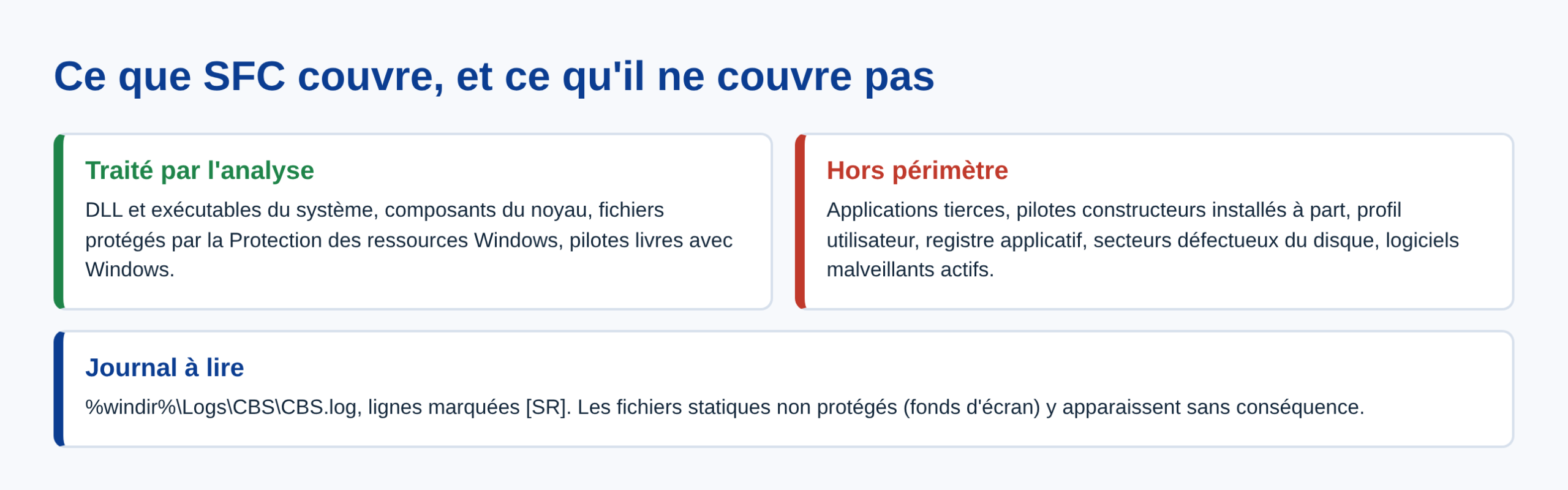
Le périmètre de l’outil est étroit, et c’est la source de la plupart des déceptions. SFC vérifie l’intégrité de tous les fichiers système protégés par la fonctionnalité Protection des ressources Windows. Si un de ces fichiers a été écrasé par une version incorrecte, l’outil récupère la bonne copie et remplace le fichier fautif.
Concrètement, cela couvre les DLL système, les exécutables de l’interface, les pilotes livrés avec le système et les composants du noyau. Cela ne couvre pas vos pilotes constructeurs installés à part, vos applications, votre profil utilisateur ni les entrées de registre créées par des logiciels tiers. Une erreur applicative persistera après l’analyse. Un message de DLL manquante au démarrage a en revanche de bonnes chances d’être traité, à condition que la DLL en question appartienne bien à Windows.
Lancer sfc /scannow correctement
- Dans la zone de recherche de la barre des tâches, tapez cmd. Cliquez avec le bouton droit sur Invite de commandes dans la liste des résultats, puis sélectionnez Exécuter en tant qu’administrateur et validez la demande d’autorisation.
- Tapez
sfc /scannowet appuyez sur Entrée. Notez l’espace entresfcet/scannow. - Ne fermez pas la fenêtre avant la mention 100 %. L’analyse dure généralement plusieurs minutes et l’interrompre laisse des fichiers à moitié remplacés.
- Lisez le message final affiché dans la fenêtre. C’est lui qui indique l’étape suivante, pas la durée de l’analyse.
Sans droits administrateur, la commande refuse de démarrer. Sur un poste d’entreprise géré par un service informatique, l’accès à l’invite de commandes peut être verrouillé par stratégie de groupe.
Les quatre messages de fin et ce qu’ils signifient
- Aucune violation d’intégrité détectée : les fichiers système protégés sont sains. La panne vient d’ailleurs, inutile de relancer l’outil trois fois.
- Des fichiers endommagés ont été réparés : le problème est traité. Redémarrez avant de juger du résultat.
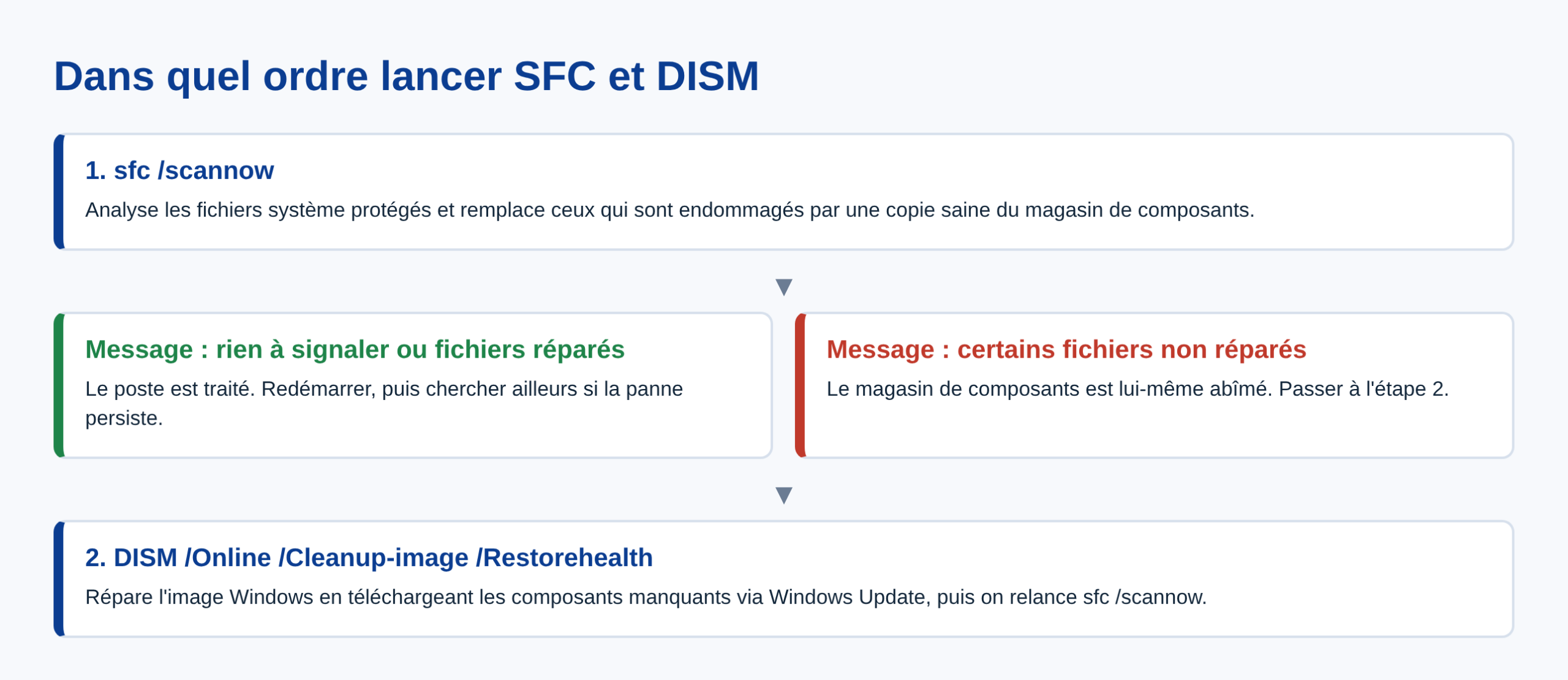
- Des fichiers endommagés ont été trouvés mais certains n’ont pas pu être réparés : le magasin de composants qui sert de source aux copies saines est lui même touché. Passez par DISM.
- Impossible d’effectuer l’opération demandée : l’analyse n’a pas démarré, souvent parce que la session n’est pas administrateur ou qu’une réparation est déjà en attente de redémarrage.
Lire le journal CBS pour savoir quel fichier bloque
Le détail complet de l’opération est écrit dans %windir%\Logs\CBS\CBS.log. Les lignes utiles portent le marqueur [SR] et mentionnent explicitement les fichiers que le processus n’a pas pu réparer.
Pour extraire uniquement ces lignes dans un fichier lisible sur le Bureau, une seule commande suffit dans l’invite :
findstr /c:"[SR]" %windir%\Logs\CBS\CBS.log > "%userprofile%\Desktop\sfc.txt"
Attention à un piège documenté par Microsoft : le journal signale aussi des fichiers statiques modifiés qui ne sont pas protégés par la fonctionnalité, comme certaines images de fonds d’écran. Une ligne « impossible de réparer le fichier membre » sur un fichier .jpg de la bibliothèque de papiers peints n’a aucune conséquence sur la stabilité du système.
Quand la commande échoue : l’enchaînement avec DISM
SFC pioche ses copies saines dans le magasin de composants local. Si ce magasin est corrompu, l’outil n’a plus de référence valide et échoue en boucle. La procédure officielle inverse alors l’ordre : on répare d’abord l’image, on relance l’analyse ensuite.
- Dans l’invite de commandes en administrateur, tapez
DISM.exe /Online /Cleanup-image /Restorehealthpuis Entrée. Comptez plusieurs dizaines de minutes, avec de longues pauses autour de 20 % qui sont normales. - Attendez le message indiquant que l’opération s’est terminée avec succès.
- Relancez ensuite
sfc /scannow.
Cette commande de maintenance télécharge les composants manquants depuis Windows Update. Sur un poste dont le service de mise à jour est lui même en panne, elle s’arrête sur un code d’erreur : il faut réparer la mise à jour avant d’espérer réparer l’image.
Réparer un Windows qui ne démarre plus
Sur une machine qui n’atteint plus le Bureau, l’analyse s’utilise en mode hors connexion depuis l’invite de commandes de l’environnement de récupération. Elle a besoin de deux repères : le dossier Windows et la partition de démarrage, dont les lettres changent souvent en récupération.
La syntaxe documentée est sfc /scanfile=D:\windows\system32\kernel32.dll /offbootdir=D:\ /offwindir=D:\windows. Vérifiez les lettres réelles avec diskpart avant de lancer quoi que ce soit, sinon la commande vise un volume vide. Le mode sans échec reste plus simple quand il est encore accessible, puisque l’analyse classique y fonctionne normalement.
Les cas où l’outil ne sert à rien
Sur un écran bleu à répétition, l’analyse ne traite que la branche « fichier système abîmé » du diagnostic. Si l’écran bleu vient d’un pilote graphique récent, d’une barrette de mémoire défaillante ou d’un disque en fin de vie, elle rendra un verdict rassurant sans rien régler. Le guide des écrans bleus par code d’arrêt permet de trancher plus vite.
Même logique côté stockage : la vérification porte sur le contenu des fichiers, pas sur la surface du disque ni sur la structure du système de fichiers. Des erreurs NTFS, des secteurs illisibles ou un volume marqué comme sale relèvent d’un autre outil, chkdsk. Et une infection active peut réécrire un fichier système juste après sa réparation : sur un poste suspect, l’analyse antivirus passe avant.
Vérifier le résultat une fois l’analyse terminée
Un message de réussite ne prouve pas que le problème d’origine a disparu. Trois vérifications valent la peine avant de refermer le dossier.
- Redémarrez l’ordinateur, puis reproduisez l’action qui déclenchait l’erreur. Certaines réparations ne prennent effet qu’après le redémarrage.
- Affichez l’Observateur d’événements et sélectionnez les journaux Windows, section Système. Des erreurs qui se répètent après l’analyse pointent une cause matérielle ou un pilote, pas un fichier système.
- Relancez une seule fois
sfc /scannow. Si les mêmes fichiers endommagés reviennent, le magasin de composants n’a pas été correctement réparé.
Gardez aussi un oeil sur l’espace disque libre. Une partition système saturée empêche l’outil de créer ses copies de travail et fait échouer la vérification sans autre explication.
Les autres outils de réparation intégrés à Windows
La commande n’est qu’une pièce d’un jeu d’outils plus large, et connaître leur ordre évite de perdre des heures.
DISM /Online /Cleanup-image /CheckHealth: affiche en quelques secondes si l’image est marquée comme endommagée, sans rien modifier.DISM /Online /Cleanup-image /ScanHealth: analyse complète de l’image, plus longue, toujours sans réparation.- Restauration du système : revient à un point antérieur quand les problèmes ont commencé après une installation de logiciel ou de pilote.
- Mise à niveau sur place : réinstalle les composants Windows depuis un support d’installation en conservant les applications et les fichiers. C’est la solution quand tout le reste a échoué.
Sur un disque suspect, aucun de ces outils ne remplace une vérification du système de fichiers avec chkdsk ni un contrôle de l’état S.M.A.R.T. du support. Un disque qui disparaît par intermittence produira des fichiers système corrompus en boucle, quelle que soit la commande lancée.
FAQ
Combien de temps prend une analyse sfc /scannow ?
De quelques minutes à une trentaine sur un disque mécanique chargé. Une progression figée à un pourcentage précis pendant vingt minutes n’est pas anormale, une progression figée pendant deux heures indique un problème de lecture disque.
Faut il lancer DISM avant ou après ?
Après, dans le cas général. Le support Microsoft ne place la réparation d’image en premier que lorsque l’analyse échoue à réparer certains fichiers, ou quand elle refuse de s’exécuter.
Peut on utiliser la commande sans risque pour ses données ?
Oui. L’outil ne modifie que des composants Windows et n’agit ni sur les documents, ni sur les partitions. Il n’est pas destructif, contrairement à une réinitialisation du système.
Le message « Protection des ressources Windows n’a pas pu démarrer le service de réparation » revient sans cesse
Ce message pointe le service Programme d’installation de modules Windows (TrustedInstaller), arrêté ou désactivé. Vérifiez son état dans les services Windows, puis relancez l’analyse.
Que faire si l’analyse ne répare rien après trois tentatives ?
Arrêtez de la relancer. Après un enchaînement DISM puis analyse resté sans effet, les options restantes sont une mise à niveau sur place depuis un support d’installation, puis la réinitialisation du système en dernier recours.
Photo d en-tete : Invite de commandes de Windows 11, Microsoft, domaine public, via Wikimedia Commons. L interface visible est en chinois traditionnel et la session n execute pas la commande decrite ici.
Sources : Microsoft Learn, commande sfc · Support Microsoft, vérificateur des fichiers système · Microsoft Learn, entrées non réparées dans CBS.log · Microsoft Learn, options DISM

Michel, dirigeant d’une PME informatique et formateur, expert en logiciels professionnels tels que CRM et ERP. Sa connaissance approfondie des outils de gestion d’entreprise lui permettant de conseiller et former efficacement d’autres sociétés à leur utilisation.





