L’erreur ERR_ADDRESS_UNREACHABLE signifie que Chrome connaît l’adresse IP du site ou de l’appareil visé, mais que votre ordinateur ne trouve aucune route pour l’atteindre. Dans la plupart des cas, la cause se trouve entre le PC et le routeur : appareil cible éteint, VPN qui détourne le trafic, mauvais réseau Wi-Fi ou configuration IP incohérente.
Points clés
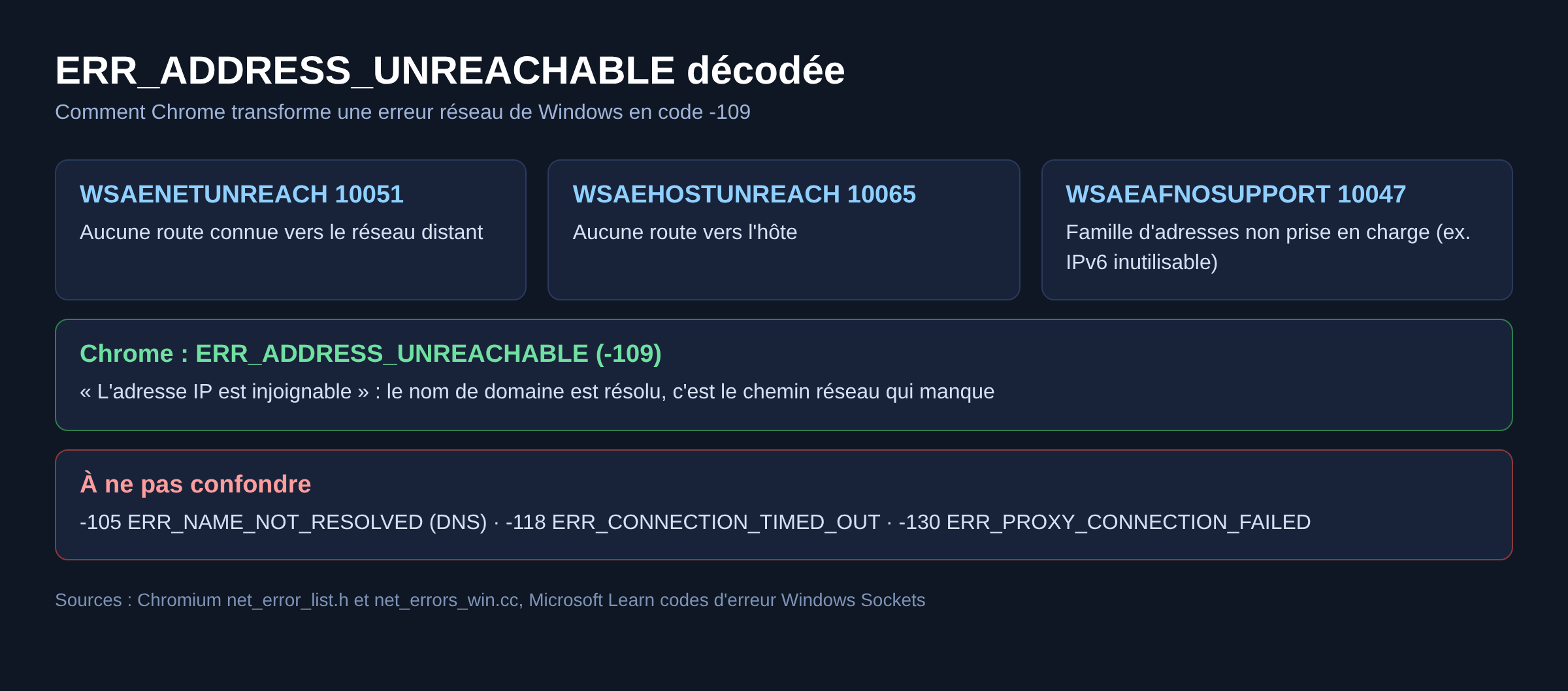
- Dans le code source de Chromium, ERR_ADDRESS_UNREACHABLE porte le numéro -109 : l’adresse IP est injoignable, ce qui signifie généralement qu’il n’existe aucune route vers l’hôte ou le réseau.
- Sous Windows, Chrome l’affiche quand le système renvoie WSAENETUNREACH (10051), WSAEHOSTUNREACH (10065) ou WSAEAFNOSUPPORT (10047).
- Le nom de domaine a donc été résolu : ce n’est pas un problème de serveur DNS au sens strict, contrairement à ERR_NAME_NOT_RESOLVED (-105).
- L’erreur touche surtout l’accès à un appareil du réseau local (box, NAS, imprimante, caméra) et les connexions passant par un VPN.
Ce que signifie vraiment ERR_ADDRESS_UNREACHABLE
Chrome ne fabrique pas ce message lui-même. Il traduit une erreur renvoyée par la pile réseau du système d’exploitation au moment d’ouvrir la connexion. Le fichier net_errors_win.cc de Chromium fait la correspondance côté Windows, et trois erreurs Winsock mènent au même message.
- WSAENETUNREACH (10051) : le réseau est injoignable. Microsoft précise que le logiciel local ne connaît aucune route vers l’hôte distant.
- WSAEHOSTUNREACH (10065) : aucune route vers l’hôte. Le réseau existe, mais la machine visée ne répond pas à ce niveau.
- WSAEAFNOSUPPORT (10047) : famille d’adresses non prise en charge. Typiquement, une tentative de connexion vers une adresse IPv6 sur une machine où IPv6 n’est pas utilisable.
Sur Android, macOS, Linux et ChromeOS, le fichier équivalent net_errors_posix.cc associe au même code les erreurs EHOSTUNREACH, EHOSTDOWN, ENETUNREACH et EAFNOSUPPORT. Le diagnostic est donc identique quel que soit l’appareil : c’est le chemin réseau qui manque, pas le navigateur qui dysfonctionne.
Les situations qui déclenchent l’erreur
- Accès à un appareil local éteint ou déplacé : interface d’administration de la box, NAS, imprimante réseau, caméra IP. Si l’appareil a changé d’adresse ou n’est plus alimenté, la route n’aboutit nulle part.
- Mauvais réseau : PC connecté au Wi-Fi invité, au partage de connexion du téléphone ou à un répéteur isolé, alors que l’appareil visé est sur le réseau principal.
- VPN actif : le client installe ses propres routes. Selon sa configuration, il envoie tout le trafic dans le tunnel et rend le réseau local inaccessible, ou n’a aucune route vers le réseau de l’entreprise que vous tentez de joindre.
- Configuration IP manuelle incohérente : adresse fixe, masque ou passerelle par défaut saisis à la main et devenus faux après un changement de box.
- Adresse IPv6 sans connectivité IPv6 : le nom de domaine se résout en IPv6 alors que la connexion ne le prend pas en charge.
- Pare-feu ou antivirus qui bloque certaines destinations. Google le cite parmi les causes générales des erreurs de connexion dans Chrome.
Solution 1 : vérifier l’adresse et l’appareil visé
Relisez l’adresse dans la barre du navigateur. Une adresse IP tapée à la main, par exemple celle de la box, est souvent fausse d’un chiffre ou héritée d’un ancien routeur. Actualisez la page, puis testez d’autres sites web connus pour vérifier la connexion Internet.
Si seuls les appareils locaux posent problème, vérifiez qu’ils sont allumés et connectés. Consultez la liste des appareils connectés dans l’interface de la box pour retrouver leur adresse actuelle. Assurez-vous aussi que le PC est sur le même réseau que l’appareil, et non sur le Wi-Fi invité. Redémarrer la box et l’appareil cible règle bon nombre de cas, car les baux d’adresses sont alors redistribués.
Solution 2 : couper le VPN et contrôler les paramètres proxy
Déconnectez le VPN, puis rechargez la page. Si elle s’affiche, le problème vient des routes installées par le logiciel de tunnel. Cherchez dans ses réglages une option d’accès au réseau local ou de tunnel partagé (split tunneling), ou demandez au service informatique si la destination est bien prévue dans le tunnel.
Un serveur proxy mal configuré donne en principe une erreur différente, ERR_PROXY_CONNECTION_FAILED (-130), mais vérifier les paramètres proxy du système ne coûte rien. Désactivez tout proxy que vous n’avez pas configuré volontairement, surtout s’il est apparu après l’installation d’un logiciel.
Solution 3 : diagnostiquer la route depuis Windows
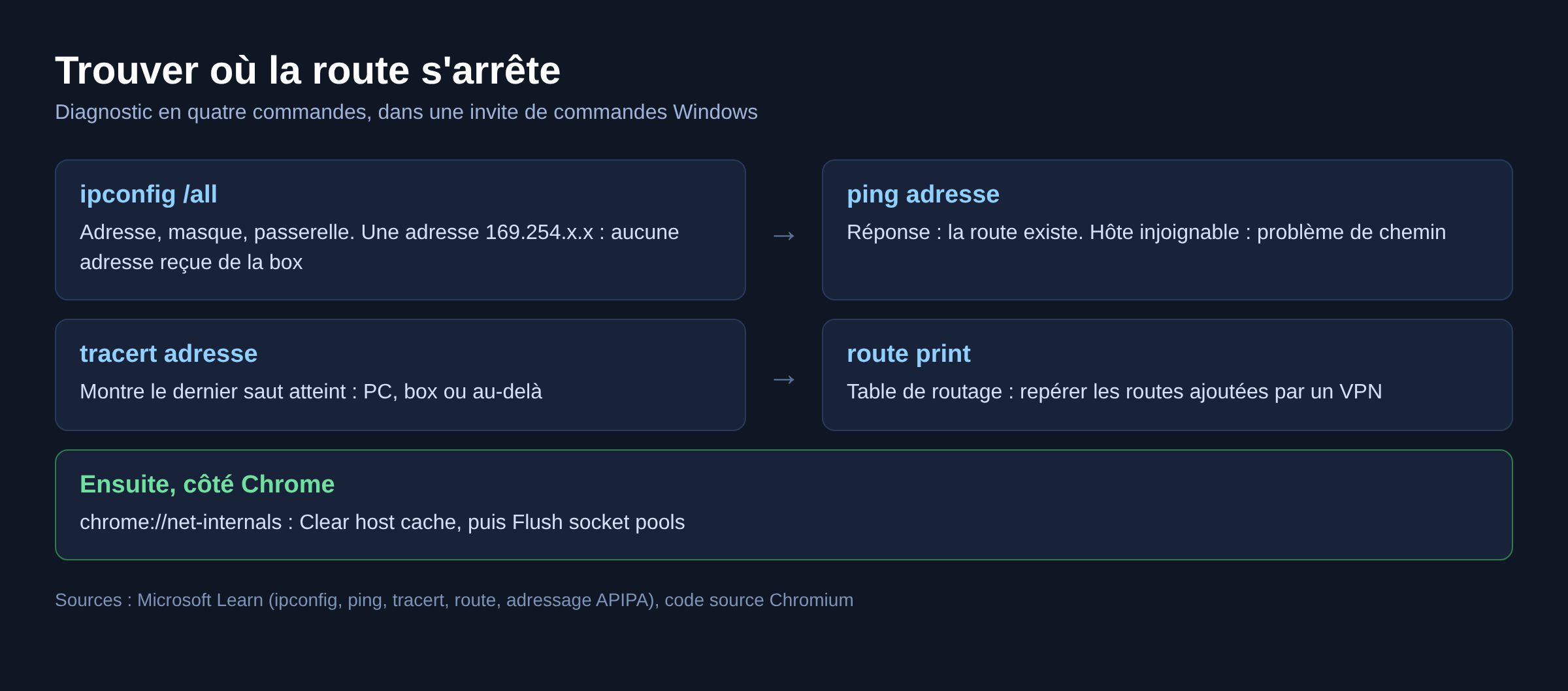
Ouvrez une invite de commandes et enchaînez ces commandes, documentées sur Microsoft Learn :
ipconfig /all: vérifiez l’adresse IPv4, le masque et la passerelle par défaut de la carte active. Une adresse en 169.254.x.x signale que le PC n’a reçu aucune adresse de la box.pingsuivi de l’adresse visée : une réponse prouve que la route existe. Un message indiquant que l’hôte de destination est injoignable confirme le problème de chemin.tracertsuivi de l’adresse : la liste des sauts montre où la route s’arrête, sur le PC, à la box ou plus loin.route print: affiche la table de routage. Une route ajoutée par un VPN ou un logiciel de virtualisation peut capter le réseau visé.
Si le PC n’obtient même pas de passerelle, le souci est en amont, comme pour un Wi-Fi connecté sans accès Internet.
Solution 4 : vider les caches réseau de Chrome
Chrome garde en mémoire les résolutions DNS et les connexions ouvertes. Après un changement de réseau, il peut réutiliser une ancienne adresse devenue injoignable.
- Tapez
chrome://net-internals/#dnsdans la barre d’adresse, puis cliquez sur Clear host cache. - Allez dans l’onglet Sockets de la même page et cliquez sur Flush socket pools.
- Rechargez la page.
Testez ensuite en navigation privée. Si la page s’y affiche, désactivez les extensions Chrome une par une, puis supprimez les données de navigation : c’est l’ordre que recommande l’aide Google Chrome. Les extensions de proxy et de tunnel sont les premières à désactiver.
Solution 5 : réinitialiser la pile réseau de Windows
Quand les étapes précédentes échouent et que l’erreur touche tous les navigateurs, remettez à plat la configuration. Dans le Terminal Windows ouvert en administrateur :
ipconfig /flushdnsvide le cache de résolution DNS du système.netsh winsock resetréinitialise le catalogue Winsock. Un redémarrage est nécessaire ensuite.
Si vous utilisez une adresse IP fixe, repassez la carte réseau en attribution automatique le temps du test. Cette seule manipulation corrige les configurations héritées d’une ancienne box.
Pour aller plus loin, chrome://net-export enregistre un journal complet des événements réseau de Chrome. C’est le fichier que demandent les équipes Chromium pour analyser un problème de connexion. Par défaut, le journal retire les informations privées ; l’option qui inclut les octets bruts peut en revanche capturer des données personnelles.
Solution 6 : rétablir les paramètres par défaut du navigateur
Si l’erreur ne touche que Chrome, et pas Edge ou Firefox, un réglage du navigateur est peut-être à l’origine du problème. Google précise que des applications ou des extensions installées peuvent modifier les paramètres de Chrome à votre insu.
- Ouvrez Chrome, puis sélectionnez le menu Plus en haut à droite et Paramètres.
- Sélectionnez Réinitialiser les paramètres, puis Restaurer les paramètres par défaut.
- Confirmez et essayez à nouveau d’ouvrir les sites web concernés.
Vos favoris et vos mots de passe enregistrés ne sont ni supprimés ni modifiés. En revanche, les extensions sont désactivées, et les cookies et données des sites sont effacés. Si le dépannage échoue encore, désinstallez puis réinstallez Chrome, dernière étape proposée par l’aide Google.
Les erreurs voisines à ne pas confondre
Les codes réseau de Chrome se ressemblent, mais chacun désigne une étape différente de la connexion :
- ERR_NAME_NOT_RESOLVED (-105) : le nom de domaine n’a pas pu être converti en adresse IP. Le problème est en amont, au niveau DNS, et se traite comme expliqué dans notre article sur ERR_NAME_NOT_RESOLVED.
- ERR_ADDRESS_INVALID (-108) : l’adresse IP ou le port sont invalides, par exemple l’adresse 0.
- ERR_CONNECTION_TIMED_OUT (-118) : la route existe peut-être, mais personne n’a répondu dans le délai imparti.
- ERR_CONNECTION_RESET (-101) : la connexion a abouti puis a été coupée, un cas traité dans l’article Chrome ERR_CONNECTION_RESET.
- ERR_EMPTY_RESPONSE (-324) : le serveur a fermé la connexion sans rien envoyer, voir ERR_EMPTY_RESPONSE.
Chromium dispose aussi d’une erreur dédiée à la permission d’accès au réseau local, ERR_LOCAL_NETWORK_PERMISSION_MISSING (-36). Si c’est ERR_ADDRESS_UNREACHABLE qui s’affiche, la cause est bien le chemin réseau, pas une autorisation refusée par le navigateur.
FAQ
ERR_ADDRESS_UNREACHABLE vient-elle du site web ?
Rarement. L’erreur est produite côté client, quand votre système ne trouve pas de route. Si le même site s’ouvre depuis un autre réseau, par exemple la 4G du téléphone, le problème est chez vous : box, VPN ou configuration du PC.
Pourquoi l’erreur apparaît-elle en accédant à 192.168.1.1 ?
Parce que l’adresse de l’interface de votre box n’est peut-être pas celle-là. Relevez la passerelle par défaut avec ipconfig : c’est l’adresse à saisir dans Chrome.
Changer de serveur DNS peut-il corriger l’erreur ?
Seulement si le DNS renvoie une adresse périmée ou une adresse IPv6 inutilisable chez vous. Dans la majorité des cas, le nom est déjà résolu correctement et c’est la route qui manque. Videz d’abord le cache DNS avant de changer de serveur.
L’erreur se produit aussi sur Android, que faire ?
Même logique : désactivez le VPN, vérifiez que le téléphone est sur le bon réseau Wi-Fi et non en données mobiles pour joindre un appareil local, puis redémarrez le routeur. Chromium associe les mêmes causes réseau à ce code sur Android.
Photo d’en-tête : face arrière d’une Freebox Delta, par Siyan38, licence CC BY-SA 4.0, via Wikimedia Commons. La box photographiée illustre le matériel réseau domestique, elle n’est pas spécifiquement liée à l’erreur.
Sources : Chromium, net_error_list.h · Chromium, net_errors_win.cc · Codes d’erreur Windows Sockets · Résoudre les erreurs de connexion et de chargement dans Chrome · Commande tracert · Chromium, fournir des détails réseau (NetLog)

Michel, dirigeant d’une PME informatique et formateur, expert en logiciels professionnels tels que CRM et ERP. Sa connaissance approfondie des outils de gestion d’entreprise lui permettant de conseiller et former efficacement d’autres sociétés à leur utilisation.