
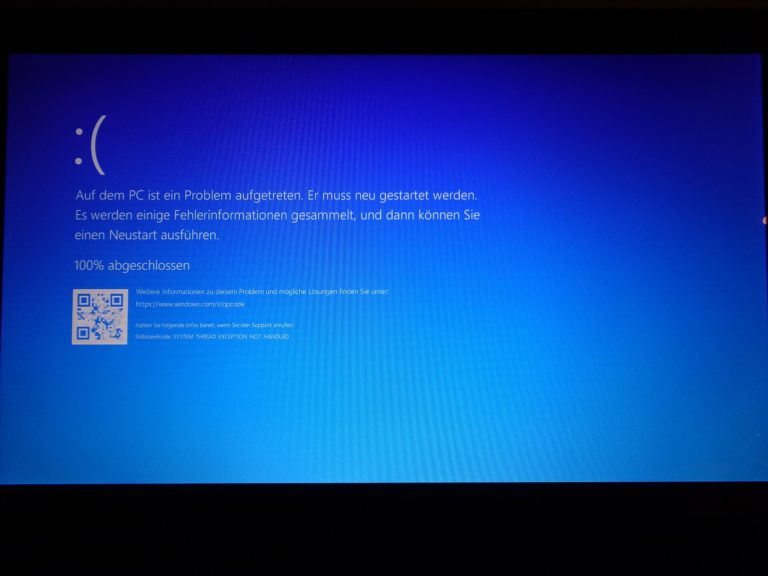
Un écran bleu CRITICAL_STRUCTURE_CORRUPTION, dans la même famille que les écrans bleus Windows les plus courants, signifie que le noyau de Windows a détecté qu’une structure de données ou de code critique avait été altérée, et a coupé le système plutôt que de continuer sur une base corrompue. Dans la majorité des cas réels, la cause est un pilote défectueux, plus rarement de la mémoire vive instable ou une manipulation de débogage laissée active.
Points clés
- Code d’arrêt officiel : 0x00000109, documenté par Microsoft comme la détection d’une altération d’une structure de données ou de code critique du noyau.
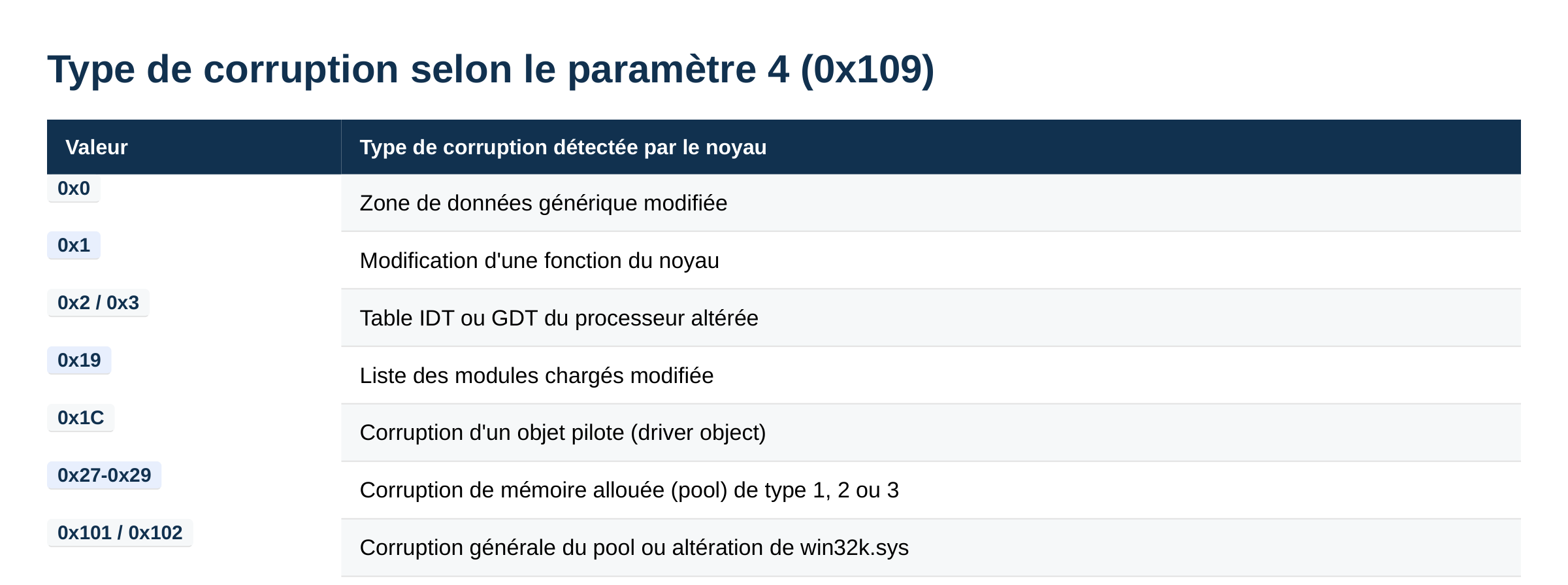
- Le quatrième paramètre du code d’erreur indique le type de région corrompue : fonction du noyau modifiée, table IDT ou GDT du processeur, objet pilote, ou mémoire allouée (pool) endommagée.
- Microsoft distingue trois causes : un pilote qui modifie du code ou des données protégées du noyau, une tentative de point d’arrêt de débogueur laissée active, ou une corruption matérielle de la mémoire.
- Sur l’ensemble des écrans bleus Windows, 70 % proviennent d’un pilote tiers, 10 % d’un problème matériel et 5 % seulement d’un composant Microsoft.
- Les solutions se traitent de la moins risquée à la plus lourde. La réinstallation de Windows arrive en dernier recours.
Ce que dit vraiment le code 0x109
La documentation Microsoft est explicite : la vérification de bogue CRITICAL_STRUCTURE_CORRUPTION a la valeur 0x00000109 et indique que le noyau a détecté l’altération d’une structure de données ou de code critique. Le code se rapproche de celui d’un écran bleu KERNEL_SECURITY_CHECK_FAILURE, une autre altération détectée par le noyau. Le nom prête à confusion : il ne s’agit pas d’un message de sécurité au sens antivirus, mais d’un contrôle d’intégrité interne que Windows insère pour arrêter net un composant qui écrit là où il ne devrait pas.
Les trois premiers paramètres du bug check sont réservés. C’est le quatrième qui précise la nature du problème : une valeur comme 0x1C désigne la corruption d’un objet pilote, une valeur comme 0x27 à 0x29 désigne une corruption de mémoire allouée (pool) de type 1, 2 ou 3, et une valeur comme 0x19 désigne une modification de la liste des modules chargés.
Les trois causes classées par fréquence
Un pilote qui modifie du code ou des données protégées
C’est la cause la plus fréquente. Depuis Windows XP 64 bits, le noyau n’autorise plus la modification de son code sauf par des correctifs officiels Microsoft. Un pilote mal écrit, souvent un pilote graphique, audio ou un logiciel de sécurité tiers, qui tente ce type de modification déclenche l’arrêt immédiat du système plutôt qu’une corruption silencieuse.
Un point d’arrêt de débogueur laissé actif
Un développeur qui tente de poser un point d’arrêt noyau classique sans qu’un débogueur ne soit réellement attaché au démarrage du système peut provoquer ce code d’arrêt. Ce cas concerne presque exclusivement les postes de développement de pilotes, jamais un usage bureautique courant, contrairement à un écran bleu KMODE_EXCEPTION_NOT_HANDLED qui touche un public plus large.
Une corruption matérielle de la mémoire
Le code du noyau ou ses données peuvent avoir été stockés dans une zone de mémoire vive défaillante. C’est la piste à retenir quand le problème survient de façon aléatoire, sans lien avec une action précise, ou après l’ajout d’un nouveau module de RAM.
Lire le journal des événements avant d’agir
L’Observateur d’événements de Windows conserve une trace de l’arrêt, dans le journal Système, sous la source « BugCheck » ou « Microsoft-Windows-WER-SystemErrorReporting ». L’entrée indique le code d’arrêt et parfois le nom du pilote en cause juste avant le redémarrage. Cette étape ne coûte rien et oriente directement vers la solution à essayer en premier : inutile de mettre à jour tous les pilotes du poste si le journal en désigne un seul.
Le fichier de vidage mémoire, généré automatiquement dans %SystemRoot%\Minidump après un écran bleu, contient une information plus précise mais demande un outil de débogage pour être lu correctement. Pour un usage courant, le journal des événements suffit la plupart du temps à orienter le diagnostic.
Ordre de diagnostic recommandé
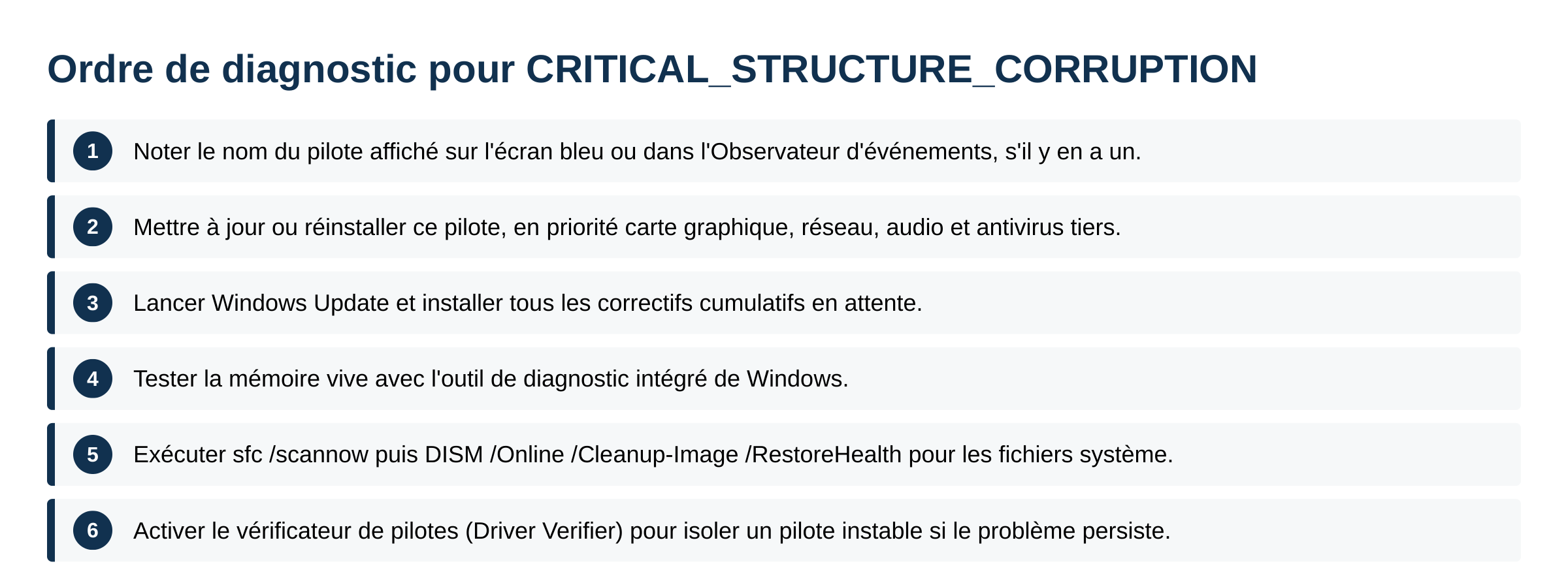
Avant toute manipulation lourde, il vaut mieux suivre un ordre qui commence par ce qui coûte le moins de temps et le moins de risque.
Solution 1 : mettre à jour les pilotes suspects
Ouvrir le Gestionnaire de périphériques et repérer les entrées marquées d’un point d’exclamation. Mettre à jour en priorité le pilote de la carte graphique directement depuis le site du fabricant plutôt que via Windows Update, qui livre parfois une version générique moins stable. Les pilotes audio et réseau viennent ensuite.
Solution 2 : désinstaller ou mettre à jour un antivirus tiers
Un antivirus tiers mal à jour est une cause classique de ce type de corruption, car il s’installe profondément dans le noyau pour intercepter les appels système. Désactiver temporairement le logiciel ou le mettre à jour vers sa dernière version permet d’isoler cette piste avant d’aller plus loin.
Solution 3 : installer les mises à jour Windows en attente
Un correctif cumulatif corrige régulièrement des incompatibilités entre le noyau et des pilotes tiers déjà installés. Aller dans Windows Update et installer toutes les mises à jour en attente avant d’envisager une manipulation plus technique.
Solution 4 : tester la mémoire vive
L’outil de diagnostic de la mémoire, intégré à Windows, redémarre le poste et exécute une série de passes de test sur la RAM. Deux passes complètes suffisent à détecter la plupart des défauts. Si des erreurs sont signalées, retirer ou remplacer le module en cause avant de continuer le diagnostic logiciel.
Solution 5 : vérifier les fichiers système et l’image Windows
La commande sfc /scannow répare les fichiers système protégés qui auraient été altérés. Si elle signale des erreurs qu’elle ne peut pas corriger, la commande DISM /Online /Cleanup-Image /RestoreHealth répare l’image Windows sous-jacente, ce qui débloque ensuite sfc.
Solution 6 : isoler le pilote fautif avec le vérificateur de pilotes
Quand aucune des étapes précédentes ne résout le problème, le vérificateur de pilotes (Driver Verifier), inclus dans Windows, soumet chaque pilote sélectionné à des contrôles renforcés et force un arrêt ciblé dès qu’un pilote viole une règle. Cette méthode est plus technique, à réserver aux cas persistants, car elle peut elle-même rendre le démarrage plus instable le temps du test.
Solution 7 : réinitialiser ou réinstaller Windows
Si le code d’arrêt persiste après avoir écarté pilotes, antivirus, mises à jour et mémoire, une réinitialisation de Windows en conservant les fichiers personnels, ou à défaut une réinstallation complète, élimine une corruption logicielle profonde du système lui-même. C’est la solution la plus lourde et elle ne doit être envisagée qu’en dernier.
FAQ
Le code 0x109 est-il toujours lié à un virus ?
Non. Le mot « security check » désigne un contrôle d’intégrité interne au noyau, pas une détection antivirus. Un logiciel malveillant qui modifierait le noyau pourrait déclencher ce code, mais la cause la plus courante reste un pilote légitime mal programmé.
Faut-il s’inquiéter après un seul écran bleu isolé ?
Un plantage unique après une mise à jour ou l’installation d’un nouveau logiciel peut rester sans suite. Deux occurrences ou plus en quelques jours signifient qu’une cause persiste et justifient un diagnostic ordonné.
Le vérificateur de pilotes peut-il aggraver la situation ?
Il peut provoquer des redémarrages supplémentaires pendant la phase de test, car il force volontairement un arrêt dès qu’un pilote surveillé enfreint une règle. C’est normal et temporaire : il suffit de le désactiver une fois le pilote fautif identifié.
Un problème d’alimentation électrique peut-il causer ce code ?
Indirectement, oui. Une alimentation instable peut provoquer des erreurs de mémoire similaires à une corruption matérielle, en particulier sur un poste dont les composants sont sollicités à pleine charge.
Photo d’en-tête : écran bleu Windows photographié par Snoopy1964, Wikimedia Commons, CC BY-SA 4.0. Le code d’arrêt visible sur la photo (SYSTEM_THREAD_EXCEPTION_NOT_HANDLED, en allemand) n’est pas celui traité dans cet article.
Sources : Microsoft Learn, Bug Check 0x109 CRITICAL_STRUCTURE_CORRUPTION ; Microsoft Learn, dépannage avancé des codes d’arrêt ; Microsoft Support, résoudre les erreurs d’écran bleu ; Microsoft Learn, vérificateur de pilotes ; Microsoft Learn, commande sfc.

Michel, dirigeant d’une PME informatique et formateur, expert en logiciels professionnels tels que CRM et ERP. Sa connaissance approfondie des outils de gestion d’entreprise lui permettant de conseiller et former efficacement d’autres sociétés à leur utilisation.






