
La commande netsh winsock reset remet le catalogue Winsock de Windows dans son état d’origine et retire les couches logicielles qui s’étaient greffées dessus. C’est le geste à tenter quand le réseau est bien connecté mais qu’aucune application n’accède plus à Internet.
Points clés
- La commande doit être lancée dans une invite de commandes ouverte en administrateur, et un redémarrage est obligatoire pour qu’elle prenne effet.
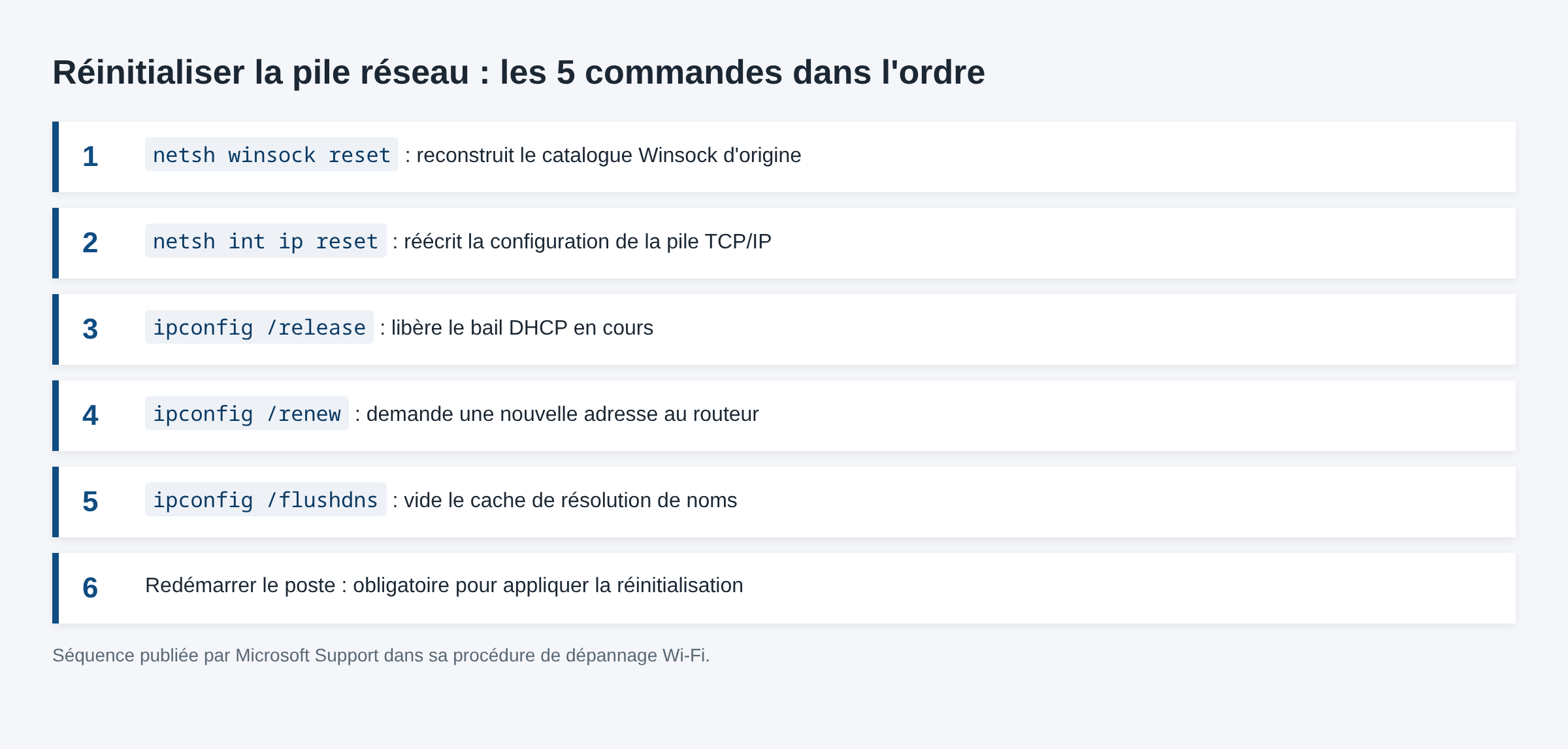
- Microsoft documente une séquence de 5 commandes à exécuter dans l’ordre :
netsh winsock reset,netsh int ip reset,ipconfig /release,ipconfig /renew,ipconfig /flushdns. - Winsock est l’interface de programmation réseau de Windows. Les couches tierces qui s’y insèrent s’appellent des LSP, et Microsoft les considère comme obsolètes depuis Windows 8.
- La commande ne supprime aucun fichier personnel, mais elle efface des réglages posés par des antivirus, VPN ou proxys, qu’il faudra reconfigurer.
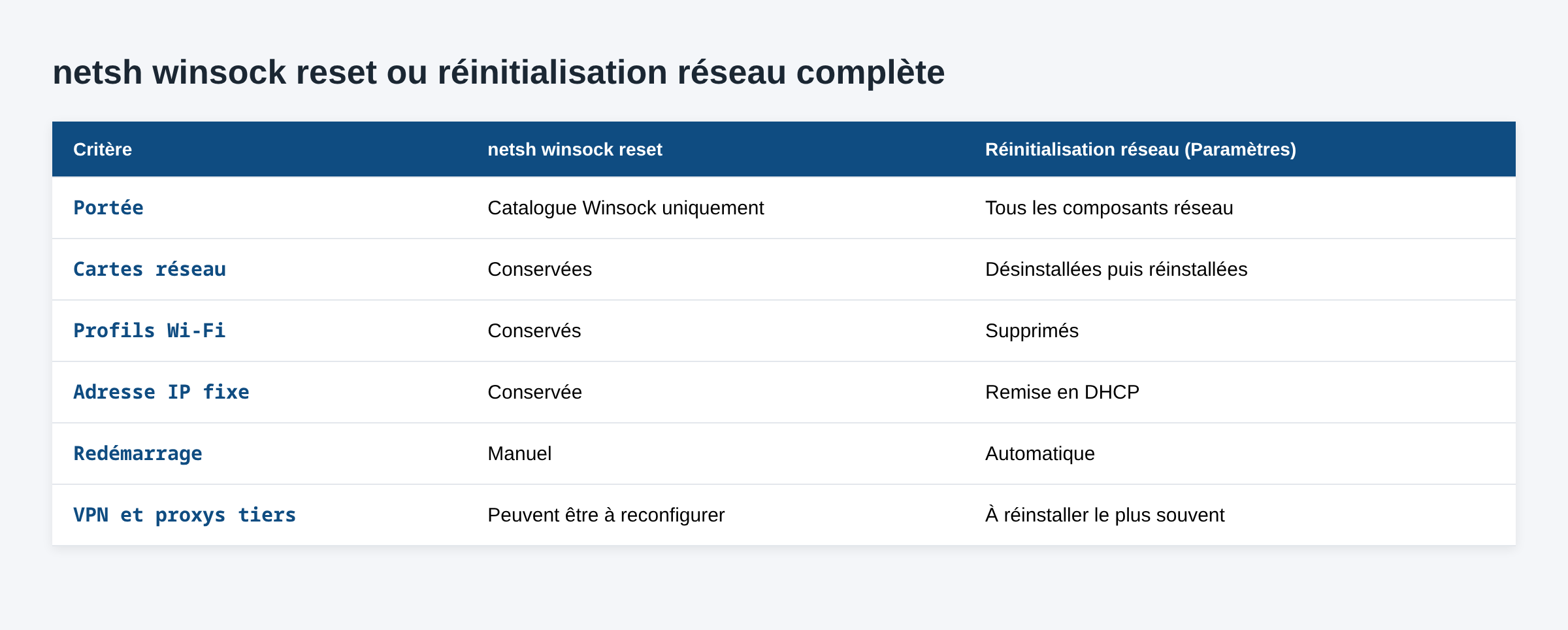
- La réinitialisation réseau des Paramètres va plus loin : elle réinstalle aussi les cartes réseau.
Ce que fait vraiment la commande
Winsock, pour Windows Sockets, est la couche par laquelle toute application passe pour ouvrir une connexion réseau. Navigateur, client de messagerie, jeu en ligne, service Windows : tous s’adressent au même catalogue de fournisseurs de transport.
Ce catalogue accepte les protocoles en couches. Un logiciel tiers peut s’insérer entre l’application et la pile TCP/IP pour filtrer, inspecter ou rediriger le trafic. Ces greffons portent le nom de Layered Service Providers, ou LSP. Microsoft précise que les LSP sont dépréciés depuis Windows 8 et Windows Server 2012, remplacés par la plateforme de filtrage Windows, mais d’anciens logiciels en installent encore.
Quand l’un de ces greffons est mal désinstallé, corrompu, ou laissé en place par un antivirus supprimé de travers, le catalogue devient incohérent. Résultat typique : la carte réseau affiche une connexion parfaite, le ping vers la box passe, et aucune application n’atteint le moindre site. La commande vide le catalogue et le reconstruit avec les seuls fournisseurs Microsoft d’origine.
Quand l’utiliser, et quand ne pas l’utiliser
Les symptômes qui justifient la commande partagent une signature : la couche basse va bien, la couche haute non.
- Connexion affichée comme active, mais aucun navigateur ne charge de page.
- Le ping vers une adresse IP passe alors que la navigation échoue.
- Erreurs de socket répétées après la désinstallation d’un antivirus ou d’un VPN.
- Certaines applications sortent sur Internet, d’autres non, sans logique apparente.
- Erreurs de connexion du navigateur qui persistent après vidage du cache, comme ERR_CONNECTION_REFUSED.
À l’inverse, la commande ne sert à rien si le Wi-Fi ne s’active pas, si la box est hors service, si le câble est débranché ou si le problème vient de la résolution de noms seule. Dans ce dernier cas, un simple ipconfig /flushdns suffit souvent, et le vrai sujet est traité dans notre article sur le serveur DNS qui ne répond pas.
La procédure complète, dans l’ordre officiel
- Cliquer sur Démarrer, taper cmd, puis choisir Exécuter en tant qu’administrateur et confirmer par Oui.
- Taper
netsh winsock resetet valider par Entrée. - Taper
netsh int ip resetet valider. - Taper
ipconfig /releaseet valider. - Taper
ipconfig /renewet valider. - Taper
ipconfig /flushdnset valider. - Redémarrer le poste, puis tester la connexion.
Cette séquence est celle que Microsoft publie dans sa procédure de dépannage des connexions Wi-Fi. L’ordre compte : la remise à zéro de Winsock d’abord, celle de la pile IP ensuite, puis le renouvellement du bail DHCP et le vidage du cache DNS.
Si une commande renvoie un refus d’accès, l’invite n’est pas en mode administrateur. Fermer la fenêtre et recommencer, sans exception : ces commandes écrivent dans le registre système.
Inspecter le catalogue avant de le réinitialiser
Avant de tout remettre à zéro, il est possible de regarder ce que contient réellement le catalogue. La commande netsh winsock show catalog liste les fournisseurs installés. Une entrée portant le nom d’un antivirus, d’un contrôle parental ou d’un accélérateur réseau signale un LSP tiers, donc une cause probable.
Le contexte winsock fait partie des contextes de netsh documentés par Microsoft, aux côtés de interface, wlan, advfirewall ou http. Chacun pilote une partie de la configuration réseau du poste en cours d’exécution. Ces commandes s’exécutent aussi bien dans l’invite classique que dans le Terminal Windows.
Vérifier que la réinitialisation a bien pris
Après le redémarrage, trois contrôles rapides confirment que la pile réseau repart sur des bases saines.
netsh winsock show catalog: la liste ne doit plus contenir que des fournisseurs Microsoft, sans nom de logiciel tiers.ipconfig /all: la carte doit afficher une adresse IPv4 valide, une passerelle par défaut et des serveurs DNS renseignés. Une adresse en 169.254.x.x signale que le bail DHCP n’a pas abouti.ping 8.8.8.8puisping google.com: le premier teste la route, le second la résolution de noms. Si seul le second échoue, le problème restant est du côté DNS.
Un tracert vers un site public complète le tableau quand la connexion fonctionne mais reste lente : il montre à quel saut la latence explose, et distingue un souci local d’un souci chez le fournisseur d’accès.
Ce que la commande casse au passage
La réinitialisation n’est pas neutre. Elle retire des réglages que d’autres logiciels avaient posés volontairement.
- Les clients VPN d’entreprise perdent parfois leur configuration et demandent une réinstallation.
- Un proxy configuré au niveau du système peut être oublié : le noter avant de lancer la commande.
- Certaines suites de sécurité affichent une alerte de protection réseau désactivée et exigent un redémarrage de leur service.
- Les adresses IP fixes définies manuellement ne sont pas touchées par
netsh winsock reset, maisnetsh int ip reset, lui, peut les remettre en DHCP.
Sur un poste en domaine ou géré par un service informatique, prévenir avant d’exécuter la séquence complète. La remise en configuration peut demander des droits que l’utilisateur n’a pas.
Si le problème persiste : la réinitialisation réseau
Windows propose une option plus large depuis les Paramètres. Elle supprime puis réinstalle toutes les cartes réseau et rétablit les composants réseau à leur configuration par défaut.
- Ouvrir Paramètres, puis Réseau et Internet.
- Sur Windows 11 : Paramètres réseau avancés, puis Réinitialisation du réseau. Sur Windows 10 : État, puis Réinitialisation du réseau.
- Choisir Réinitialiser maintenant et confirmer par Oui.
- Attendre le redémarrage automatique du poste.
Microsoft signale qu’après cette opération, un logiciel réseau tiers comme un client VPN devra sans doute être réinstallé et reconfiguré. Les mots de passe Wi-Fi enregistrés disparaissent également : les avoir sous la main avant de cliquer évite une mauvaise surprise.
Si rien n’y fait, le suspect suivant est le pilote de la carte réseau : le désinstaller depuis le Gestionnaire de périphériques puis redémarrer force Windows à en réinstaller une copie propre. Un problème de connexion qui revient par intermittence relève plutôt du diagnostic décrit dans Internet qui se déconnecte, et un Wi-Fi qui refuse de s’activer du tout dans impossible d’activer le Wi-Fi.
Questions fréquentes
Faut-il redémarrer après netsh winsock reset ?
Oui. La commande annonce elle-même qu’un redémarrage est nécessaire. Tant que le poste n’a pas redémarré, l’ancien catalogue reste chargé en mémoire et le comportement réseau ne change pas.
La commande efface-t-elle des données personnelles ?
Non. Elle ne touche ni aux fichiers, ni aux applications installées, ni au compte utilisateur. Elle réécrit uniquement la configuration du catalogue Winsock dans le registre.
Quelle différence avec netsh int ip reset ?
La première remet à zéro l’interface de programmation par laquelle les applications accèdent au réseau. La seconde réécrit la configuration de la pile TCP/IP elle-même, adresses et routes comprises. Microsoft recommande de les enchaîner dans cet ordre.
La commande fonctionne-t-elle sous Windows 11 ?
Oui, la syntaxe est identique sur Windows 10 et Windows 11, et netsh reste présent dans les versions de Windows Server prises en charge. Seul le chemin vers la réinitialisation réseau graphique change entre les deux versions.
Que faire si la commande renvoie une erreur d’accès refusé ?
L’invite de commandes n’a pas les droits d’administrateur. Fermer la fenêtre, rouvrir le menu Démarrer, taper cmd, puis choisir explicitement Exécuter en tant qu’administrateur avant de relancer la séquence.
Photo d’en-tête : « TP-Link TL-WR740N router HS2.jpg », Hayden Schiff, licence CC BY 4.0, Wikimedia Commons. La photo illustre le matériel réseau domestique, pas la commande Windows elle-même.
Sources : Résoudre les problèmes de connexion Wi-Fi dans Windows : Microsoft Support · Netsh (Network Shell) : Microsoft Learn · Layered Service Providers (dépréciés) : Microsoft Learn · ipconfig : Microsoft Learn

Michel, dirigeant d’une PME informatique et formateur, expert en logiciels professionnels tels que CRM et ERP. Sa connaissance approfondie des outils de gestion d’entreprise lui permettant de conseiller et former efficacement d’autres sociétés à leur utilisation.





