
Une clé branchée, un bip, puis rien. Dans neuf cas sur dix, un périphérique USB non reconnu ne vient pas du matériel mais de l’énumération : Windows n’arrive pas à lire le descripteur du périphérique ou refuse de charger son pilote.
Points clés
- Le message « Périphérique USB non reconnu » vient de la couche d’énumération, pas de vos fichiers : le contenu de la clé ou du disque n’est presque jamais en cause.
- Le Gestionnaire de périphériques affiche un code de problème qui oriente tout le diagnostic : code 43 (arrêt signalé par le matériel), code 10 (échec du démarrage), code 28 (pilote absent).
- Trois réflexes réglent la majorité des cas : changer de port, désactiver la mise en veille du concentrateur USB, supprimer puis réénumérer le contrôleur.
- Sur USB-C, Windows affiche des messages spécifiques quand le câble ou l’alimentation ne suivent pas.
- Les manipulations lourdes (registre, réinstallation) arrivent en dernier, jamais avant les tests de port et de câble.
Ce que Windows essaie de faire quand vous branchez quelque chose
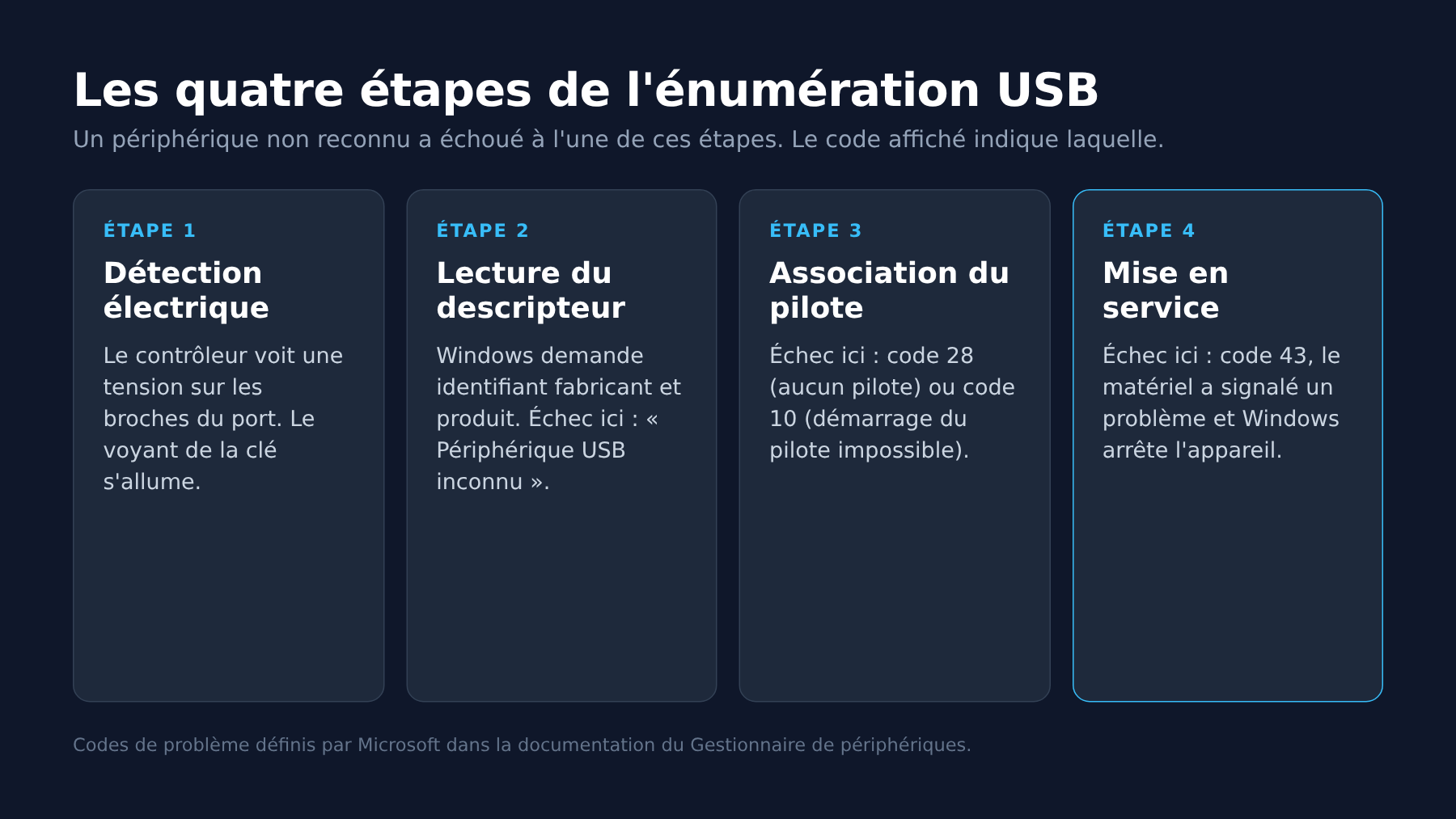
Un branchement USB déclenche une négociation. Le contrôleur détecte une tension sur le port, demande au périphérique son descripteur, y lit un identifiant fabricant et produit, puis Windows cherche le pilote correspondant. Si une seule de ces étapes échoue, l’appareil apparaît sous le nom générique « Périphérique USB inconnu » et le reste ne se produit jamais.
Cela explique un comportement qui déroute : le voyant de la clé s’allume, donc le port alimente bien, mais l’appareil reste invisible dans l’Explorateur. L’alimentation et l’énumération sont deux choses différentes.
Lire le code d’erreur avant de toucher à quoi que ce soit
Ouvrez le Gestionnaire de périphériques (clic droit sur le bouton Démarrer), dépliez « Contrôleurs de bus USB » et « Autres périphériques ». Un point d’exclamation jaune signale l’appareil fautif. Double-cliquez dessus, onglet Général : la zone « État du périphérique » contient le code.
- Code 43 : le matériel a signalé un problème et Windows a arrêté le périphérique. Souvent un contrôleur épuisé ou un appareil défectueux.
- Code 10 : échec du démarrage du pilote, presque toujours un pilote inadapté ou corrompu. Le détail est traité dans notre article sur le périphérique en erreur code 10.
- Code 28 : aucun pilote installé pour cet appareil.
- Code 22 : le périphérique a simplement été désactivé, un clic droit « Activer » suffit.
Si la fenêtre affiche « Échec de demande de descripteur de périphérique », le diagnostic est plus étroit et la marche à suivre est détaillée dans notre guide sur l’échec de demande de descripteur de périphérique.
Vérifier l’état du poste en cinq étapes
Avant d’ouvrir quoi que ce soit, cette suite de vérifications rapides évite de chercher une panne matérielle là où il n’y en a pas.
- Étape 1 : ouvrez le menu Démarrer, tapez « Gestionnaire de périphériques » dans la recherche et sélectionnez le résultat.
- Étape 2 : vérifiez la présence d’un point d’exclamation, puis notez le code affiché à l’écran.
- Étape 3 : dans l’application Paramètres, ouvrez Système puis Résolution des problèmes et lancez l’utilitaire dédié au matériel proposé par Windows.
- Étape 4 : assurez-vous que le poste a bien reçu ses dernières mises à jour, l’option se trouve dans Windows Update.
- Étape 5 : pour un support de stockage, ouvrez Gestion des disques et vérifiez si le volume apparaît sans lettre de lecteur. Essayez alors d’en attribuer une, la section suivante ne vous concernera pas.
Solution 1 : isoler le port, le câble et l’appareil
Trois tests, dans cet ordre, et vous savez déjà où est le problème.
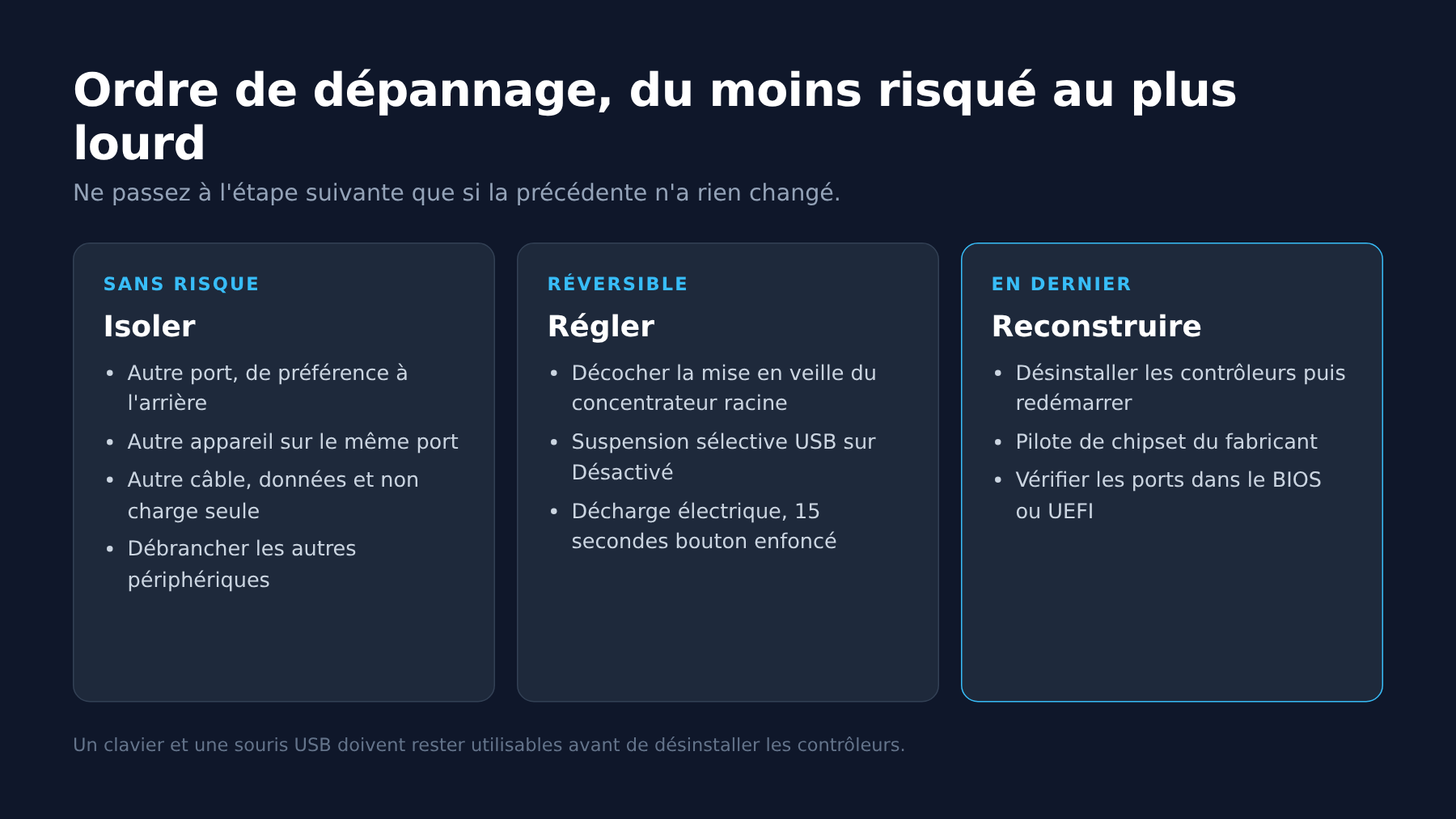
- Branchez le même appareil sur un autre port, de préférence un port arrière sur une tour. Les ports de façade passent par une nappe interne qui perd du signal.
- Branchez un autre appareil connu comme fonctionnel sur le port suspect.
- Remplacez le câble. Sur les disques externes et les téléphones, un câble prévu pour la charge seule ne transporte aucune donnée.
Si l’appareil fonctionne ailleurs et que le port fonctionne avec autre chose, le souci est logiciel et la suite s’applique.
Solution 2 : couper l’arrêt automatique des concentrateurs USB
Windows économise l’énergie en suspendant les ports inactifs. Sur un contrôleur un peu ancien, la sortie de veille se passe mal et le périphérique disparaît sans revenir.
- Dans le Gestionnaire de périphériques, dépliez « Contrôleurs de bus USB ».
- Pour chaque entrée « Concentrateur USB racine », ouvrez les propriétés, onglet « Gestion de l’alimentation ».
- Décochez « Autoriser l’ordinateur à éteindre ce périphérique pour économiser l’énergie ».
- Redémarrez.
Sur un portable, complétez côté alimentation : dans le Panneau de configuration, Options d’alimentation, paramètres avancés, réglez « Paramètre de la suspension sélective USB » sur Désactivé.
Solution 3 : forcer une réénumération complète
Supprimer le contrôleur oblige Windows à recommencer la négociation au démarrage suivant.
- Gestionnaire de périphériques, « Contrôleurs de bus USB ».
- Clic droit sur chaque contrôleur hôte et sur les périphériques marqués d’un point d’exclamation, puis « Désinstaller l’appareil ». Ne cochez pas la suppression du pilote à ce stade.
- Redémarrez le poste. Windows réinstalle automatiquement les contrôleurs.
Attention si votre clavier et votre souris sont eux-mêmes en USB : gardez un moyen d’interagir avec la machine, un pavé tactile ou un clavier Bluetooth déjà appairé.
Solution 4 : décharger le contrôleur
Sur une carte mère, un contrôleur USB garde parfois un état électrique incohérent que le redémarrage logiciel ne nettoie pas. Éteignez complètement la machine, débranchez le câble d’alimentation, retirez la batterie si elle est amovible, maintenez le bouton d’alimentation pendant une quinzaine de secondes, rebranchez. Cette manipulation coûte deux minutes et résout une part réelle des codes 43 apparus après une coupure de courant.
Débranchez aussi tout le reste pendant le test. Un disque externe gourmand, un hub non alimenté et une webcam sur le même contrôleur dépassent vite le budget électrique du bus, et le périphérique le plus récent est celui que Windows abandonne.
Solution 5 : mettre à jour les pilotes qui comptent vraiment
Le bouton « Mettre à jour le pilote » du Gestionnaire de périphériques ne cherche que dans le catalogue Windows Update. Pour un contrôleur USB, ce qui compte est le pilote de chipset du fabricant de la carte mère ou du portable, disponible sur son site de support. Installez-le, puis relancez une recherche de mises à jour Windows, qui distribue aussi des pilotes matériels validés.
Si un appareil précis reste bloqué en code 28, laissez Windows chercher, puis pointez manuellement le dossier du pilote téléchargé chez le fabricant. Évitez les utilitaires qui promettent de tout mettre à jour d’un clic : ils installent régulièrement des versions génériques qui aggravent la situation.
Solution 6 : USB-C, le cas à part
Sur un port USB-C, Windows affiche des notifications qui disent précisément ce qui bloque : appareil qui risque de ne pas fonctionner correctement, connexion limitée, chargement lent. Ces messages viennent du câble ou de l’adaptateur bien plus souvent que de l’ordinateur. Un câble USB-C peut se limiter à l’USB 2.0, ne pas gérer l’affichage vidéo, ou ne pas fournir la puissance demandée. La documentation Microsoft liste chaque message et sa cause.
Testez avec le câble d’origine du constructeur avant d’incriminer le port, et branchez le chargeur fourni si le message concerne l’alimentation.
Quand ça ne vient pas de là
Si aucun port ne fonctionne, même après réénumération, deux pistes restent. Le BIOS ou UEFI peut avoir des ports désactivés, souvent après un reset de la carte mère : cherchez les entrées USB Configuration ou Legacy USB Support. Et sur une machine qui a subi une panne électrique, un contrôleur peut être physiquement mort, ce qui se confirme en démarrant sur une clé Linux : si les ports sont muets là aussi, le problème n’est pas Windows.
Enfin, un périphérique de stockage reconnu mais absent de l’Explorateur relève d’un autre sujet, celui de la lettre de lecteur et de la partition, traité dans notre article sur le disque dur non reconnu. Et si l’échec s’accompagne d’un plantage complet, passez par notre guide des écrans bleus Windows.
Questions fréquentes
Pourquoi mon appareil apparaît sous le nom « Périphérique USB inconnu » ?
Parce que Windows n’a pas pu lire son descripteur. Sans identifiant fabricant, aucun pilote ne peut être associé, et le système affiche donc un nom générique.
Faut-il éviter les hubs USB ?
Non, mais un hub non alimenté partage le courant d’un seul port entre tous les appareils. Pour un disque externe ou un dock, un hub avec bloc d’alimentation évite la plupart des déconnexions.
Le formatage peut-il régler un périphérique non reconnu ?
Non, et il détruirait vos données pour rien. Tant que le périphérique n’est pas énuméré, Windows ne peut même pas le formater.
Une mise à jour Windows peut-elle casser l’USB ?
Cela arrive quand une mise à jour remplace un pilote de chipset par une version générique. Réinstaller le pilote du fabricant remet les choses en place, et la restauration du pilote précédent reste disponible dans les propriétés de l’appareil.
Le port fonctionne dans le BIOS mais pas dans Windows, que faire ?
Cela isole le problème côté système. La réénumération des contrôleurs puis la réinstallation du pilote de chipset sont les deux actions à mener, dans cet ordre.
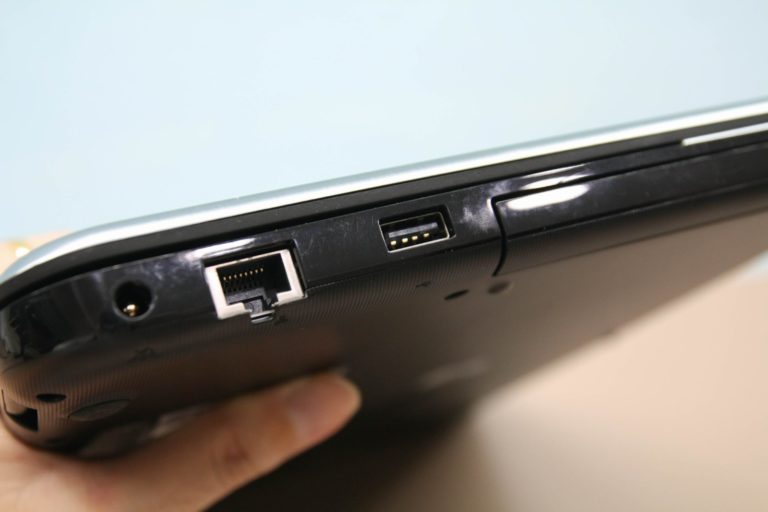
Photo d’en-tête : Toshiba Satellite S40t, ports USB et réseau, par liewcf, Wikimedia Commons, CC BY-SA 2.0. La photo montre des ports USB de portable, pas l’erreur elle-même.
Sources : Microsoft Support, Résoudre les problèmes liés à l’USB-C dans Windows · Microsoft Support, Codes d’erreur dans le Gestionnaire de périphériques · Microsoft Learn, Messages d’erreur du Gestionnaire de périphériques · Microsoft Support, Un pilote ne peut pas charger sur cet appareil · Microsoft Support, Mettre à jour les pilotes dans Windows

Michel, dirigeant d’une PME informatique et formateur, expert en logiciels professionnels tels que CRM et ERP. Sa connaissance approfondie des outils de gestion d’entreprise lui permettant de conseiller et former efficacement d’autres sociétés à leur utilisation.





