
L’écran bleu 0xc0000225 avec le message « Votre PC doit être réparé » vient presque toujours du même endroit : le magasin BCD, le petit fichier qui indique au micrologiciel où se trouve Windows. Dans la grande majorité des cas, le disque va bien et il suffit de reconstruire ce fichier depuis un support d’installation.
Points clés
- Le code 0xc0000225 signale que le chargeur de démarrage ne trouve pas d’entrée exploitable dans les données de configuration de démarrage (BCD).
- Le fichier cité à l’écran est le plus souvent \Boot\BCD ou \EFI\Microsoft\Boot\BCD selon que la machine démarre en BIOS hérité ou en UEFI.
- La réparation de référence tient en une commande, bcdboot, exécutée depuis l’invite de commandes de l’environnement de récupération Windows.
- Trois déclencheurs dominent : clonage de disque, changement de mode de démarrage dans le BIOS, coupure pendant une mise à jour.
- Aucune des étapes décrites avant la dernière section ne supprime vos fichiers personnels.
Ce que dit exactement l’erreur
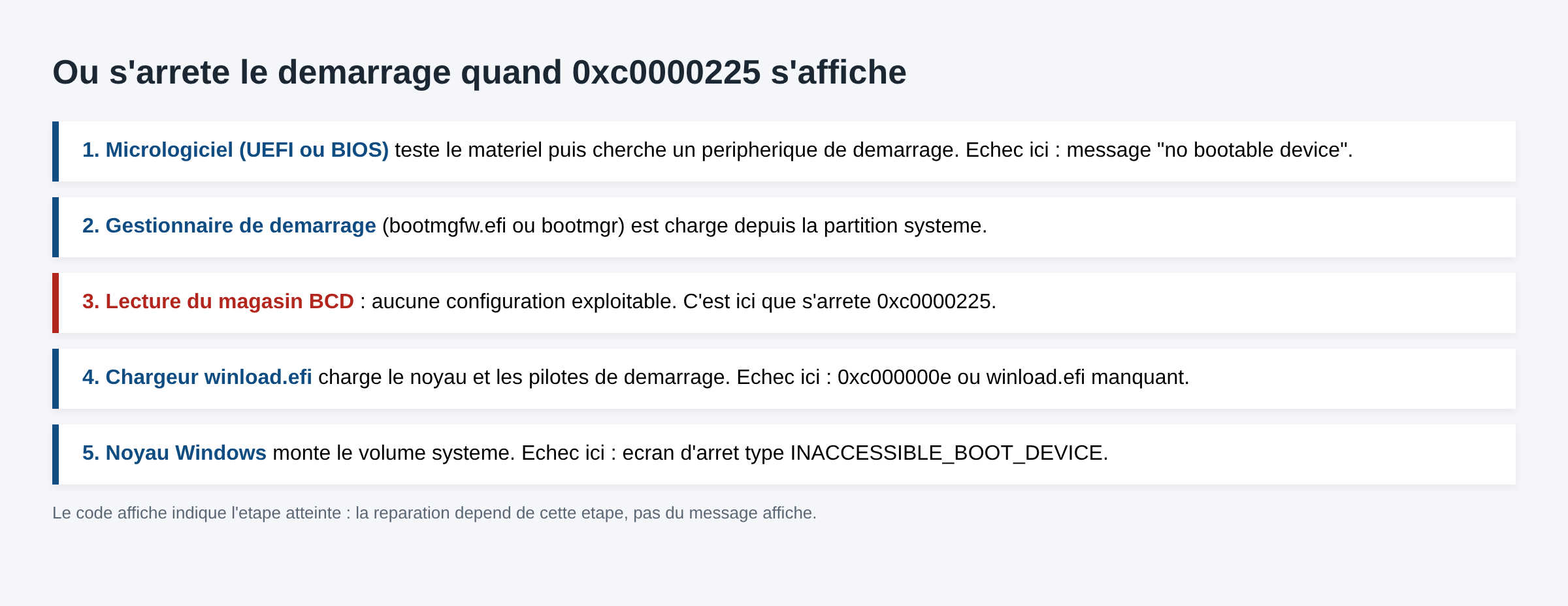
L’écran de récupération affiche trois informations utiles : un message, un chemin de fichier et le code d’état. Le message varie (« Un périphérique requis n’est pas connecté ou n’est pas accessible », « Votre PC doit être réparé »), mais le code 0xc0000225 pointe une seule réalité : le gestionnaire de démarrage a été chargé, il a cherché sa configuration, il n’a rien trouvé d’utilisable.
C’est une nuance importante. Si le micrologiciel n’avait rien trouvé du tout, vous auriez un message de type « no bootable device » et pas un écran de récupération Windows. Ici, la chaîne de démarrage a commencé. Elle s’arrête à l’étape de lecture du BCD, décrite par Microsoft dans sa procédure de dépannage des problèmes de démarrage.
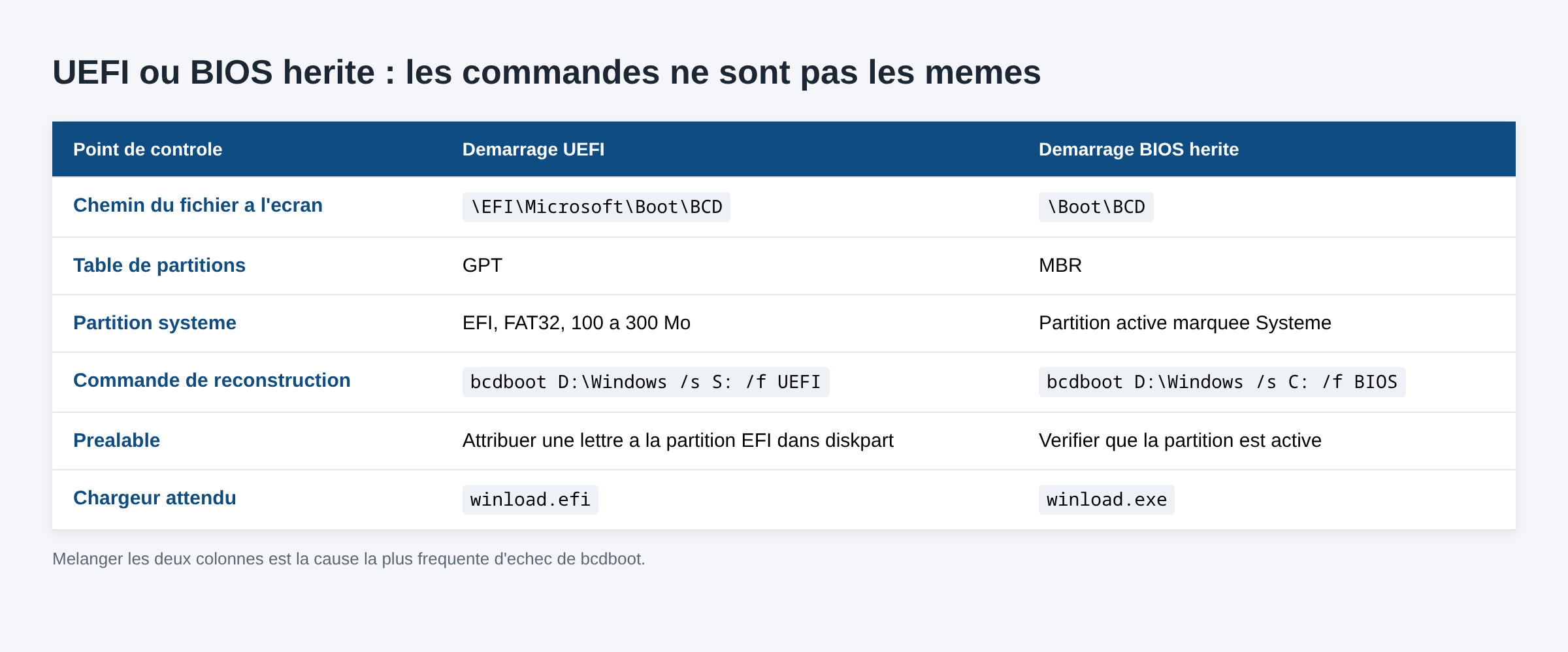
Notez le chemin de fichier affiché. S’il commence par \EFI\, la machine est en UEFI et la partition système est une partition EFI formatée en FAT32. S’il commence par \Boot\, vous êtes sur un démarrage hérité en MBR. La suite des commandes change selon ce point.
Les causes réelles, dans l’ordre de fréquence
- Clonage ou migration vers un SSD. L’identifiant de la partition change, l’entrée du BCD pointe vers un volume qui n’existe plus sous cette identité.
- Mode de démarrage modifié dans le BIOS ou l’UEFI. Passer de UEFI à CSM (ou activer Secure Boot après une installation héritée) rend le BCD existant inutilisable.
- Interruption d’une mise à jour cumulative. Une coupure au mauvais moment laisse le magasin BCD à moitié écrit.
- Partition système effacée ou masquée par un outil de partitionnement, un double démarrage Linux mal désinstallé, ou une réinstallation d’un autre système.
- Câble SATA ou nappe défectueux, contrôleur en défaut. Minoritaire, mais réel quand l’erreur revient après chaque réparation.
Sauvegarder et préparer les outils avant de réparer
Avant de lancer la moindre commande, préparez de quoi travailler. Un poste de secours, une clé USB de 8 Go minimum, et un disque externe pour la sauvegarde des documents. Le lecteur de récupération créé depuis un autre ordinateur sous la même version de Windows fait aussi office de support de dépannage, avec les mêmes outils que le média d’installation.
Depuis l’invite de commandes, appuyez sur les touches indiquées à l’écran pour ouvrir le menu, sélectionnez « Dépannage », puis « Options avancées ». Vous y trouverez trois outils utiles avant les commandes manuelles :
- Réparation du démarrage : automatique, sans risque, à tenter une fois.
- Restauration du système : ramène la configuration à un point antérieur si un point de restauration existe. Elle ne touche pas aux documents.
- Désinstaller des mises à jour : pertinent quand l’erreur suit immédiatement une mise à jour de qualité.
Si aucune de ces méthodes ne rend la main, les commandes des sections suivantes restent la voie fiable. Elles agissent au même endroit, mais vous choisissez le volume cible au lieu de laisser un outil deviner.
Étape 1 : entrer dans l’environnement de récupération
Deux chemins existent. Si l’écran de récupération propose un bouton « Options avancées », prenez-le. Sinon, coupez la machine par le bouton d’alimentation pendant trois démarrages consécutifs : Windows bascule de lui-même en réparation automatique.
Si aucune des deux méthodes ne fonctionne, il faut un support d’installation. Téléchargez l’outil de création de média depuis la page officielle Microsoft, préparez une clé USB sur une autre machine, démarrez dessus, puis choisissez « Réparer l’ordinateur » au lieu de « Installer maintenant ». Vous arrivez au même menu. La logique est la même que pour un écran bleu au démarrage classique.
Étape 2 : identifier la lettre du volume Windows
Dans l’environnement de récupération, la lettre attribuée à votre disque système n’est pas C. Ouvrez « Invite de commandes » et lancez :
diskpart
list volume
Repérez le volume qui contient Windows par sa taille et son libellé, notez sa lettre, puis repérez la partition système : environ 100 à 300 Mo, formatée en FAT32 en UEFI, ou marquée « Système » en MBR. Tapez exit pour sortir de diskpart.
Vérifiez ensuite que le dossier Windows est bien là, en remplaçant D par la lettre notée :
dir D:\WindowsSi ce dossier est vide ou absent, le problème n’est pas le BCD mais le disque lui-même. Passez directement à la section sur le matériel.
Étape 3 : reconstruire le BCD avec bcdboot
C’est la réparation qui résout la majorité des cas. La commande copie les fichiers d’environnement de démarrage depuis le dossier Windows vers la partition système, et recrée un magasin BCD propre.
En UEFI, il faut d’abord donner une lettre à la partition EFI. Toujours dans diskpart, sélectionnez le volume FAT32 de 100 à 300 Mo puis attribuez-lui la lettre S :
diskpart
list volume
select volume 3
assign letter=S
exit
bcdboot D:\Windows /s S: /f UEFI
En démarrage hérité, la syntaxe est plus courte, la partition active servant de cible :
bcdboot D:\Windows /s C: /f BIOSLe paramètre /f précise le type de micrologiciel, comme documenté par Microsoft. La valeur ALL existe mais elle écrit les deux environnements, ce qui n’a d’intérêt que sur un disque destiné à circuler entre machines.
Redémarrez, retirez la clé USB. Dans la plupart des situations liées à un clonage ou à un changement de mode de démarrage, l’affaire s’arrête là.
Étape 4 : réparer la partition système quand bcdboot échoue
Si bcdboot répond « Échec lors de la tentative de copie des fichiers de démarrage », la partition système est en cause. Le cas typique : une partition EFI corrompue ou formatée dans un autre système de fichiers que FAT32.
Reformatez-la, toujours depuis diskpart, en ayant vérifié trois fois le numéro de volume :
diskpart
list volume
select volume 3
format fs=fat32 quick
assign letter=S
exit
bcdboot D:\Windows /s S: /f UEFI
Cette opération n’efface que la partition de démarrage, pas vos données. Elle reste néanmoins la première étape à risque de cette procédure : une erreur de numéro de volume et vous formatez le mauvais disque. Débranchez les disques externes avant de la lancer.
Étape 5 : vérifier le système de fichiers et les fichiers système
Un BCD reconstruit qui casse à nouveau au redémarrage suivant signale souvent un système de fichiers abîmé. Lancez une vérification du volume Windows :
chkdsk D: /f /rL’option /r recherche les secteurs défectueux et récupère ce qui est lisible. Comptez plusieurs heures sur un disque mécanique de grande capacité.
Enchaînez avec un contrôle des fichiers système en mode hors ligne, où /offbootdir désigne la partition système et /offwindir le dossier Windows :
sfc /scannow /offbootdir=S:\ /offwindir=D:\WindowsQuand ça ne vient pas du BCD
Trois signaux orientent vers le matériel plutôt que vers la configuration de démarrage. Le disque n’apparaît pas dans list volume. L’erreur revient après chaque réparation réussie. Le code change d’un redémarrage à l’autre, par exemple vers 0xc000000e ou vers un écran INACCESSIBLE_BOOT_DEVICE.
Dans ce cas, testez le câble SATA, changez de port sur la carte mère, et vérifiez l’état du disque depuis un autre poste. Un disque en fin de vie donne exactement ces symptômes, et reconstruire le BCD dessus ne fait que déplacer le problème de quelques heures.
Autre piste : dans l’UEFI, contrôlez que le disque est bien premier dans l’ordre de démarrage et que le mode (UEFI ou hérité) correspond au format de partition du disque, GPT pour UEFI, MBR pour hérité. Un changement de pile de carte mère suffit parfois à réinitialiser ce réglage.
Le dernier recours
Si rien ne remonte, la réinstallation reste possible sans perte de données à condition de démarrer depuis la clé USB et de choisir la mise à niveau qui conserve fichiers et applications. Avant, copiez vos documents : depuis l’invite de commandes de récupération, un simple xcopy D:\Users\votrenom E:\sauvegarde /s /e /h vers un disque externe fait le travail. C’est aussi le bon moment pour créer un lecteur de récupération sur la machine remise en route.
Questions fréquentes
Faut-il utiliser bootrec plutôt que bcdboot ?
Les deux existent. bootrec /rebuildbcd analyse les disques et propose d’ajouter les installations trouvées, ce qui est utile en double démarrage. Sur une machine à un seul Windows, bcdboot est plus fiable parce qu’il recrée le magasin au lieu d’ajouter une entrée dans un magasin déjà abîmé.
0xc0000225 est-il un écran bleu classique ?
Non. C’est un écran de récupération du gestionnaire de démarrage, affiché avant le chargement du noyau. Aucun fichier de vidage mémoire n’est produit, contrairement aux codes d’arrêt listés dans notre guide des écrans bleus Windows.
Le mode sans échec peut-il aider ?
Pas ici. Le mode sans échec suppose que le chargeur trouve une entrée valide et démarre le noyau avec un jeu réduit de pilotes. Avec 0xc0000225, la lecture s’arrête plus tôt. Le mode sans échec redevient utile une fois le démarrage rétabli, pour traquer un pilote fautif.
Pourquoi l’erreur est-elle apparue après un clonage ?
Parce que le BCD référence des volumes par identifiant, pas par lettre. Le clone porte un nouvel identifiant, l’entrée pointe dans le vide. Reconstruire le magasin avec bcdboot règle le problème définitivement, pas seulement pour ce démarrage.
Faut-il désactiver Secure Boot pour réparer ?
Non, et ce n’est pas souhaitable. Secure Boot n’empêche pas bcdboot de fonctionner. Le désactiver masque parfois le symptôme en basculant en mode hérité, mais laisse la machine avec une configuration de démarrage incohérente. Si le message n’apparaît qu’après avoir activé Secure Boot, le vrai problème est un disque en MBR sur un démarrage UEFI.
Articles liés
- Erreur 0xc0000098 : le BCD ne contient pas d’entrée valide
- BOOTMGR is missing : réparer le démarrage en 5 étapes
- winload.efi manquant ou corrompu
- No bootable device : les solutions
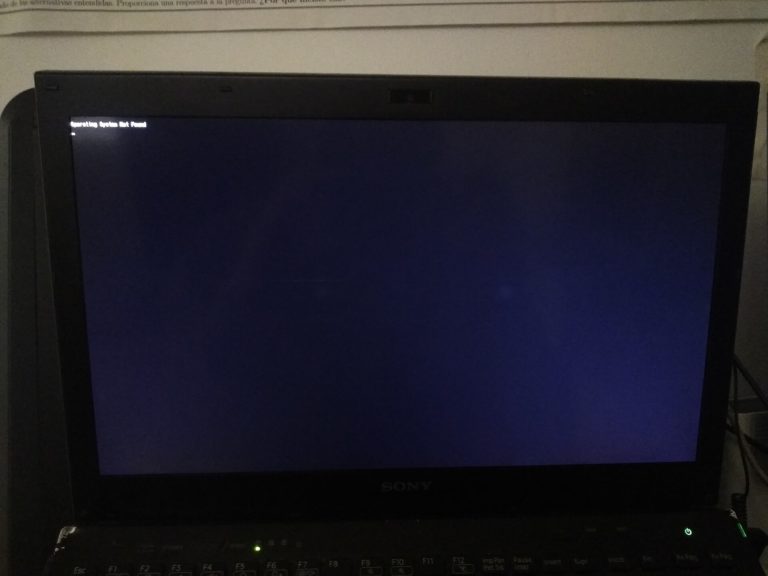
Photo d’en-tête : Operating System Not Found par Rdrg109, CC BY-SA 4.0. Le message photographié n’est pas celui de l’erreur 0xc0000225 : il illustre un échec de démarrage en général.
Sources : Microsoft Learn, dépannage des problèmes de démarrage de Windows · Microsoft Learn, options de ligne de commande BCDBoot · Microsoft Learn, diskpart · Microsoft Learn, chkdsk · Microsoft, créer un lecteur de récupération

Michel, dirigeant d’une PME informatique et formateur, expert en logiciels professionnels tels que CRM et ERP. Sa connaissance approfondie des outils de gestion d’entreprise lui permettant de conseiller et former efficacement d’autres sociétés à leur utilisation.






