
L’erreur 0x8007001f arrête une mise à jour ou une mise à niveau de Windows parce qu’un périphérique ou son pilote a cessé de répondre pendant l’installation. Dans la majorité des cas, débrancher les périphériques non indispensables et traiter le pilote audio suffit à faire passer la mise à jour.
Points clés
- 0x8007001f correspond au code système 31 (0x1F), ERROR_GEN_FAILURE : « un périphérique relié au système ne fonctionne pas ».
- Le code est souvent suivi d’un code étendu du type 0x8007001F – 0x3000D ou 0x8007001F – 0x4000D qui indique la phase d’installation où tout s’est arrêté.
- Le pilote audio est le suspect le plus fréquent, devant les pilotes graphiques et les périphériques USB branchés pendant l’opération.
- Les journaux setupact.log et setuperr.log nomment le composant fautif ; SetupDiag les analyse tout seul.
- La réparation d’image (DISM puis sfc) vient après le tri des pilotes, pas avant.
Ce que veut dire 0x8007001f
Le code n’est pas propre à Windows Update. C’est une erreur Win32 générique : la table officielle des codes d’erreur système donne pour la valeur 31, soit 0x1F, le libellé ERROR_GEN_FAILURE et la description « un périphérique relié au système ne fonctionne pas ». Le préfixe 0x8007 signale simplement que l’erreur Win32 a été convertie en HRESULT.
Traduit en langage utile : le programme d’installation a demandé quelque chose à un composant matériel ou à son pilote, et la réponse n’est jamais venue. Windows préfère interrompre l’installation plutôt que de la poursuivre dans un état incertain. C’est frustrant, mais c’est un garde-fou.
Conséquence pratique : chercher un problème de serveur Microsoft ou de connexion est une perte de temps. Ce code là pointe vers votre machine. Les erreurs de téléchargement et de service portent d’autres numéros, comme 0x8007000d ou 0x8024402c.
Lire le code étendu pour savoir où ça a lâché
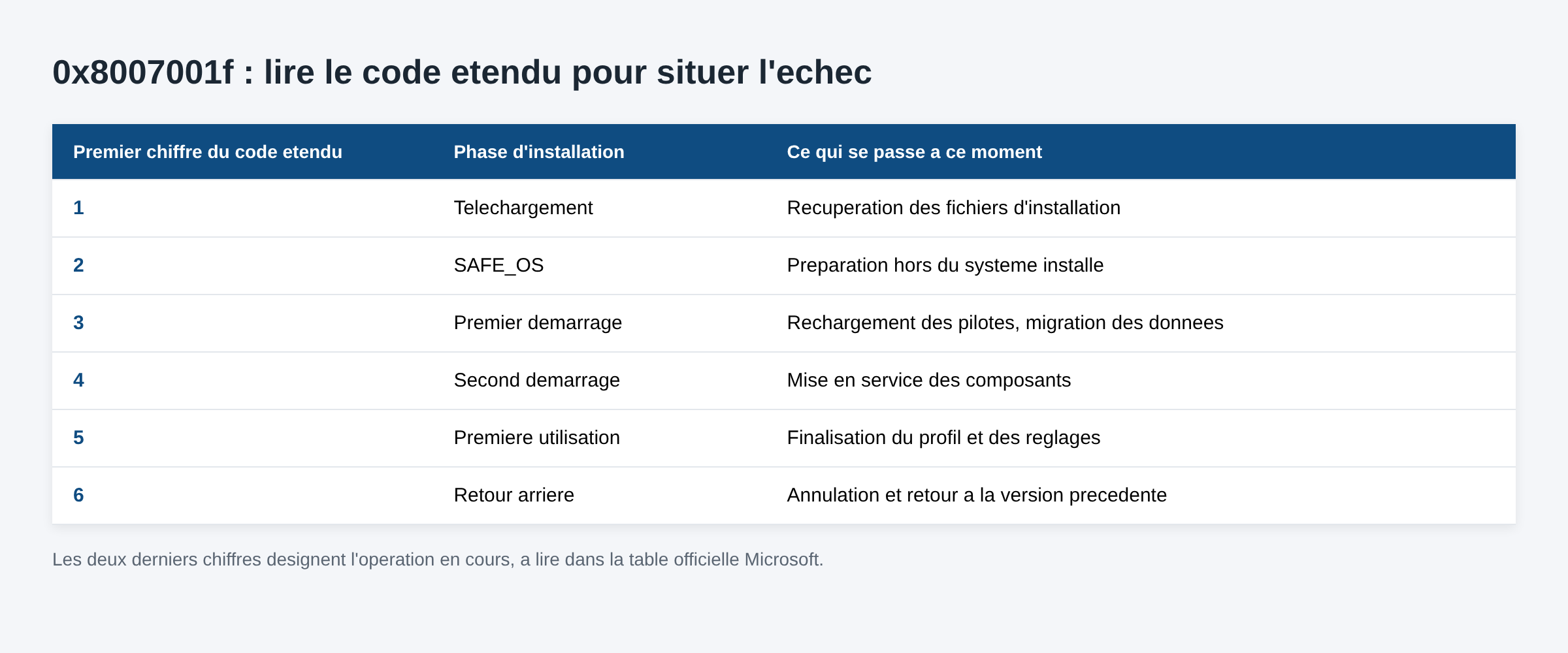
Quand l’erreur survient pendant une mise à niveau, le programme d’installation affiche presque toujours un second code, séparé par un tiret. Ce code étendu se lit en deux morceaux, selon la méthode documentée par Microsoft : le premier chiffre donne la phase d’installation, les deux derniers chiffres donnent l’opération en cours.
Les phases vont du téléchargement à la finalisation, en passant par l’environnement SAFE_OS, le premier démarrage, le second démarrage et l’expérience de première utilisation. Un code étendu en 0x3000D ou 0x4000D place donc l’échec au moment des redémarrages, quand Windows recharge les pilotes de la machine et migre les données. C’est cohérent avec un pilote qui ne se réinitialise pas correctement.
Notez ce code étendu avant de fermer la fenêtre. Il oriente toute la suite du diagnostic, et il évite de tester au hasard des solutions destinées à d’autres étapes.
Les causes réelles, par ordre de fréquence
- Un pilote audio obsolète ou corrompu. C’est le cas d’école, y compris sur des machines récentes équipées de pilotes Realtek ou de pilotes constructeur anciens.
- Un périphérique branché au mauvais moment. Clé USB, disque externe, carte SD, casque USB, station d’accueil, imprimante : tout ce qui a un pilote peut faire échouer la phase de redémarrage.
- Un pilote graphique instable, en particulier sur les portables à double carte graphique.
- Un antivirus tiers qui verrouille des fichiers pendant que l’installateur veut les remplacer.
- Des fichiers système altérés, qui empêchent la mise en service des nouveaux composants.
- Un espace disque insuffisant sur le volume système, ce qui interrompt la migration des données.
Les solutions, du moins risqué au plus lourd
1. Débrancher tout ce qui n’est pas indispensable
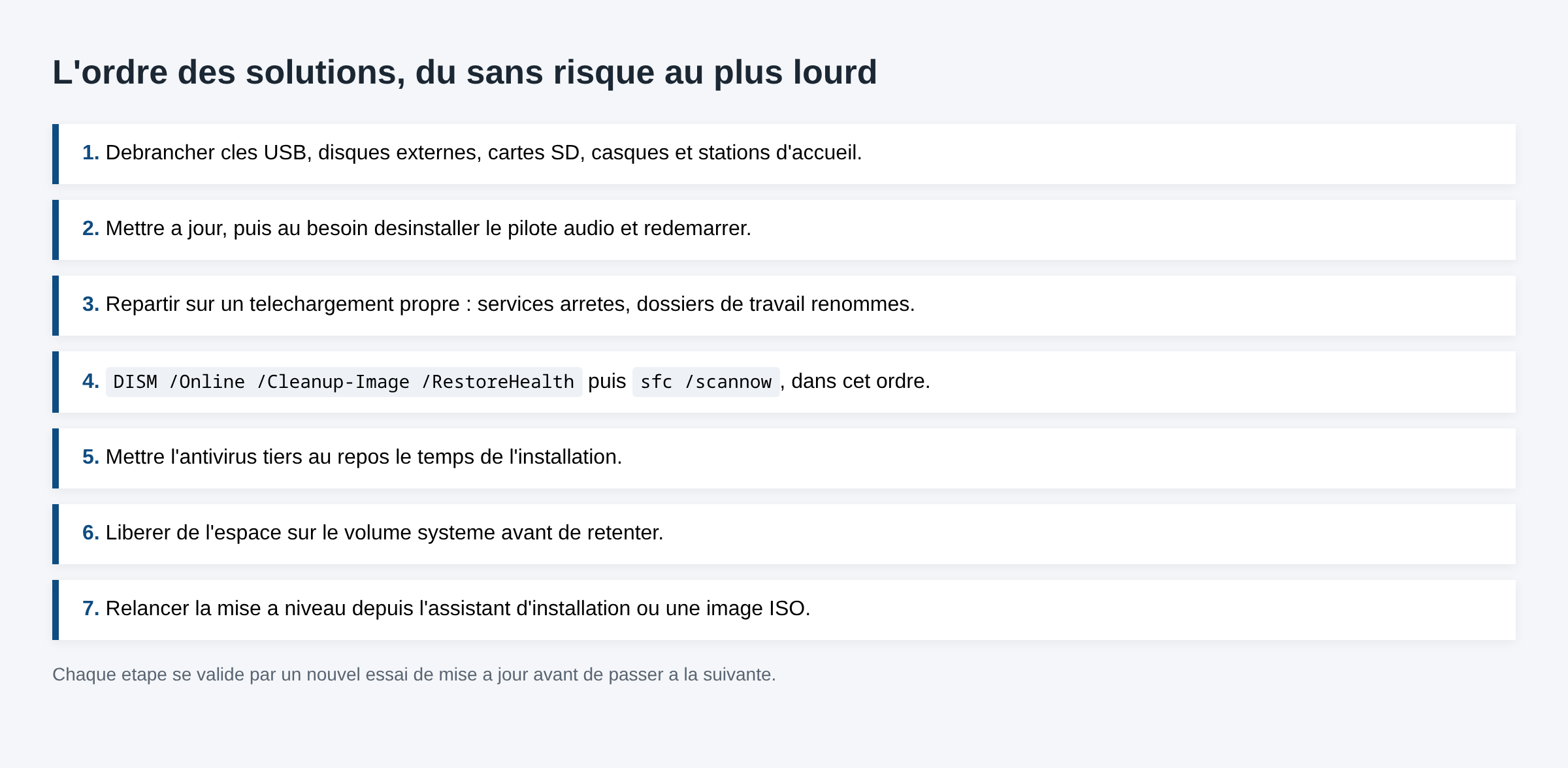
Gardez le clavier, la souris et l’alimentation. Retirez les clés USB, disques externes, cartes SD, casques USB, manettes, stations d’accueil et imprimantes. Sur un portable, branchez le chargeur et laissez-le branché jusqu’à la fin. Relancez ensuite la mise à jour. Cette étape seule règle une bonne partie des cas et ne coûte rien.
2. Traiter le pilote audio
Ouvrez le Gestionnaire de périphériques, dépliez « Contrôleurs audio, vidéo et jeu », puis mettez à jour le pilote. Si la mise à jour ne change rien, désinstallez le périphérique audio et redémarrez : Windows réinstalle un pilote générique, et c’est souvent avec ce pilote générique que la mise à niveau aboutit. Vous réinstallerez le pilote du fabricant après coup.
Même logique pour la carte graphique si le code étendu vous a orienté vers la phase de premier démarrage : un pilote générique le temps de l’opération vaut mieux qu’un pilote récent qui plante.
3. Repartir sur un téléchargement propre
Un paquet de mise à jour partiellement téléchargé peut entretenir l’échec. La méthode consiste à arrêter les services de mise à jour, à renommer les dossiers de travail, puis à relancer la recherche : la procédure complète est détaillée dans notre guide pour réinitialiser les composants Windows Update. L’historique repart à vide, mais les correctifs déjà installés restent en place.
4. Réparer l’image du système
Dans une invite de commandes en administrateur, lancez DISM /Online /Cleanup-Image /RestoreHealth, puis sfc /scannow. L’ordre compte : sfc s’appuie sur l’image réparée par DISM. Notre article sur DISM /RestoreHealth explique quoi faire quand la commande elle-même échoue.
5. Écarter l’antivirus tiers
Désactivez la protection en temps réel de votre antivirus tiers le temps de l’installation. Si l’éditeur ne le permet pas proprement, désinstallez-le, faites la mise à jour, réinstallez-le ensuite. Attention : sur Windows 10 et 11 grand public, la présence d’un antivirus tiers place Microsoft Defender en mode désactivé, donc la machine n’est pas protégée deux fois pendant l’opération.
6. Vérifier l’espace libre
Une mise à niveau de version a besoin de plusieurs dizaines de gigaoctets libres sur le volume système. Passez par le nettoyage de disque et le stockage temporaire avant de retenter, plutôt que de laisser l’installateur s’arrêter en pleine migration.
7. Passer par un support d’installation
Si Windows Update échoue systématiquement, une mise à niveau lancée depuis l’assistant d’installation ou depuis une image ISO montée contourne toute la chaîne de distribution. Les mêmes conditions restent valables : périphériques débranchés, pilotes assainis, antivirus au repos. C’est aussi la voie de sortie classique pour l’erreur 0xc1900101, sa cousine du côté des pilotes.
Nommer le coupable au lieu de deviner
Windows garde des traces détaillées de l’installation. Les journaux se trouvent dans les dossiers Panther de la machine, et le plus utile est setupact.log, doublé de setuperr.log pour les seules erreurs. On y retrouve le nom du fichier ou du pilote sur lequel le programme d’installation a buté.
Deux raccourcis existent. SetupDiag, l’outil officiel de Microsoft, analyse ces journaux et sort une cause probable sans lecture manuelle. Et dans l’Observateur d’événements, le journal Application contient un événement 1001 nommé WinSetupDiag02 qui enregistre le code résultat et le code étendu de l’échec.
Cette étape n’est pas réservée aux administrateurs. Quand trois solutions ont échoué, elle fait gagner plus de temps qu’un quatrième essai à l’aveugle.
Quand ça ne vient pas de là
Si la mise à jour échoue toujours avec un code étendu différent d’un essai à l’autre, la piste du pilote unique ne tient plus. Regardez du côté de la mémoire et du disque : une erreur matérielle intermittente produit des échecs qui changent de place. Un test mémoire et un contrôle de l’état du disque valent mieux qu’une réinstallation prématurée.
Autre cas : la mise à jour s’installe, puis la machine revient en arrière au démarrage suivant. Le problème est alors dans la finalisation, pas dans le téléchargement. Désinstaller proprement la mise à jour concernée et la reprendre plus tard, une fois les pilotes à jour, est souvent plus sain que d’insister. Une erreur voisine comme 0x80240034 se traite d’ailleurs avec les mêmes outils.
Questions fréquentes
0x8007001f peut-elle abîmer Windows ?
Non. Le programme d’installation s’interrompt et revient à l’état précédent, ce qui est précisément le but de ce garde-fou. Le système reste utilisable après l’échec.
Faut-il désinstaller le pilote audio ou juste le mettre à jour ?
Commencez par la mise à jour, moins intrusive. La désinstallation suivie d’un redémarrage est plus efficace, parce qu’elle force Windows à repartir d’un pilote générique connu pour ne pas bloquer l’installation.
Le code étendu est-il obligatoire pour dépanner ?
Non, mais il évite de tout tester. Sans lui, il reste les journaux d’installation et SetupDiag pour identifier la phase et le composant en cause.
Une réinstallation complète est-elle nécessaire ?
Rarement, et jamais en premier. Le tri des périphériques, le traitement du pilote audio et la réparation d’image couvrent la grande majorité des situations. La réinstallation reste la solution de dernier recours, avec sauvegarde préalable.
L’erreur revient à chaque mise à jour mensuelle, est-ce normal ?
Non. Un retour systématique désigne un périphérique ou un pilote durablement instable. Identifiez-le avec les journaux, puis remplacez le pilote par une version constructeur plus ancienne mais stable.
Photo d’en-tête : écran de mise à jour et de récupération des paramètres de Windows 10, capture de PantheraLeo1359531, domaine public, via Wikimedia Commons. La capture vient d’une version ancienne de Windows 10 en anglais : la mise en page actuelle des paramètres diffère.
Sources : Microsoft Learn, codes d’erreur système 0-499 (ERROR_GEN_FAILURE) · Microsoft Learn, codes d’erreur de mise à niveau et lecture du code étendu · Microsoft Learn, journaux d’installation (setupact.log, setuperr.log) · Microsoft Learn, SetupDiag · Microsoft Learn, corriger les échecs d’installation de Windows Update avec DISM · Support Microsoft, aide sur les erreurs de mise à niveau et d’installation. Consultées le 8 septembre 2026.

Michel, dirigeant d’une PME informatique et formateur, expert en logiciels professionnels tels que CRM et ERP. Sa connaissance approfondie des outils de gestion d’entreprise lui permettant de conseiller et former efficacement d’autres sociétés à leur utilisation.






