
L’erreur INACCESSIBLE_BOOT_DEVICE veut dire une seule chose : au démarrage, Windows n’arrive plus à lire le disque système sur lequel il est installé. Dans la majorité des cas, le disque va bien et c’est le pilote de stockage, le mode SATA du BIOS ou la base de configuration de démarrage qui a changé.
Points clés
- Le code d’arrêt vaut 0x0000007B. Il tombe pendant le chargement du noyau, avant l’ouverture de session.
- Trois déclencheurs dominent : un changement des paramètres du contrôleur de stockage dans le BIOS, une mise à jour Windows interrompue, un pilote de stockage manquant ou corrompu.
- Le premier réflexe utile n’est pas une commande : c’est de vérifier le mode SATA (AHCI, RAID ou IDE) et de le remettre comme il était.
- Tout le dépannage se fait depuis l’environnement de récupération, section Dépannage puis Options avancées.
- Le formatage n’est nécessaire que dans une minorité de cas, presque toujours en dernier recours.
Ce que Windows essaie de faire quand l’erreur apparaît
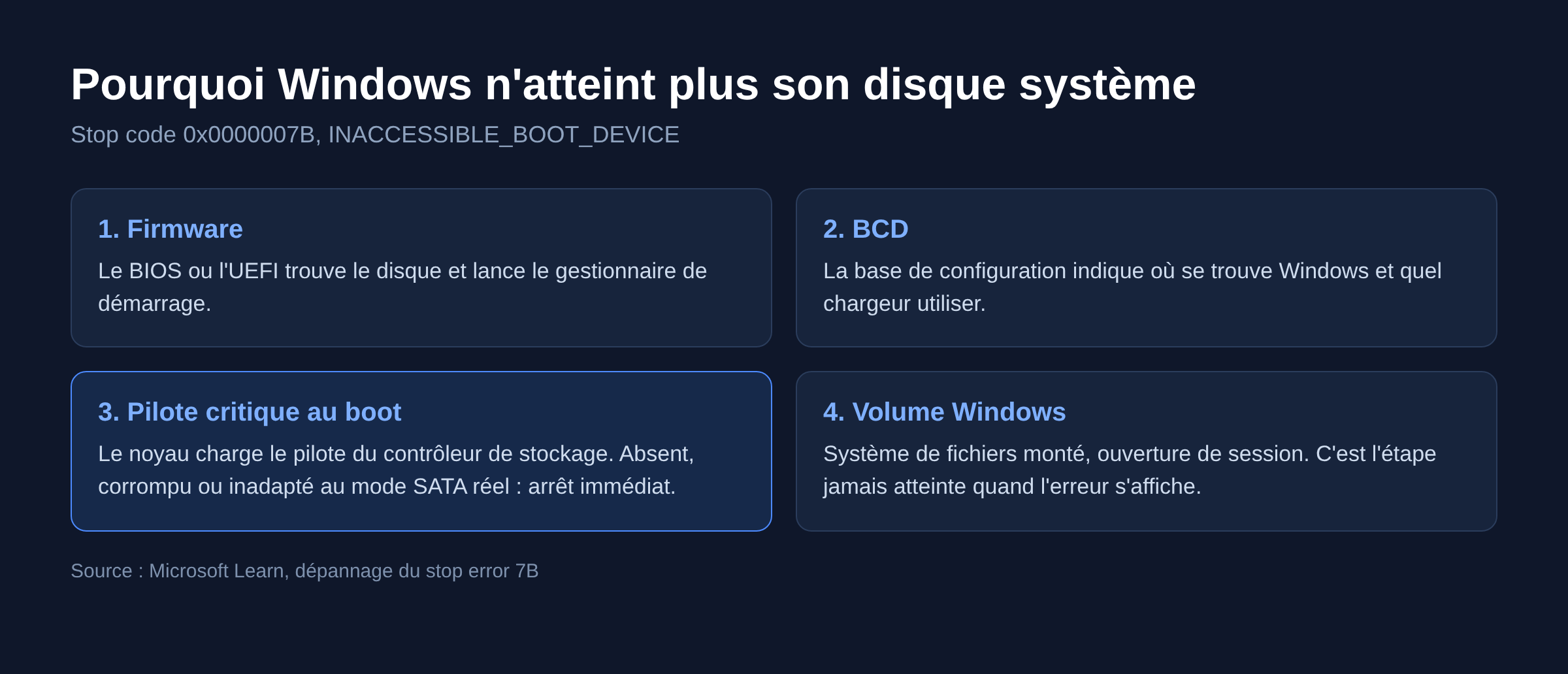
Au démarrage, le gestionnaire de démarrage lit la base de configuration (BCD), charge le noyau, puis charge les pilotes marqués comme critiques au boot. Parmi eux, le pilote du contrôleur de stockage : sans lui, aucun accès au disque système. Si ce pilote est absent, corrompu ou inadapté au contrôleur réellement présent, le noyau ne trouve pas le volume qui contient Windows et déclenche le code d’arrêt 0x7B.
Microsoft liste les facteurs qui produisent l’erreur inaccessible boot device : pilotes de filtre de la pile de stockage manquants, corrompus ou fautifs, corruption du système de fichiers, modification du mode ou des paramètres du contrôleur de stockage dans le BIOS, utilisation d’un contrôleur différent de celui présent à l’installation de Windows, déplacement du disque dur vers une autre machine, carte mère ou puce défaillante, corruption de la partition de démarrage, entrée GPT vide placée avant celle de la partition de démarrage.
Les scénarios réels, dans l’ordre de fréquence
- Après un passage dans le BIOS. Le réglage SATA a basculé de AHCI vers RAID ou IDE, souvent en même temps qu’un chargement des réglages par défaut. Windows n’a pas le pilote correspondant.
- Après une mise à jour Windows. Le changement de version n’a pas été validé, le service d’installation n’a pas fini de valider les composants et le système démarre sur un état bâtard.
- Après un changement de matériel. Nouveau SSD NVMe, nouveau boîtier externe, disque déplacé dans un autre ordinateur : la puce de stockage n’est plus la même.
- Après une coupure de courant. Corruption du système de fichiers ou de la partition SYSTEM.
- Disque mourant. Le SSD n’est plus détecté de façon fiable, l’erreur alterne avec un message de type no bootable device.
Solution 1 : couper l’alimentation et retirer les périphériques
La manipulation la moins risquée d’abord. Éteignez complètement l’appareil, débranchez les clés USB, disques externes, lecteurs de carte et docks. Un boîtier externe ou une clé USB bootable branchée décale parfois l’ordre de démarrage et fait chercher le système d’exploitation au mauvais endroit.
Sur un portable, retirez la batterie si elle est amovible, maintenez le bouton d’alimentation vingt secondes, rebranchez. Puis redémarrez. Si l’ordinateur repart, la cause était un périphérique de démarrage parasite.
Solution 2 : remettre le mode SATA d’origine dans le BIOS
C’est la solution qui répare le plus grand nombre de cas. Entrez dans le BIOS ou l’UEFI au démarrage, touche F2, Suppr, F10 ou Échap selon la marque, puis cherchez la section stockage ou Advanced.
- Repérez le réglage du contrôleur : AHCI, RAID, Intel RST ou IDE.
- S’il a changé récemment, remettez la valeur précédente. Sur une machine moderne installée en AHCI, revenez à AHCI.
- Vérifiez au passage que l’unité apparaît bien dans la liste des périphériques détectés et qu’il est en haut de l’ordre de démarrage.
- Enregistrez et redémarrez.
Si le disque n’apparaît pas du tout dans le BIOS, la suite du dépannage logiciel est inutile : le problème est un câble, un connecteur M.2 ou un disque hors service.
Solution 3 : lancer l’outil de redémarrage système depuis la récupération
Pour ouvrir l’environnement de récupération quand plus rien ne démarre, interrompez le démarrage deux fois de suite avec le bouton d’alimentation. Au troisième essai, Windows part en réparation automatique. À défaut, démarrez sur une clé USB d’installation et choisissez Réparer l’ordinateur. Les autres chemins d’accès, y compris depuis Windows quand il démarre encore, sont listés dans notre guide de l’environnement de récupération Windows.
Allez dans Dépannage, Options avancées, puis Outil de redémarrage système. Il répare les cas simples de BCD et de secteur de démarrage sans aucune intervention. Laissez-le finir, même s’il prend plusieurs minutes, puis relancez la machine.
Solution 4 : vérifier le disque et la base de configuration en invite de commandes
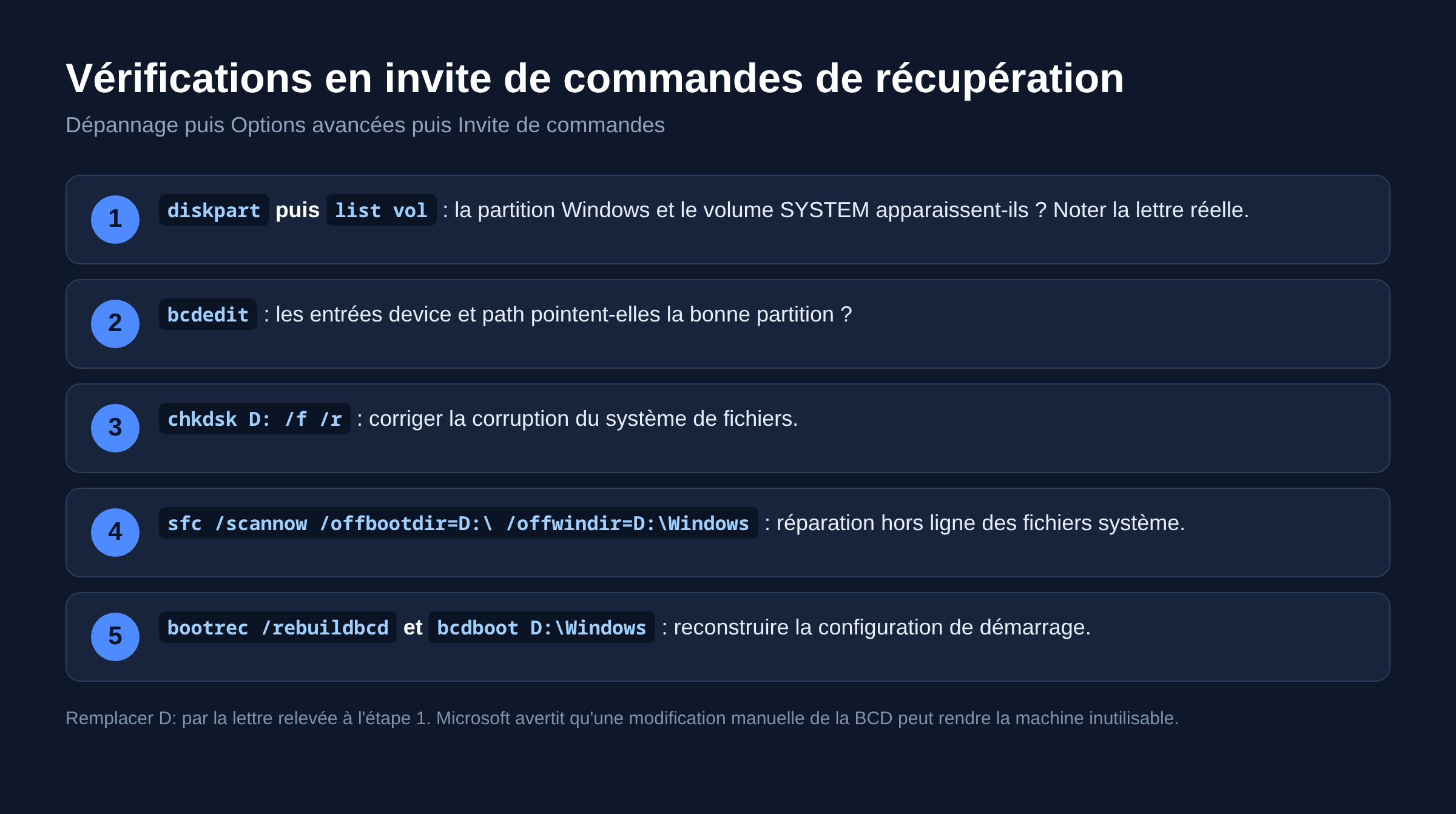
Toujours depuis Dépannage puis Options avancées, ouvrez l’invite de commandes. L’objectif est de savoir si Windows voit encore ses volumes.
diskpartpuislist vol: la partition Windows et le volume libellé SYSTEM doivent apparaître. Notez la lettre attribuée à la partition Windows, elle n’est pas toujours C: en récupération. Tapezexit.bcdedit: vérifiez que les sections Windows Boot Manager et Windows Boot Loader existent et que leurs entrées device et path pointent la bonne partition.chkdsk D: /f /ren remplaçant D: par la lettre du volume Windows, pour corriger la corruption du système de fichiers.sfc /scannow /offbootdir=D:\ /offwindir=D:\Windowspour réparer les fichiers système hors ligne.
Si la BCD est vide ou incohérente, reconstruisez-la avec bootrec /scanos puis bootrec /rebuildbcd, et bcdboot D:\Windows pour recréer les fichiers de démarrage sur la partition SYSTEM. Microsoft avertit qu’une modification manuelle de la BCD via bcdedit /set peut rendre la machine inutilisable : ne modifiez que ce que vous comprenez.
Solution 5 : annuler la dernière mise à jour ou les pilotes de stockage tiers
Quand l’erreur suit une mise à jour, l’environnement de récupération propose Désinstaller les mises à jour, avec le choix entre la dernière mise à jour qualité et la dernière mise à jour de version. Commencez par la mise à jour qualité, moins invasive.
L’autre piste documentée par Microsoft concerne les pilotes de filtre supérieurs et inférieurs de la pile. Un utilitaire de chiffrement, de sauvegarde ou de gravure installe parfois un filtre qui bloque l’accès au disque système au boot. Le démarrage en mode sans échec est l’endroit où réinstaller proprement les pilotes du constructeur, ou supprimer l’utilitaire concerné. Les méthodes d’accès sont détaillées dans notre guide du mode sans échec.
Microsoft note un point utile : redémarrer en mode sans échec annule les changements de type de démarrage d’un pilote et recrée les valeurs attendues. C’est exactement le scénario du disque déplacé vers une autre machine.
Solution 5 bis : annuler les actions en attente d’une mise à jour interrompue
C’est le scénario que la solution 5 ne couvre pas : la mise à jour n’est pas seulement fautive, elle est restée à moitié appliquée. Le service TrustedInstaller n’a pas validé les composants installés, et le magasin de composants garde une opération en attente qui bloque le chargement du système. Microsoft documente cette situation dans sa procédure de dépannage de l’erreur d’arrêt 7B.
Depuis l’invite de commandes de l’environnement de récupération, en remplaçant la lettre par celle du volume Windows relevée avec list vol :
Dism /Image:C:\ /Get-packagespour lister les paquets et repérer ceux marqués comme installation ou désinstallation en attente.dism /Image:C:\ /Cleanup-Image /RevertPendingActionspour annuler ces actions en attente.- Vérifier la présence du fichier
C:\Windows\WinSxS\pending.xmlet, s’il existe, le renommer enpending.xml.old. - Redémarrer, puis laisser Windows terminer sa séquence de démarrage sans l’interrompre.
Les étapes suivantes de la procédure Microsoft passent par le chargement hors ligne des ruches de registre pour supprimer les clés PendingXmlIdentifier et PendingFileRenameOperations. C’est efficace mais risqué, et à réserver aux machines dont vous avez déjà copié les données. Les commandes utiles de cet environnement sont regroupées dans notre article sur l’invite de commandes en mode récupération.
Solution 5 ter : sauvegarder la BCD avant d’y toucher, puis recréer les fichiers de démarrage
Modifier la base de configuration de démarrage à l’aveugle est le meilleur moyen de transformer une erreur réparable en machine qui ne démarre plus du tout. Microsoft recommande d’exporter le magasin avant toute modification, avec bcdedit /export C:\temp\bcdbackup. La restauration se fait avec bcdedit /import C:\temp\bcdbackup, qui réécrit l’ensemble des réglages depuis la sauvegarde.
Quand les fichiers de démarrage manquent sur la partition SYSTEM plutôt que d’être seulement mal référencés, la commande à utiliser est Bcdboot D:\windows /s R: /f ALL, où D: est le volume Windows et R: la partition SYSTEM. Le paramètre ALL écrit à la fois les fichiers de démarrage UEFI et BIOS à leur emplacement respectif, ce qui évite de se tromper de mode de démarrage. Si la réparation automatique reprend la main en boucle après ces commandes, le sujet est traité dans notre article sur la boucle de réparation automatique.
Solution 6 : restauration du système, puis réinstallation
Ces options sont les plus lourdes, et la dernière efface le contenu du disque. Sortez vos données avant, en branchant le disque sur un autre ordinateur ou en copiant les fichiers depuis l’invite de commandes de récupération.
- Restauration du système : Microsoft la recommande quand Windows ne démarre pas et que l’outil de redémarrage système n’a rien réglé. Elle rétablit un état antérieur du registre et des pilotes.
- Réinitialisation en conservant les fichiers personnels, si le système démarre au moins par intermittence.
- Réinstallation propre depuis un support d’installation, en dernier. Elle règle la question du pilote puisque l’installation détecte le contrôleur réellement présent.
Une erreur qui revient après une réinstallation complète désigne le matériel : disque, nappe, connecteur ou contrôleur de la carte mère.
Quand ça ne vient pas de là
Si l’écran affiche un message du firmware avant tout logo Windows, du type absence de périphérique de démarrage, ce n’est pas ce code d’arrêt : le firmware ne trouve aucun disque amorçable, et le sujet est traité dans notre article sur les ordinateurs qui s’allument sans démarrer.
Si le stop code change d’un redémarrage à l’autre, la piste mémoire ou alimentation prend le dessus sur la piste stockage. La cartographie des codes est dans notre guide des écrans bleus Windows. Et si le disque n’est visible ni dans le BIOS ni dans diskpart, commencez par le cas d’un SSD non détecté.
Questions fréquentes
Vais-je perdre mes données ?
Pas avec les solutions 1 à 5, qui ne touchent qu’aux réglages, aux pilotes et aux métadonnées du système de fichiers. Seules la réinitialisation avec suppression et la réinstallation effacent le disque. Faites une copie avant d’y arriver.
Pourquoi l’erreur est-elle apparue après une mise à jour ?
Parce qu’une mise à jour remplace des composants critiques au démarrage, dont des pilotes de stockage. Si la validation ne se termine pas, l’ordinateur redémarre sur un ensemble incohérent. Désinstaller la mise à jour depuis la récupération est la réponse directe.
Faut-il désactiver le mode RAID pour de bon ?
Non. Le bon réglage est celui qui était actif à l’installation de Windows. Passer de RAID à AHCI sur un système installé en RAID provoque la même erreur en sens inverse.
Comment savoir si le SSD est mort ?
Trois signaux : absence dans le BIOS, absence dans list vol, ou disparition intermittente d’un démarrage à l’autre. Confirmez avec l’outil de diagnostic du constructeur ou une lecture SMART depuis une autre machine.
La clé USB d’installation est-elle indispensable ?
Pas toujours, puisque l’environnement de récupération est déjà installé sur le disque. Elle devient nécessaire quand la partition de récupération est elle-même endommagée, ce qui est fréquent sur les cas de corruption de la partition de démarrage.
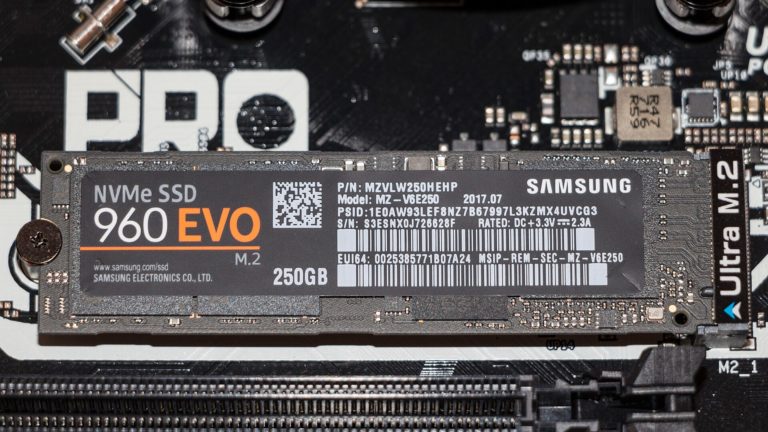
Photo d’en-tête : Samsung 960 EVO in M.2 slot 01.jpg, par Ilya Plekhanov, licence CC BY-SA 4.0, via Wikimedia Commons. À noter, la photo montre un SSD M.2 dans son emplacement, pas l’erreur elle-même.
Sources : Microsoft Learn, dépannage du stop error 7B Inaccessible_Boot_Device · Microsoft Learn, erreur 0x7B après reconfiguration matérielle · Microsoft Support, environnement de récupération Windows · Microsoft Learn, commande bcdedit · Microsoft Learn, commande sfc

Michel, dirigeant d’une PME informatique et formateur, expert en logiciels professionnels tels que CRM et ERP. Sa connaissance approfondie des outils de gestion d’entreprise lui permettant de conseiller et former efficacement d’autres sociétés à leur utilisation.






