
La machine affiche « Le fichier \Windows\System32\winload.efi est manquant ou contient des erreurs », souvent accompagné du code 0xc0000225. Le disque va bien dans la plupart des cas : c’est le chemin vers le chargeur de Windows qui a disparu de la configuration de démarrage.
La réparation consiste donc à réécrire les fichiers de démarrage sur la partition système EFI, avec bcdboot, depuis l’environnement de récupération. Aucune donnée n’est touchée par cette opération.
Points clés
winload.efiest le chargeur du système d’exploitation sur une machine UEFI, l’équivalent dewinload.exesur une machine BIOS.- Il est appelé par le gestionnaire de démarrage
bootmgfw.efi, lui-même situé dans \EFI\Microsoft\Boot sur la partition système EFI. - Le code 0xc0000225 signifie « statut ou objet introuvable » : soit un fichier système attendu manque, soit la base de configuration de démarrage est abîmée.
- L’outil de réparation est bcdboot, qui recopie les fichiers d’environnement de démarrage et recrée l’entrée dans la mémoire du micrologiciel.
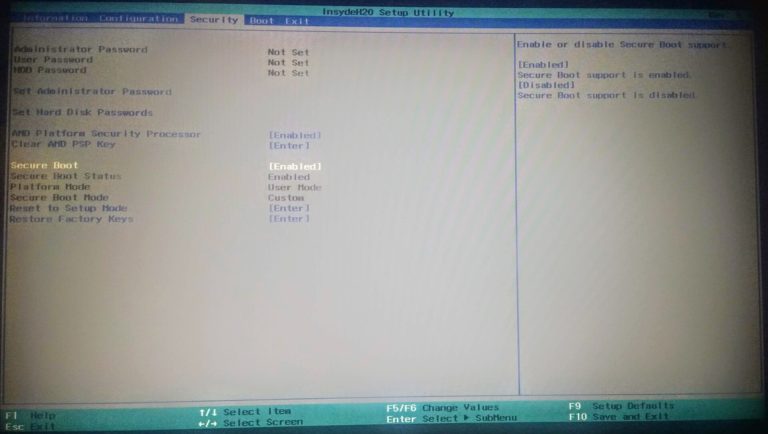
- Avec Secure Boot actif, un chargeur altéré est rejeté à la vérification de signature, ce qui produit le même blocage sans que le fichier soit absent.
Ce qui casse exactement dans la chaîne de démarrage
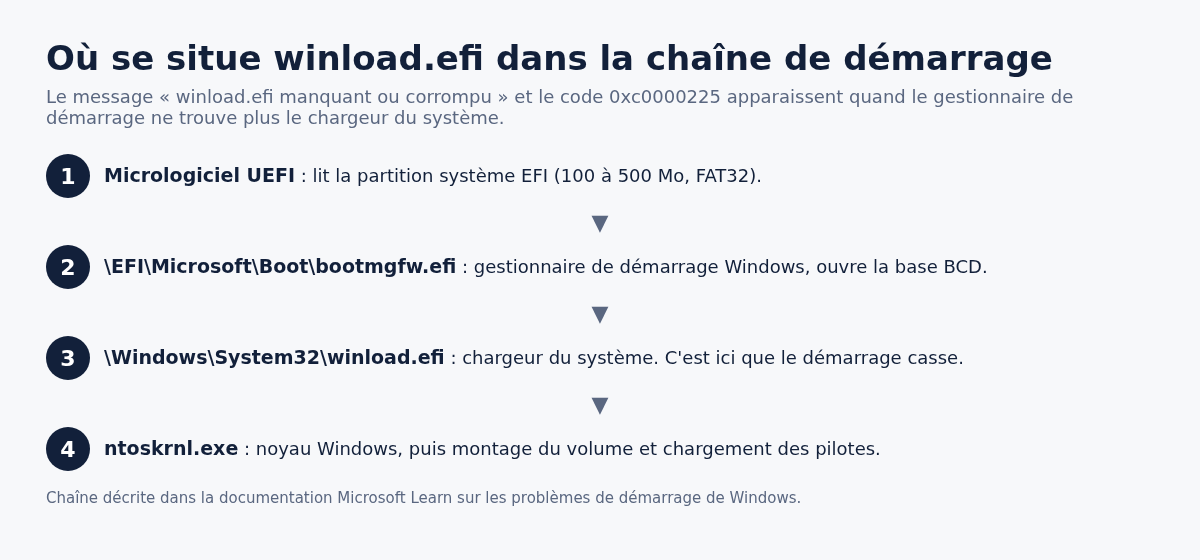
Microsoft décrit le démarrage de Windows en quatre phases. Sur une machine UEFI, le micrologiciel lit la partition système EFI, exécute \EFI\Microsoft\Boot\bootmgfw.efi, qui ouvre la base de données de configuration de démarrage et y trouve le chemin du chargeur du système. Ce chargeur est %SystemRoot%\system32\winload.efi. Il charge ensuite le noyau, ntoskrnl.exe.
Le message d’erreur apparaît donc entre la phase 2 et la phase 3. Microsoft range explicitement ce type de blocage dans la phase du chargeur de démarrage, avec les messages voisins « Boot Configuration Data missing or corrupted » et « Bootmgr missing or corrupted ». Autrement dit, l’ordinateur sait démarrer, il ne sait plus où aller.
Le fichier lui-même est rarement effacé. Le cas courant est un pointeur devenu faux : la base de configuration désigne un volume ou un chemin qui n’existe plus sous cette forme.
Les causes réelles
- Partition système EFI vidée ou reformatée, généralement pendant une installation en double démarrage ou après un partitionnement manuel.
- Clonage ou migration vers un SSD qui a copié la partition Windows sans recréer les fichiers de démarrage sur la nouvelle partition EFI.
- Mise à jour interrompue ou coupure de courant en pleine écriture des fichiers de démarrage.
- Base de configuration corrompue par un outil de gestion de partitions ou par un gestionnaire de démarrage tiers.
- Ordre de démarrage modifié dans le micrologiciel, ou entrée UEFI effacée après une remise à zéro du BIOS.
- Fichier altéré rejeté par Secure Boot, dont la vérification de signature refuse de charger un composant modifié.
Étape 0 : préparer l’intervention
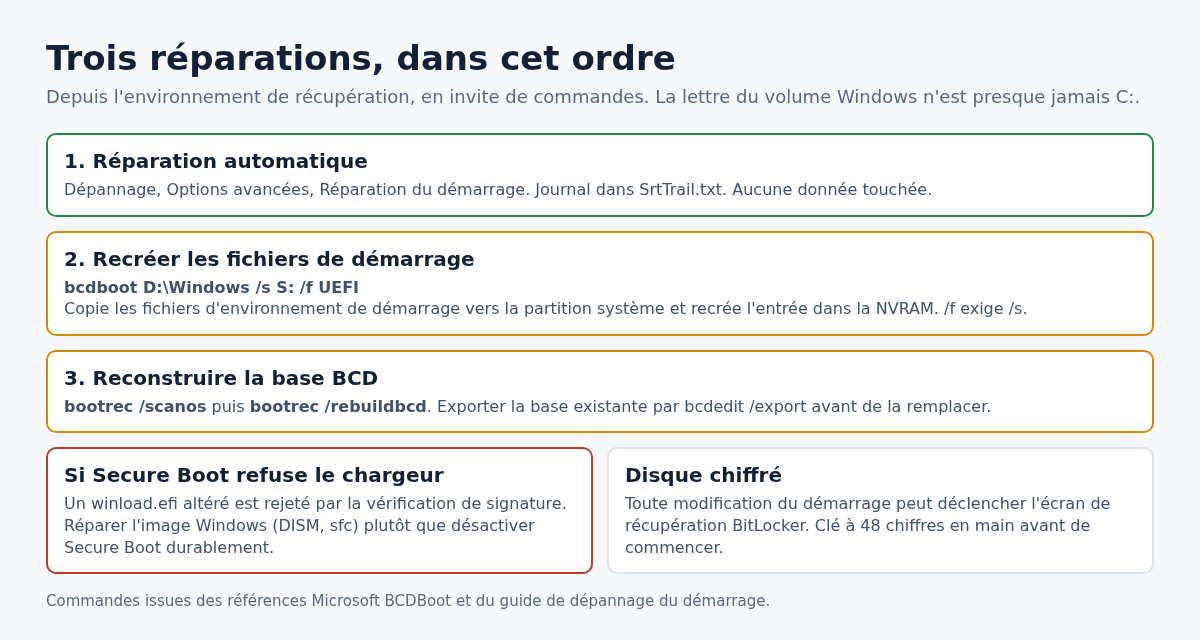
Deux précautions avant de taper la moindre commande. D’abord, récupérer la clé de récupération BitLocker si le disque est chiffré : Microsoft documente le fait qu’un changement dans la base de configuration de démarrage fait basculer BitLocker en mode récupération et réclame le mot de passe à 48 chiffres. Cette clé se retrouve dans le compte Microsoft, dans l’annuaire de l’entreprise ou sur l’impression faite lors de l’activation.
Ensuite, obtenir un accès à l’environnement de récupération. Si la réparation automatique s’affiche d’elle-même, tout va bien. Sinon, Microsoft indique qu’interrompre le démarrage deux fois de suite, en forçant l’arrêt par le bouton d’alimentation dès l’apparition du logo, déclenche l’écran de réparation automatique à la troisième tentative. À défaut, il faut une clé USB d’installation de Windows créée depuis un autre poste, puis l’option Réparer l’ordinateur.
Étape 1 : la réparation automatique du démarrage
Dans WinRE, aller dans Dépannage, Options avancées, Réparation du démarrage. L’outil analyse la partition système, les fichiers de démarrage et la base de configuration, puis tente une remise en état sans intervention.
Elle réussit surtout quand une seule entrée est fausse. Le journal de l’opération, SrtTrail.txt, indique quelle vérification a échoué, ce qui reste utile même en cas d’échec. Cette étape ne modifie ni les fichiers personnels ni les applications installées.
Étape 2 : recréer les fichiers de démarrage avec bcdboot
C’est la réparation qui règle la majorité des cas. Elle recopie l’environnement de démarrage depuis le dossier Windows vers la partition système, et recrée l’entrée dans la mémoire du micrologiciel. Ouvrir l’invite de commandes de WinRE, puis identifier les volumes, car les lettres attribuées dans cet environnement ne sont pas celles de Windows.
diskpart
list volume
Repérer le volume qui contient le dossier Windows, et la petite partition FAT32 de 100 à 500 Mo, qui est la partition système EFI. Lui donner une lettre libre :
select volume 3
assign letter=S
exit
Puis reconstruire, en supposant que Windows est sur D: et la partition système sur S: :
bcdboot D:\Windows /s S: /f UEFILa référence Microsoft de la commande précise le rôle de chaque option. Le premier argument désigne le dossier Windows source. /s désigne la lettre de la partition système. /f fixe le type de micrologiciel, avec les valeurs UEFI, BIOS ou ALL, et ne peut pas être utilisé sans /s. Sur un système UEFI en GPT, la valeur par défaut est UEFI et la commande crée le dossier \EFI\Microsoft\Boot avec tous les fichiers nécessaires. L’option /l fr-fr ajoute la langue attendue, /p préserve la position de l’entrée existante dans l’ordre de démarrage UEFI.
Un « Fichiers de démarrage créés » en retour, puis un redémarrage : dans la plupart des cas, l’écran d’erreur disparaît.
Étape 3 : reconstruire la base de configuration
Si bcdboot passe mais que le blocage revient, la base elle-même est en cause. La procédure documentée par Microsoft commence par un balayage des systèmes installés, puis un export de la base avant remplacement :
bootrec /scanos
bcdedit /export C:\bcdbackup
attrib C:\boot\bcd -r -s -h
ren C:\boot\bcd bcd.old
bootrec /rebuildbcd
Si bootrec /scanos ne détecte aucune installation de Windows, le problème n’est plus dans le démarrage : la partition Windows n’est plus lisible. Il faut alors vérifier le système de fichiers, ce qui rejoint la démarche décrite dans notre article sur la commande chkdsk, et le cas particulier de l’écran bleu UNMOUNTABLE_BOOT_VOLUME.
Étape 4 : le cas Secure Boot
Secure Boot vérifie la signature numérique du chargeur avant de l’exécuter. Microsoft décrit une chaîne d’authentification continue : le micrologiciel contrôle le chargeur, le chargeur contrôle le noyau, le noyau contrôle les pilotes de démarrage. Un composant modifié est détecté et refusé.
Conséquence pratique : un winload.efi altéré, même présent, ne démarrera pas. La bonne réponse est de restaurer un fichier sain, pas de désactiver la vérification. Une désactivation temporaire de Secure Boot dans le micrologiciel permet de confirmer le diagnostic, mais il faut la réactiver ensuite, sous peine de perdre une protection de démarrage et, sur certaines configurations, l’accès aux volumes chiffrés.
Une fois le système démarré, la restauration des composants passe par la vérification de l’image Windows. Voir nos guides sur DISM /RestoreHealth et sur sfc /scannow.
Quand ça ne vient pas de là
Vérifier l’ordre de démarrage avant de conclure à une corruption. Après une remise à zéro du micrologiciel ou l’ajout d’un second disque, la machine tente parfois de démarrer sur un autre périphérique qui contient une partition EFI incomplète. Le message est identique. Il suffit alors de remettre le bon disque en tête de liste.
Si le micrologiciel ne trouve aucun périphérique amorçable, l’erreur n’est pas celle-ci mais un message du micrologiciel, traité dans No bootable device. Et si Windows démarre puis s’effondre avec un code d’arrêt, il faut chercher du côté du guide des écrans bleus par code, notamment INACCESSIBLE_BOOT_DEVICE quand le pilote de stockage est en cause.
Questions fréquentes
Peut-on simplement recopier winload.efi depuis un autre PC ?
Mauvaise idée. Le fichier doit correspondre à la version et à la build de Windows installée, et sa signature est vérifiée au démarrage quand Secure Boot est actif. bcdboot fait le travail proprement en puisant les fichiers dans le dossier Windows de la machine concernée.
Que signifie le code 0xc0000225 ?
Microsoft le traduit par « statut ou objet introuvable ». Deux causes documentées : un fichier binaire système manquant ou corrompu, et une base de configuration de démarrage endommagée. Dans le second cas, le message parle souvent d’un périphérique requis inaccessible sans nommer de fichier.
Faut-il désactiver Secure Boot pour réparer ?
Non, pas de façon durable. La désactivation sert au diagnostic, jamais de correctif. Un chargeur refusé signale un fichier altéré, donc une image Windows à réparer.
La réparation efface-t-elle les données ?
La réparation automatique et bcdboot ne touchent que la partition système et l’entrée de démarrage. Les commandes qui présentent un risque sont celles qui manipulent les partitions dans diskpart, en particulier clean et format, à ne jamais exécuter sur le mauvais volume.
Comment reconnaître la partition système EFI dans diskpart ?
C’est la plus petite du disque, entre 100 et 500 Mo, formatée en FAT32, sans lettre attribuée, souvent marquée « Système » dans la colonne d’informations de list volume. La partition Windows est de loin la plus grande et contient un dossier Windows.
Photo d’en-tête : écran de réglages Secure Boot d’un micrologiciel UEFI InsydeH2O, par VulcanSphere, domaine public, via Wikimedia Commons. L’interface varie selon le fabricant de la machine.
Sources : Microsoft Learn, résolution des problèmes de démarrage de Windows · Microsoft Learn, options de la commande BCDBoot · Microsoft Learn, erreur 0xC0000225 du gestionnaire de démarrage · Microsoft Learn, Secure Boot et Trusted Boot · Microsoft Support, environnement de récupération Windows · Microsoft Learn, écran de récupération BitLocker

Michel, dirigeant d’une PME informatique et formateur, expert en logiciels professionnels tels que CRM et ERP. Sa connaissance approfondie des outils de gestion d’entreprise lui permettant de conseiller et former efficacement d’autres sociétés à leur utilisation.






