
Le message « BOOTMGR is missing » signifie que le micrologiciel a bien trouvé un disque, mais pas le gestionnaire de démarrage de Windows dessus. Dans la majorité des cas, le disque système n’est plus le premier dans l’ordre de démarrage, ou la partition qui contient les fichiers de boot n’est plus active.
Points clés
- Le message complet est « BOOTMGR is missing. Press Ctrl+Alt+Del to restart ». Il concerne les machines qui démarrent en mode BIOS hérité sur un disque MBR.
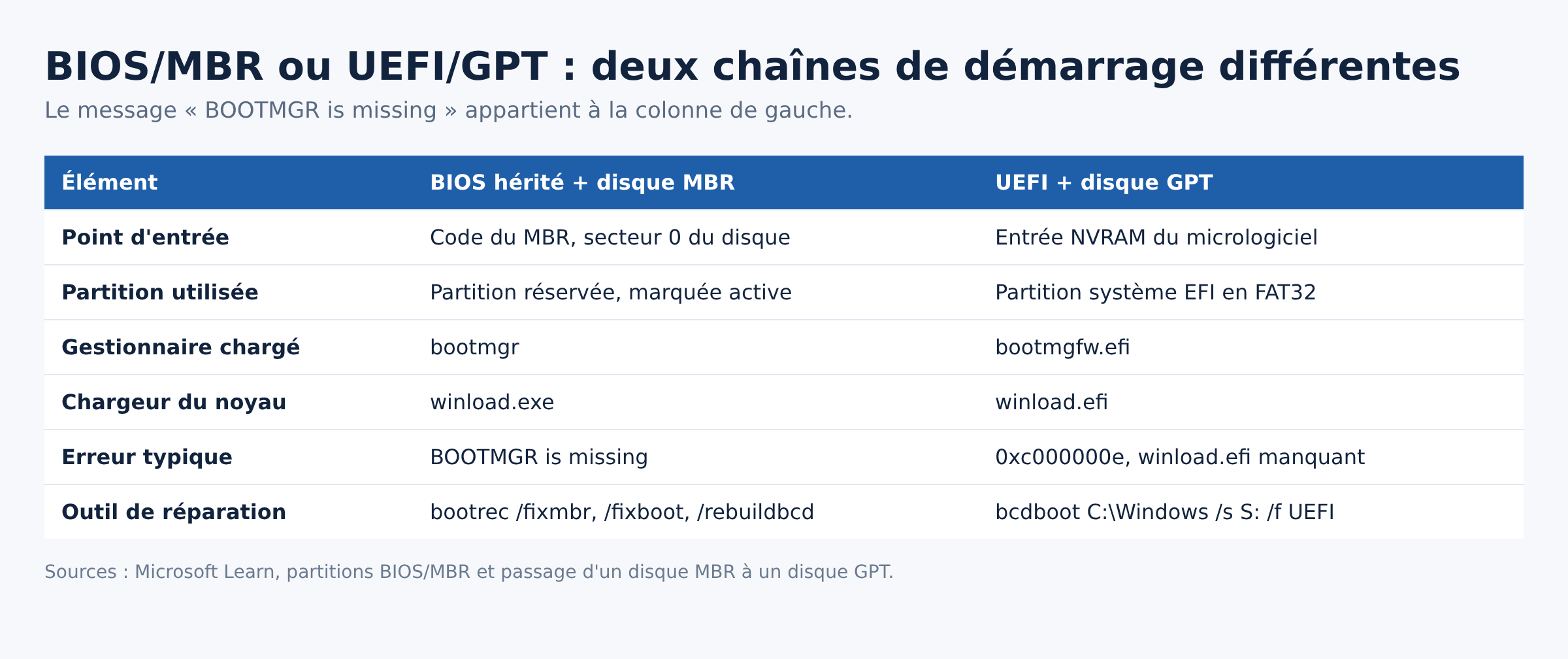
- Sur une machine UEFI avec un disque GPT, le fichier équivalent est bootmgfw.efi et l’erreur affichée est différente, souvent 0xc000000e ou « winload.efi manquant ».
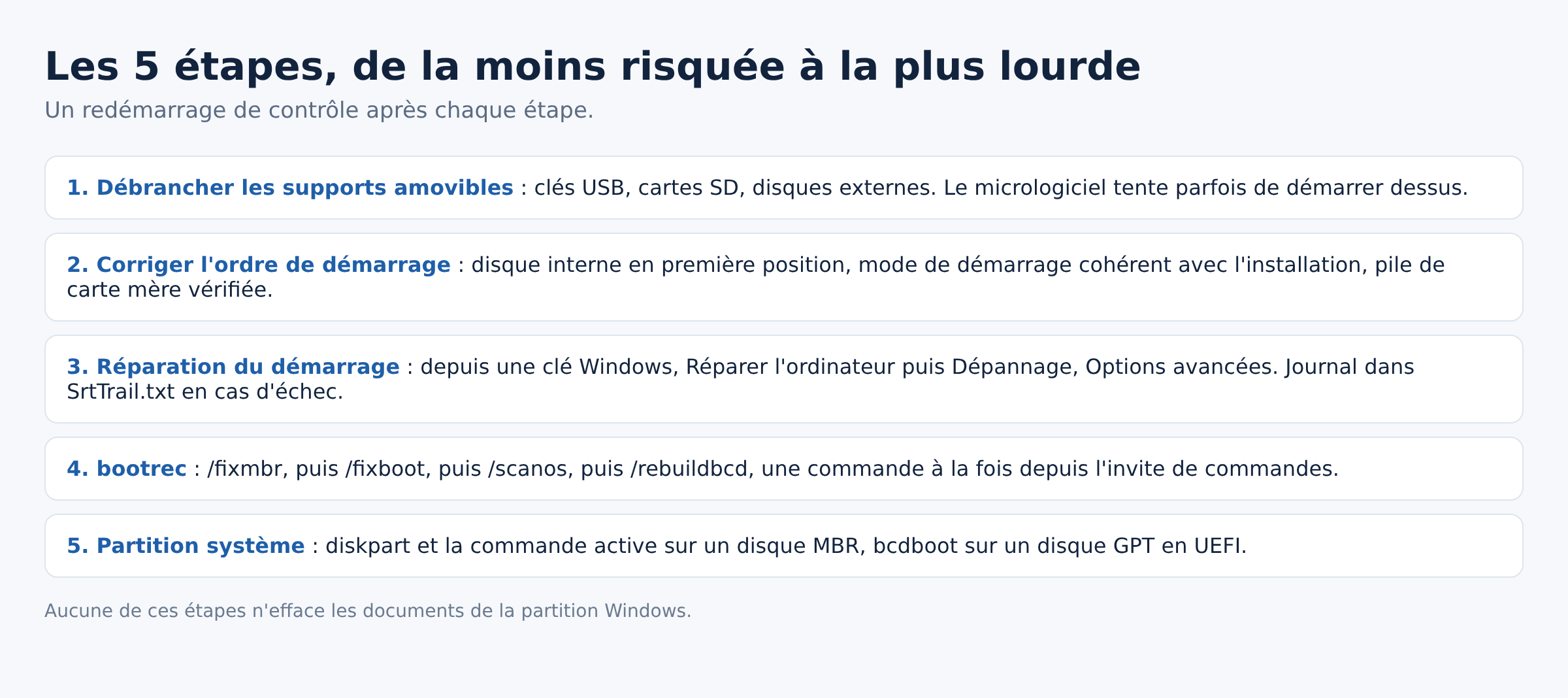
- Les 5 étapes vont de la moins risquée (débrancher les clés USB, corriger l’ordre de démarrage) à la plus lourde (reconstruire le magasin BCD).
- Aucune de ces étapes n’efface vos documents. La réinstallation, elle, n’est jamais la première réponse.
- Un disque qui disparaît puis réapparaît dans le micrologiciel est un signe matériel, pas un problème de fichiers.
Ce que le message dit exactement
BOOTMGR est le gestionnaire de démarrage de Windows. Sur une machine en mode BIOS, il est chargé par le code du secteur de démarrage principal, le MBR, depuis la partition marquée active. Microsoft rappelle dans sa documentation sur les partitions BIOS/MBR que chaque disque de démarrage doit contenir une partition système et que celle-ci doit être configurée comme active.
Quand ce message apparaît, l’une de ces trois conditions est cassée : le micrologiciel démarre sur le mauvais disque, la partition système n’est plus active, ou les fichiers de démarrage ont disparu du volume. Le guide Microsoft de résolution des problèmes de démarrage classe d’ailleurs « Bootmgr missing or corrupted » parmi les défauts de la phase de chargement, avant même le noyau.
Conséquence pratique : tant que cette phase échoue, Windows n’a pas commencé à se charger. Ni le mode sans échec, ni les outils intégrés au système ne sont accessibles directement. Tout se joue depuis le micrologiciel ou depuis un support d’installation.
Étape 1 : écarter le faux positif du support amovible
Une clé USB, une carte SD ou un disque externe branché au démarrage suffit à provoquer l’erreur : le micrologiciel tente de démarrer dessus, n’y trouve pas de gestionnaire de démarrage et s’arrête. Débranchez tout, y compris les lecteurs de cartes intégrés qui montrent un emplacement vide, puis redémarrez.
Si la machine repart, le problème n’était pas Windows. Corrigez l’ordre de démarrage à l’étape suivante pour que le cas ne se reproduise plus.
Étape 2 : remettre le disque système en tête de l’ordre de démarrage
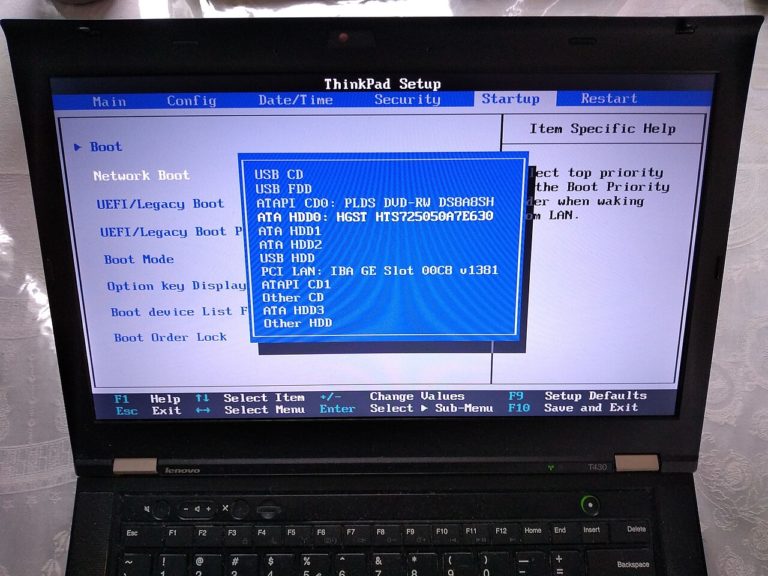
Entrez dans le micrologiciel avec la touche affichée au démarrage, en général Suppr, F2, F10 ou F12 selon le constructeur. Cherchez la section Boot, puis Boot Order ou Boot Priority.
- Vérifiez que le disque interne apparaît bien dans la liste. S’il est absent, arrêtez ici : c’est un problème de câble, de connecteur M.2 ou de disque défaillant.
- Placez-le en première position, avant les supports réseau et amovibles.
- Regardez le mode de démarrage. Sur une installation ancienne, il doit rester en Legacy ou CSM. Passer une installation MBR en UEFI pur provoque exactement ce type d’erreur.
- Enregistrez et quittez, puis redémarrez.
Une pile de carte mère vide fait perdre ces réglages à chaque coupure de courant. Si la date du micrologiciel est fausse au redémarrage, remplacez la pile.
Étape 3 : lancer la réparation du démarrage depuis un support Windows
Il faut une clé d’installation Windows 10 ou Windows 11, créée depuis un autre PC avec l’outil officiel de Microsoft. Démarrez dessus, choisissez la langue, puis « Réparer l’ordinateur » en bas à gauche plutôt que « Installer maintenant ».
Dans l’environnement de récupération, prenez Dépannage puis Options avancées puis Réparation du démarrage. L’outil recrée les fichiers de boot manquants et corrige les entrées du magasin BCD dans les cas simples. Comptez plusieurs minutes et un ou deux redémarrages automatiques.
Si la réparation échoue, elle écrit son journal dans X:\Windows\System32\LogFiles\Srt\SrtTrail.txt, lisible depuis l’invite de commandes du même menu. Ce fichier nomme souvent la cause exacte, ce qui évite de passer à l’aveugle aux étapes suivantes. La méthode complète de lecture des indices de démarrage est détaillée dans notre article sur l’écran bleu au démarrage de Windows.
Étape 4 : réparer le MBR et reconstruire le magasin BCD avec bootrec
Toujours depuis l’environnement de récupération, ouvrez Options avancées puis Invite de commandes. Les quatre commandes se lancent dans cet ordre, une par une.
bootrec /fixmbrécrit un enregistrement de démarrage principal compatible sans effacer la table des partitions.bootrec /fixbootécrit un nouveau secteur de démarrage sur la partition système. Si la réponse est « Accès refusé », c’est presque toujours que la machine est en UEFI et non en BIOS : passez à la section suivante.bootrec /scanosrecherche les installations de Windows présentes sur les disques et affiche celles qui ne figurent pas dans le magasin BCD.bootrec /rebuildbcdreconstruit ce magasin et propose d’ajouter les installations trouvées. Répondez O pour chacune, puis redémarrez.
Si /scanos ne trouve aucune installation alors que le disque est bien détecté, le volume Windows est probablement illisible. Testez son intégrité avec chkdsk C: /f en adaptant la lettre, sachant que sur un disque déjà mourant cette commande peut aggraver l’état des données : les précautions sont expliquées dans notre article sur chkdsk.
Étape 5 : rendre la partition système active, ou recréer les fichiers de boot
Si les commandes précédentes s’exécutent sans effet, il reste le cas de la partition système désactivée. Microsoft documente précisément ce scénario : un ordinateur ne démarre plus après qu’une autre partition a été marquée active, car il ne peut y en avoir qu’une seule à la fois.
Depuis l’invite de commandes, la séquence est la suivante.
diskpartpuislist diskpour repérer le disque système.select disk 0en adaptant le numéro, puislist partition.- Repérez la petite partition réservée au système, en général 100 à 500 Mo, puis
select partition 1etactive. exit, puis redémarrez.
La commande active n’existe que sur un disque MBR. Sur un disque GPT en UEFI, diskpart refuse l’opération et il faut recréer les fichiers de démarrage sur la partition EFI avec bcdboot C:\Windows /s S: /f UEFI, après avoir monté cette partition avec une lettre libre via assign letter=S. C’est le même mécanisme que pour les erreurs de chargement du noyau traitées dans INACCESSIBLE_BOOT_DEVICE.
BIOS et MBR, UEFI et GPT : pourquoi la distinction change tout
Deux mondes coexistent. En BIOS hérité, le micrologiciel lit le MBR du disque, qui charge bootmgr depuis la partition active, laquelle charge winload.exe. En UEFI, le micrologiciel lit directement la partition système EFI formatée en FAT32, y trouve bootmgfw.efi, qui charge winload.efi.
Conséquence : sur une machine UEFI, le message « BOOTMGR is missing » signale presque toujours une tentative de démarrage en mode hérité sur un disque GPT, donc un réglage de micrologiciel modifié, une réinitialisation après changement de pile, ou un ordre de démarrage qui pointe vers un ancien disque. Vérifier le mode de démarrage évite alors des heures de commandes inutiles.
Pour savoir dans quel mode tourne une installation encore accessible sur une autre machine, la commande msinfo32 affiche « Mode BIOS : UEFI » ou « Hérité » dans le résumé système. Notre article sur la version de Windows installée revient sur les autres informations utiles de cet écran.
Quand ce n’est plus un problème de fichiers
Certains signes désignent le matériel plutôt que la configuration. Le disque disparaît de la liste du micrologiciel un démarrage sur deux. Le PC met une minute avant d’afficher le message. Les réparations fonctionnent, puis l’erreur revient après quelques allumages.
Dans ces cas, la priorité est la sauvegarde. Démarrez sur une clé Windows, ouvrez l’invite de commandes et copiez les dossiers utilisateurs vers un disque externe avant toute autre manipulation. Les symptômes voisins d’un disque non détecté sont détaillés dans notre article sur le disque dur non reconnu.
Questions fréquentes
BOOTMGR is missing efface-t-il mes données ?
Non. Le message concerne uniquement les fichiers de démarrage. Vos documents restent sur la partition Windows et sont récupérables depuis une clé d’installation, même quand la machine ne démarre plus.
bootrec /fixboot renvoie « Accès refusé », que faire ?
C’est le comportement attendu sur une machine UEFI, où la partition système est en FAT32. Passez par bcdboot pour recréer les fichiers de démarrage sur la partition EFI plutôt que d’insister avec bootrec.
Peut-on réparer sans clé d’installation Windows ?
Rarement. Si l’environnement de récupération local est intact, trois coupures de courant pendant le logo l’ouvrent automatiquement. Mais quand bootmgr manque, cette partition de récupération est souvent inaccessible elle aussi, et le support externe devient indispensable.
Faut-il activer la partition Windows ou la partition réservée ?
La partition réservée au système, celle de 100 à 500 Mo qui contient les fichiers de démarrage. Activer la partition Windows sur une installation classique ne rétablit pas le démarrage.
L’erreur revient après chaque extinction complète, pourquoi ?
Le micrologiciel perd ses réglages, donc l’ordre de démarrage. La pile de la carte mère est en cause dans la plupart des cas, surtout si l’heure système est fausse à chaque allumage.
Quand le firmware n’affiche aucun nom de fichier et se contente d’annoncer qu’il ne trouve rien à démarrer, la piste change : c’est le message no bootable device, traité avec son propre ordre de diagnostic.
Photo d’en-tête : « Lenovo ThinkPad T430 UEFI BIOS 1.16 boot order menu » par Cirosantilli2, licence CC BY-SA 4.0, via Wikimedia Commons. Le menu illustré est celui d’un ThinkPad, la présentation varie d’un constructeur à l’autre.
Sources : Microsoft Learn, Résolution des problèmes de démarrage Windows · Microsoft Learn, Partitions de disque dur BIOS/MBR · Microsoft Learn, L’ordinateur ne démarre pas après avoir modifié la partition active · Microsoft Learn, Passer d’un disque MBR à un disque GPT · Microsoft Support, Options de récupération dans Windows

Michel, dirigeant d’une PME informatique et formateur, expert en logiciels professionnels tels que CRM et ERP. Sa connaissance approfondie des outils de gestion d’entreprise lui permettant de conseiller et former efficacement d’autres sociétés à leur utilisation.






