
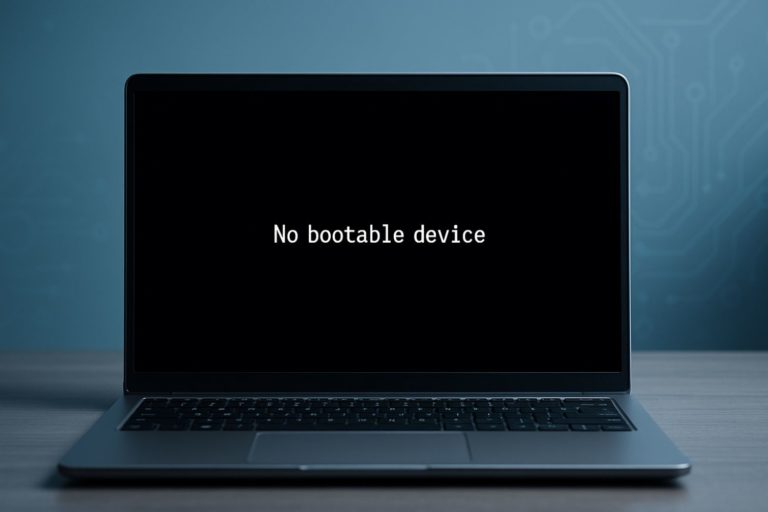
Rien de plus frustrant qu’un message no bootable device qui s’affiche soudainement à l’écran. Ce problème technique indique que votre ordinateur ne parvient pas à trouver le système d’exploitation nécessaire pour se lancer. Derrière cette alerte, plusieurs causes sont possibles, sans forcément annoncer la fin de votre matériel.
À retenir :
- Vérifiez d’abord que le disque système apparaît dans le BIOS/UEFI ; lancez un test SMART pour détecter toute défaillance matérielle.
- Assurez-vous que le mode de démarrage correspond à l’installation (UEFI ↔ Legacy) et que le disque interne est placé en tête de l’ordre de boot.
- Déconnectez tous les périphériques externes (USB, disques, cartes SD) qui pourraient détourner le démarrage.
- Si le disque est reconnu mais non amorçable, lancez la Réparation automatique depuis le support d’installation de Windows avant toute commande manuelle.
- Reconstruisez l’amorçage :
bootrecpour BIOS/MBR ;bcdboot+ partition EFI pour UEFI/GPT, après avoir désactivé Secure Boot si nécessaire. - Contrôlez les paramètres avancés : Secure Boot, AHCI / IDE / RAID, mot de passe firmware ; un réglage inadapté peut bloquer le disque.
- En cas de disque défaillant, remplacez-le et restaurez une image système ou démarrez provisoirement sur une clé USB bootable pour récupérer vos données.
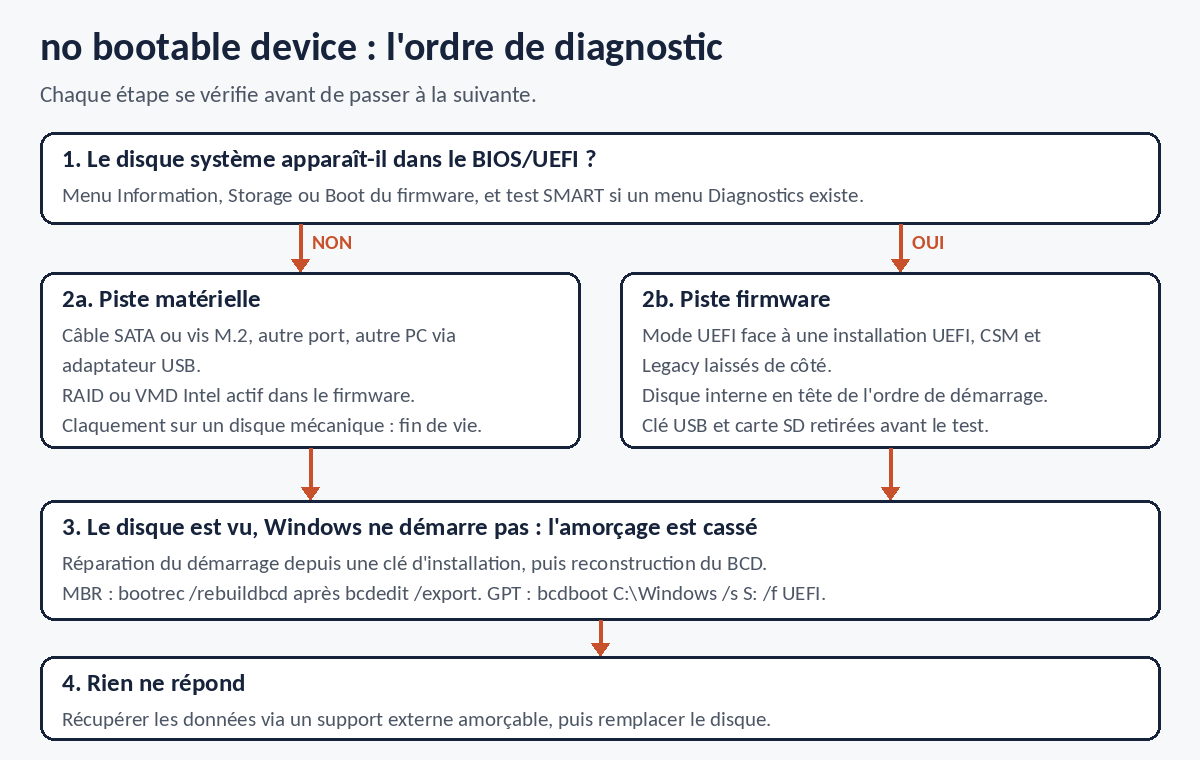
Le tri se fait en trois questions : le disque est-il vu par le firmware, le mode de démarrage correspond-il à l’installation, et l’amorçage sur le disque est-il intact. Les procédures ci-dessous suivent cet ordre, de la vérification sans risque à la solution la plus lourde.
D’où vient le message « no bootable device » ?
L’apparition de ce type d’erreur de démarrage signifie que l’ordinateur n’a trouvé aucun périphérique de démarrage approprié contenant un système utilisable. Plusieurs raisons peuvent provoquer cet arrêt avant même l’ouverture du bureau ou de la session habituelle. Selon les cas, ce message peut être lié à une modification des réglages du bios/uefi, à un souci matériel ou encore à une anomalie logicielle sur le disque dur ou SSD.
Dans la plupart des cas, l’alerte est due à un ordre de démarrage inapproprié, à un disque système non détecté ou à un passage involontaire d’UEFI en Legacy (ou l’inverse). Si l’ordinateur tente alors de démarrer sur une clé USB vide, sur un disque désactivé ou sur un Windows installé en UEFI mais lancé en mode Legacy, l’écran affiche immédiatement “no bootable device”. Avant toute modification, lancez le menu Diagnostics du BIOS/UEFI pour vérifier que le disque apparaît bien et qu’il ne signale aucune erreur SMART.
Etape 1 : Vérifier si le disque dur ou SSD est bien reconnu
Avant toute autre action, il est recommandé de s’assurer que le principal composant de stockage (disque dur/SSD) est bien détecté par l’ordinateur. Un support interne non reconnu explique très souvent un périphérique de démarrage non détecté.
Accéder au bios/uefi offre une vue directe sur les composants actifs lors du démarrage. Le menu « information », « storage » ou « boot » permet généralement d’apercevoir les périphériques connectés.
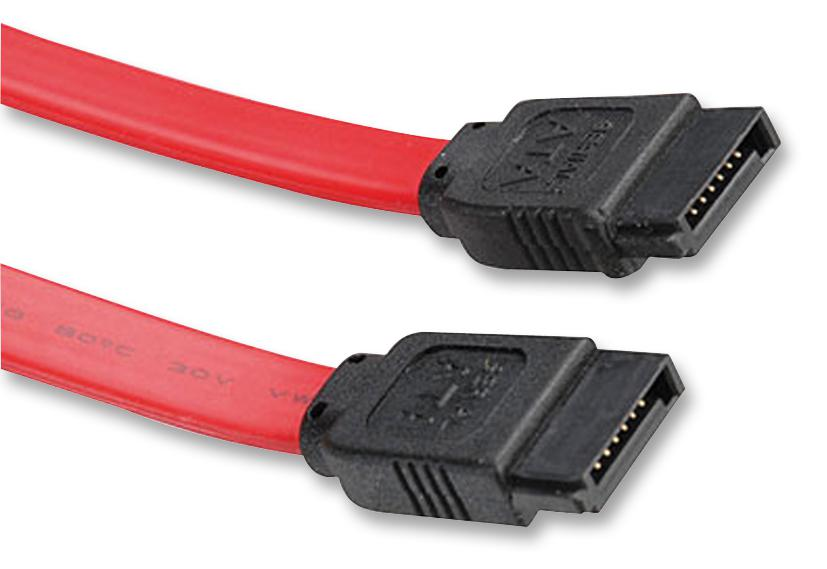
Parfois, un simple câble SATA mal branché ou une nappe desserrée rend momentanément invisible un disque.
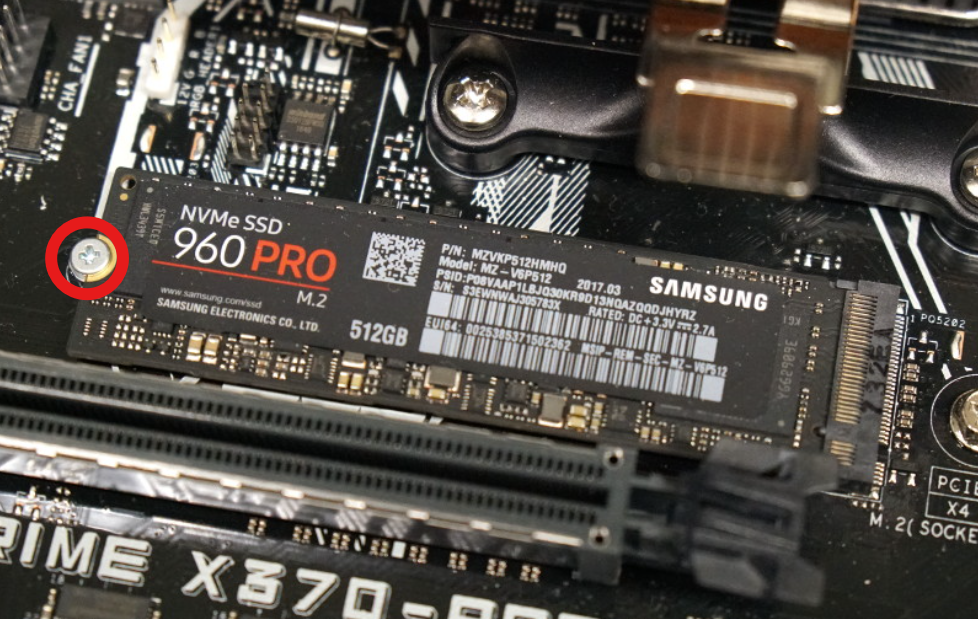
Pour les SSD NVMe, vérifiez qu’ils sont bien installés sur la carte mère et fixés avec la vis prévue à cet effet.
Pourquoi le disque pourrait-il ne pas s’afficher ?
Un disque dur mécanique (HDD) reste sensible aux chocs : une simple vibration peut endommager ses plateaux ou sa tête de lecture. À l’inverse, un SSD tolère beaucoup mieux les impacts, car il ne comporte aucune pièce mobile ; ses défaillances proviennent plutôt de l’usure des cellules ou d’un contrôleur électronique défectueux.
Des coupures de courant répétées ou une mise à jour ratée corrompent également la table de partition ou de démarrage. Ces incidents engendrent alors des messages signalant un système d’exploitation non trouvé malgré la présence physique du disque.
Comment réagir face à un périphérique de démarrage non détecté ?
Commencez par retirer tous les périphériques externes (clé usb, disque dur externe, carte mémoire) afin de laisser le PC démarrer uniquement avec les éléments essentiels. Ensuite, relancez une détection matérielle via le bios/uefi pour diagnostiquer l’origine du problème.
Si le disque reste absent, vérifiez physiquement les connexions et rebranchez éventuellement les câbles. Lorsque le stockage réapparaît, il convient d’ajuster l’ordre de démarrage pour garantir une séquence cohérente au lancement.
Le disque reste invisible dans le BIOS : le diagnostic matériel
Un disque absent de la liste du firmware ne se répare pas avec une commande. Tant que le BIOS/UEFI ne le voit pas, aucun outil Windows ne pourra l’atteindre, puisque le firmware s’exécute avant tout chargement du système. Le tri se fait donc côté matériel, dans cet ordre.
- Un seul disque branché. Débranchez les autres unités de stockage, les clés USB et les cartes SD, puis relancez. Un lecteur défaillant sur le même contrôleur suffit parfois à masquer le disque système.
- Changement de port. Sur un SSD SATA, testez un autre port de la carte mère et un autre câble. Sur un SSD M.2, testez le second connecteur M.2 quand la carte en propose un, en vérifiant qu’il n’est pas réservé au SATA dans le manuel.
- Test hors du PC. Un boîtier USB pour NVMe ou SATA permet de brancher le disque sur une autre machine. S’il apparaît là et pas dans le PC d’origine, le problème est côté carte mère, alimentation ou réglage firmware.
- Réinitialisation du firmware. L’option « Load setup defaults » ou « Restore defaults » annule un réglage exotique laissé par une manipulation antérieure. Notez les réglages personnalisés avant, notamment le profil mémoire.
- État de santé. Quand le disque réapparaît par intermittence, relevez les valeurs SMART depuis le menu Diagnostics du firmware ou depuis un système démarré sur clé USB. Un secteur réalloué en hausse et un compteur d’heures élevé annoncent la panne.
Un disque qui claque, qui grince ou qui met dix secondes à se signaler doit être copié avant toute autre tentative. Les manipulations d’amorçage décrites plus bas écrivent sur le disque : sur un support mourant, chaque écriture réduit les chances de récupération. Si l’écran affiche un code d’arrêt plutôt qu’un simple message texte, le diagnostic passe par le cas INACCESSIBLE_BOOT_DEVICE ou par la méthode d’écran bleu au démarrage.
Ce message sur un PC récent en RAID ou VMD Intel
Sur les portables et les cartes mères Intel des dernières générations, le contrôleur de stockage est souvent livré en mode VMD (Volume Management Device) ou RAID au lieu du mode AHCI. Le firmware voit bien le SSD, mais l’environnement de démarrage de Windows, lui, ne le voit pas sans le pilote Intel Rapid Storage Technology chargé à la main. ASUS documente précisément ce cas pour les installations où aucun disque n’apparaît à l’écran de partitionnement : il faut fournir le pilote IRST depuis une clé USB pour que le disque se matérialise.
Cette architecture produit deux situations distinctes qui aboutissent au même message à l’écran.
- Le mode de stockage a été modifié après l’installation. Passer de VMD ou RAID à AHCI, ou l’inverse, prive Windows du pilote de stockage qu’il charge au tout début du démarrage. Le disque devient inatteignable et le PC repart en réparation automatique ou affiche un code de démarrage. Le retour au réglage d’origine dans le firmware corrige la situation immédiatement.
- Vous démarrez sur une clé d’installation ou de récupération. Le disque n’apparaît alors ni dans l’assistant, ni dans
diskpart, ni dans les outils de réparation. Chargez le pilote IRST correspondant au chipset depuis le site du constructeur du PC, décompressé sur une seconde clé USB, avant de lancer la moindre réparation.
Deux réflexes évitent la mauvaise piste. Vérifiez d’abord la valeur du mode de stockage dans le firmware et notez-la avant toute modification, car c’est le réglage le plus difficile à retrouver à l’aveugle. Récupérez ensuite le pilote de stockage sur la page d’assistance du modèle exact de la machine, pas sur une page générique Intel : les constructeurs y publient la version validée pour leur firmware.
Etape 2 : Rétablir l’ordre de démarrage dans le BIOS/UEFI
La majorité des erreurs liées au message no bootable device provient d’une mauvaise hiérarchisation des supports dans l’ordre de démarrage. Pour corriger cela, accédez au bios/uefi dès l’allumage via la touche dédiée selon chaque modèle (F2, DEL, ESC ou F10 en général).
Dans la section correspondante, veillez à placer en premier le disque dur/SSD principal qui héberge le système d’exploitation. Un ordre inadapté conduit à une tentative de démarrage sur une clé usb ou un périphérique externe potentiellement non amorçable.
Quelles sont les étapes pour modifier l’ordre de démarrage ?
La procédure exact va dépendre du modèle de carte mère que vous avez, référez vous donc à votre manuel ou aller sur le site du fabricant.
- Entrer dans le bios/uefi lors de l’allumage de l’ordinateur
- S’orienter vers l’onglet consacré au « boot » ou « démarrage »
- Sélectionner le disque interne comme premier choix
- Enregistrer les modifications avant de quitter (« save and exit »)
Ces ajustements évitent de passer par des supports inappropriés et réduisent considérablement le risque de rencontrer une erreur de démarrage.
Après redémarrage, l’appareil doit normalement lire les informations du secteur de boot puis lancer le système comme auparavant.
Quels autres paramètres du bios pourraient causer le problème ?
Certaines options avancées peuvent bloquer le démarrage : Secure Boot refuse tout système non signé ; le passage du mode UEFI au mode Legacy (CSM) , dans un sens comme dans l’autre, empêche un Windows installé dans l’autre mode de s’amorcer ; enfin, changer le contrôleur de stockage (AHCI / IDE / RAID) peut masquer le disque.
Voici un exemple sur Youtube d’un PC portable ACER qui démarre en passant du mode UEFI au mode Legacy :
Revenez aux réglages d’origine ou testez chaque option séparément pour identifier la source du blocage.
Etape 3 : Réparer le secteur de boot endommagé
Même si le disque est reconnu, un secteur de boot endommagé empêche le chargement du système. Cette zone cruciale contient toutes les données essentielles au démarrage. La moindre altération, due à un virus ou à une coupure électrique brutale, déclenche fréquemment le fameux écran noir accompagné de no bootable device.
Heureusement, plusieurs outils intégrés permettent une réparation du démarrage. Utiliser un support d’installation du système d’exploitation (DVD, clé usb officielle ou image ISO) donne accès à des fonctions comme la reconstruction du secteur de boot ou la restauration d’une sauvegarde système antérieure.
Comment réparer efficacement le démarrage ?
- Utiliser un support d’installation officiel pour accéder à la console de récupération.
- Lancer la Réparation automatique (« Réparer le démarrage »). Cet assistant doit être tenté en priorité : il reconstruit le BCD et corrige la plupart des erreurs sans risque pour les données.
- Si la réparation automatique échoue, la suite dépend du couple firmware et table de partition. PC en BIOS hérité avec table MBR : exécuter
bootrec /fixmbrpuisbootrec /fixboot. PC en UEFI avec table GPT : monter la partition système EFI avecdiskpart, puis exécuterbcdboot C:\Windows /s S: /f UEFI. Le message « Accès refusé » renvoyé parbootrec /fixboottraduit le plus souvent une partition EFI non montée, détaillée plus bas.
Gardez à l’esprit que cette procédure nécessite parfois plusieurs essais pour une réparation complète, surtout lorsque la table de partitions présente d’autres erreurs.
Durant ce processus, aucune donnée n’est effacée tant que vous évitez toute installation complète du système ou formatage général du disque.
Quelle prévention pour éviter ce message à l’avenir ?
Bien configurer l’ordre de démarrage, sauvegarder régulièrement ses documents importants et effectuer des scans antivirus restent les meilleures méthodes pour limiter les anomalies sur le secteur de boot. En faisant attention aux coupures électriques et aux mises à jour, le risque diminue sensiblement.
Si un ordinateur a déjà affiché ce genre d’alerte, créer une image système facilitera le dépannage futur grâce à une restauration rapide. Ainsi, même un périphérique de démarrage non détecté pourra être corrigé rapidement.
Reconstruire le BCD quand la réparation automatique échoue
Quand le disque est visible et que l’outil de redémarrage système rend la main sans rien corriger, la base de données de configuration de démarrage (BCD) est en cause. Microsoft documente une séquence précise pour la reconstruire depuis l’invite de commandes de l’environnement de récupération, disponible via l’option Dépannage puis Options avancées d’une clé d’installation.
- Sauvegarder la configuration existante :
bcdedit /export c:\bcdbackup. - Retirer les attributs du fichier puis le mettre de côté :
attrib c:\boot\bcd -r -s -hpuisren c:\boot\bcd bcd.old. - Lancer la reconstruction :
bootrec /rebuildbcd, puis répondre oui à l’ajout de l’installation détectée. - Redémarrer sans la clé USB pour vérifier le résultat.
Sur une machine UEFI en GPT, le fichier de configuration ne vit pas dans C:\boot mais sur la partition système EFI, généralement une partition de 100 à 300 Mo sans lettre. Identifiez-la avec diskpart : list disk, select disk 0, list volume, puis select volume n et assign letter=s. La commande bcdboot C:\Windows /s S: /f UEFI recrée alors les fichiers de démarrage sur cette partition. Vérifiez au préalable que la lettre du volume Windows est bien C: dans cet environnement, ce qui n’est pas systématique.
Deux détails changent le résultat. Le style de partition doit correspondre au mode de démarrage : Windows installé en UEFI attend une table GPT, une installation en BIOS hérité attend une table MBR, et le programme d’installation refuse le mélange. Et le message « Accès refusé » sur bootrec /fixboot signale presque toujours une partition EFI absente ou non montée, pas un problème de droits : reprenez par diskpart avant d’insister.
Si la reconstruction se termine mais que l’erreur revient avec un code chiffré, le message précis oriente la suite : 0xc0000225 pour un BCD introuvable, 0xc0000098 pour un BCD sans entrée valide, 0xc000000e pour un périphérique inaccessible.
Etape 4 : Remplacer le SSD/HDD
Si après toutes ces vérifications, le disque dur/SSD ne répond toujours pas, ou disparaît régulièrement dans le bios/uefi, cela indique probablement une panne matérielle sérieuse. Un bruit inhabituel, comme un claquement ou un grincement provenant d’un disque dur mécanique, signale presque systématiquement une usure avancée.
Face à ces signes, privilégier le remplacement du composant et la réinstallation du système limite les pertes de temps et protège vos données contre toute aggravation. Il peut être pertinent de consulter un professionnel pour la récupération de fichiers sensibles si le disque semble gravement endommagé.
Etape 5 : Utiliser une clé USB de secours pour démarrer
Une clé usb ou un périphérique externe équipé d’un système portable peut sauver la situation en permettant de retrouver provisoirement l’accès à l’ordinateur. Cette solution se révèle utile pour récupérer des fichiers ou poursuivre une activité urgente en attendant une réparation définitive.
Pour préparer ce support, plusieurs solutions légales existent à partir des images officielles fournies par les éditeurs de systèmes. Il est essentiel de configurer l’ordre de démarrage pour prioriser ce nouvel élément, puis de revenir ensuite à une séquence classique pour éviter tout désagrément ultérieur.
Quels avantages à démarrer sur un périphérique externe ?
- Diagnostiquer le problème en toute sécurité sans modifier l’installation principale
- Transférer des fichiers importants vers un autre support avant une intervention lourde
- Tester l’état du matériel sans installer quoi que ce soit sur le disque interne
Choisir cette solution apporte une tranquillité d’esprit appréciable lors des phases de dépannage délicates.
Pensez également à créer régulièrement une image système (ou un clone) : en cas de panne, il suffit de restaurer cette image sur un nouveau disque pour retrouver immédiatement un environnement fonctionnel.
Retrouver le contrôle après une erreur de démarrage repose sur une approche méthodique, structurée autour des possibilités offertes par le bios/uefi et des outils de réparation du démarrage, pour un retour rapide à la normale tout en limitant les pertes de données et le stress.
Quand le message vient d’un code d’erreur précis
« No bootable device » est la formulation générique de certains firmwares. D’autres machines affichent le même incident sous une forme plus bavarde, et chaque libellé a sa procédure propre.
- BOOTMGR is missing : le gestionnaire de démarrage hérité est absent, cas typique d’un PC en BIOS hérité avec table MBR.
- winload.efi manquant ou corrompu : le chargeur UEFI ne se lit plus, souvent après une coupure pendant une mise à jour.
- Erreur 0xc000000e : le périphérique de démarrage est déclaré inaccessible alors qu’il existe encore.
- INACCESSIBLE_BOOT_DEVICE : Windows a démarré assez loin pour afficher un écran bleu, mais il ne monte pas son volume système.
- Écran bleu au démarrage et guide des écrans bleus par code d’arrêt pour tous les autres codes.
Questions fréquentes
Ce message veut-il dire que mes données sont perdues ?
Non dans la majorité des cas. Le firmware signale seulement qu’il ne trouve pas de quoi démarrer. Les fichiers restent lisibles tant que le disque fonctionne, et un support externe amorçable permet de les copier avant toute réparation.
Faut-il désactiver Secure Boot pour réparer le démarrage ?
Rarement. Secure Boot ne bloque que les chargeurs non signés, donc une installation Windows officielle passe sans souci. La désactivation se justifie pour un outil de secours tiers non signé, et le réglage doit être remis en place après l’intervention.
Pourquoi le disque apparaît dans le BIOS mais pas dans les options de démarrage ?
Parce que la liste des options de démarrage n’affiche que les entrées amorçables. Un disque détecté mais dépourvu de fichiers de démarrage valides, ou formaté dans le style de partition qui ne correspond pas au mode du firmware, reste absent de cette liste.
La réinstallation est-elle la seule issue après plusieurs échecs ?
Avant d’en arriver là, un point de restauration appliqué depuis l’environnement de récupération règle les cas liés à une modification récente. La restauration à une date antérieure et les méthodes de réparation sans réinstaller couvrent ce terrain.
Sources : Microsoft Learn, résolution des problèmes de démarrage Windows ; Microsoft Learn, options de la commande bcdboot ; Microsoft Learn, diskpart ; Microsoft Learn, style de partition MBR ou GPT ; Microsoft Learn, Secure Boot ; Microsoft Support, outil de redémarrage système ; ASUS, disques introuvables pendant l’installation de Windows.

Fondateur d’Azertytech et passionné de high-tech et d’informatique, je rédige des articles sur le sujet depuis 2018. Éditeur de sites et consultant SEO, j’utilise ce site pour partager mon savoir et ma passion de l’informatique à travers des guides, tutoriels et analyses détaillées.





