
Résultat : …
Règle mémo : ms = 1000 ÷ FPS
Le calcul inverse, ligne par ligne
Une seconde contient 1 000 millisecondes. Si votre jeu affiche 60 images pendant cette seconde, chaque image occupe donc 1 000 ÷ 60, soit 16,667 ms. C’est tout le calcul : ms = 1000 ÷ FPS, et dans l’autre sens FPS = 1000 ÷ ms. Les deux formules sont la même division, on change juste le terme cherché.
Deux conséquences utiles se cachent derrière cette simplicité. D’abord, la relation n’est pas proportionnelle : passer de 30 à 60 FPS retire 16,7 ms par image, alors que passer de 120 à 240 FPS n’en retire que 4,2. Le gain ressenti s’écrase à mesure que la cadence monte. Ensuite, les millisecondes s’additionnent, les FPS non. Pour raisonner sur un budget de rendu, sur une latence ou sur une saccade, la milliseconde est la bonne unité. La moyenne de FPS, elle, écrase l’information.
Un exemple concret de budget : viser 144 FPS revient à donner au processeur et à la carte graphique 6,944 ms pour préparer, calculer et présenter chaque image. Si le GPU en consomme 6 ms et que le pilote en ajoute 1,5, la cadence tombe mécaniquement, quel que soit le nombre affiché par l’overlay une seconde plus tard.
| Cadence (FPS) | Durée d’une image (ms) | Écran qui correspond |
|---|---|---|
| 24 | 41,667 | Cinéma, cadence de projection |
| 30 | 33,333 | Console en mode qualité, vidéo web |
| 60 | 16,667 | Dalle 60 Hz, le standard bureautique |
| 75 | 13,333 | Dalle d’entrée de gamme 75 Hz |
| 90 | 11,111 | Casques de réalité virtuelle |
| 120 | 8,333 | Dalle 120 Hz, téléviseurs récents |
| 144 | 6,944 | Dalle de jeu la plus répandue |
| 165 | 6,061 | Dalle 165 Hz, palier au-dessus |
| 240 | 4,167 | Compétition, dalles rapides |
| 360 | 2,778 | Haut de gamme esport |
| 500 | 2,000 | Dalles de démonstration |
Frametime : ce que la valeur en millisecondes dit vraiment
Les outils de mesure ne comptent pas des images par seconde. Ils enregistrent l’intervalle entre deux images présentées, en millisecondes, puis en déduisent les FPS. L’équipe de CapFrameX le résume sans détour : les FPS ne sont que l’inverse des frametimes mesurés, et c’est bien le frametime qui est la donnée brute. La sortie de PresentMon, l’outil de traçage publié par Intel, le montre directement avec des colonnes comme MsBetweenPresents, la durée entre deux appels de présentation.
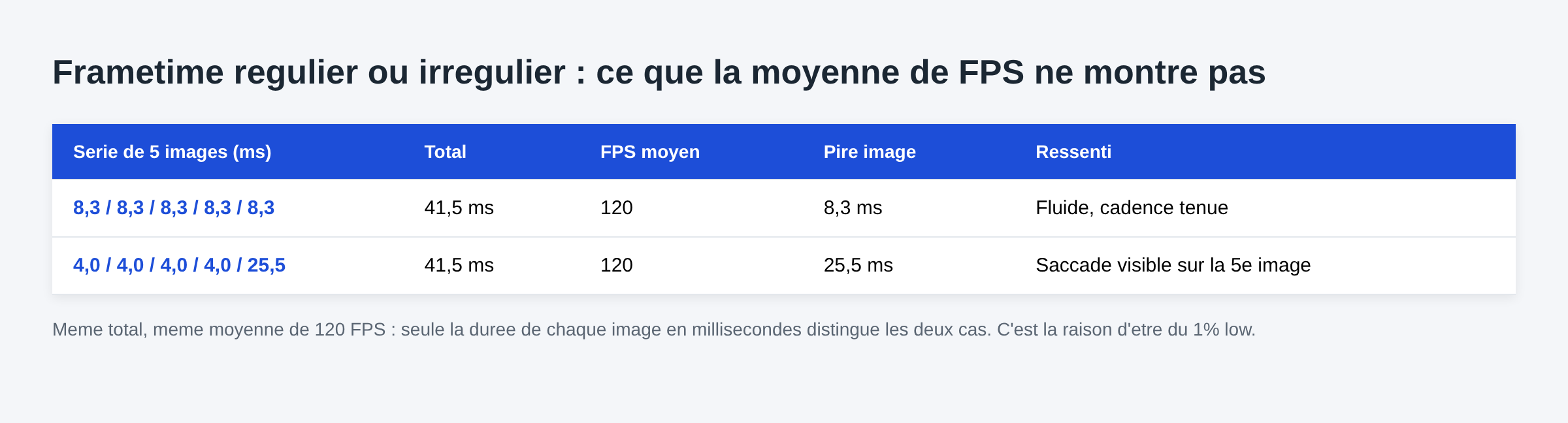
Cette nuance explique un écart qui surprend beaucoup de joueurs. Un compteur affiche 120 FPS bien stables parce qu’il moyenne les mesures sur un intervalle de rafraîchissement, souvent 500 ms. Pendant ce temps, les frametimes réels oscillent autour de 8,33 ms, parfois 7, parfois 10, et une seule image à 25 ms suffit à produire un à-coup visible sans faire bouger le compteur.
1% low et percentiles : la partie du graphique qui compte
De là vient l’usage des percentiles. Le 1er percentile, souvent noté P1, correspond à la valeur atteinte par le centième d’images le plus lent d’un relevé. Sur 1 000 images enregistrées, c’est la 990e valeur du classement. Le « 1% low » cherche la même idée, mais sa définition varie d’un outil à l’autre : certains moyennent les dix pires images, d’autres raisonnent en temps cumulé plutôt qu’en nombre d’images. CapFrameX documente ces deux approches et signale qu’un 1% low calculé par moyenne des pires valeurs sort toujours plus bas que le percentile équivalent.
Conséquence pratique : comparer un 1% low relevé par un compteur intégré au jeu avec celui d’un autre outil n’a aucun sens. Comparez toujours deux relevés produits par le même logiciel, sur la même scène. Et quand vous voyez un P1 nettement en dessous de la moyenne, traduisez en millisecondes : 120 FPS de moyenne avec un P1 à 60 signifie que les pires images doublent leur temps de calcul, de 8,3 à 16,7 ms.
Ce que la fréquence de l’écran change au résultat
Un écran affiche à intervalle fixe quand la synchronisation adaptative est inactive : 6,944 ms sur une dalle 144 Hz, 16,667 ms sur une dalle 60 Hz. Une image prête à 7,2 ms attendra donc le cycle suivant, ce qui la fait effectivement durer 13,888 ms à l’écran. C’est ce mécanisme de présentation, décrit dans la documentation DXGI de Microsoft, qui produit les à-coups réguliers observés quand la cadence de rendu frôle la fréquence de la dalle sans l’atteindre.
Avant de chercher une explication logicielle, vérifiez que la dalle tourne bien à sa fréquence annoncée. Beaucoup d’écrans de jeu sortent d’usine réglés sur 60 Hz. Le sujet est traité en détail dans notre guide pour choisir un écran PC selon son profil, et l’utilitaire présenté dans notre article sur Custom Resolution Utility permet de créer un mode d’affichage quand la fréquence voulue n’apparaît pas dans Windows.
Quand les millisecondes s’envolent : les causes matérielles
Un frametime qui grimpe par paliers pendant une session pointe presque toujours vers la température. Le processeur ou la carte graphique réduit ses fréquences pour rester dans son enveloppe thermique, et le budget par image s’allonge d’autant : c’est le mécanisme décrit dans notre article sur le thermal throttling.
- Pics isolés de 100 ms et plus, parfois suivis d’un écran noir bref : le pilote graphique a été réinitialisé. Si l’incident se termine par un écran bleu, la piste est détaillée dans notre article sur l’erreur VIDEO_TDR_FAILURE.
- Dégradation progressive et régulière : montée en température, ventilation encrassée, pâte thermique en fin de vie.
- Micro-saccades toutes les quelques secondes : chargement de données en arrière-plan, mémoire vive saturée, ou stockage sollicité pendant le jeu.
- Cadence plafonnée à une valeur ronde : limiteur logiciel actif, synchronisation verticale, ou mode d’économie d’énergie. Voir aussi notre inventaire des composants qui comptent dans un PC performant.
Où lire ces valeurs sur sa machine
Les compteurs intégrés aux jeux affichent une moyenne lissée, suffisante pour un réglage rapide, inutilisable pour un diagnostic. Pour obtenir des frametimes exploitables, il faut un outil qui journalise chaque image dans un fichier : PresentMon, publié par Intel et dont le code est ouvert, produit un fichier CSV avec une ligne par image et les durées en millisecondes. Les surcouches d’analyse comme CapFrameX se basent sur les mêmes événements système et calculent ensuite percentiles et courbes.
La méthode reste la même quel que soit l’outil : enregistrer une scène reproductible pendant 60 secondes minimum, relever la moyenne et le P1, puis convertir les deux en millisecondes avec le convertisseur en haut de cette page. Un écart de plus du double entre la moyenne et le P1 indique un problème de régularité, pas un manque de puissance.
FAQ : convertir les FPS en millisecondes
Comment passer de FPS (frames per second) à millisecondes ?
Divisez 1000 par votre nombre d’images par seconde : 60 FPS → 1000 / 60 = 16,67 ms.
Comment passer de millisecondes à FPS ?
Divisez 1000 par la durée d’une image en millisecondes : 20 ms → 1000 / 20 = 50 FPS.
FPS élevé = toujours mieux ?
Au-delà de la fréquence de rafraîchissement de votre écran (Hz), vous ne verrez plus de fluidité supplémentaire. Par ex. un écran 60 Hz ne montrera jamais plus de 60 FPS visibles.
Qu’est-ce que le « frame time » ?
La durée d’une image en millisecondes (ms) s’appelle aussi frame time. Elle indique le temps qu’a mis le GPU pour rendre chaque frame.
- Un frame time constant (ligne plate sur un graphique) signifie que les images arrivent de façon régulière : expérience fluide et agréable.
- Un graphique avec pics et creux révèle des à-coups : les images mettent un temps irrégulier à être générées, d’où des saccades ressenties in-game.
Combien de millisecondes pour 1 FPS ?
1 000 ms, soit une seconde entière pour une seule image. La formule ne change pas : 1000 ÷ 1 = 1000.
Le frametime inclut-il la latence de l’écran ?
Non. Le frametime mesure l’intervalle entre deux images côté machine. Le temps de réponse de la dalle, exprimé lui aussi en millisecondes, et le délai d’affichage s’ajoutent ensuite. Ce sont trois mesures distinctes que les fiches techniques mélangent souvent.
Pourquoi mon relevé donne 16,7 ms et pas 16,667 ?
Question d’arrondi d’affichage. 1000 ÷ 60 donne 16,6666… ms, un nombre à décimales infinies. Les outils tronquent, en général à une ou trois décimales. L’écart n’a aucune incidence pratique.
Sources
Photo d’en-tête : configuration double écran, Shixart1985, licence CC BY 2.0, via Wikimedia Commons. La photo illustre un poste de jeu, elle ne représente pas un relevé de frametimes.
Définition des frametimes, percentiles et 1% low : CapFrameX, Explanation of different performance metrics et The challenge of displaying performance metrics as FPS.
Colonnes de mesure et durées en millisecondes : PresentMon, dépôt GameTechDev et page Intel PresentMon.
Mécanisme de présentation des images à l’écran : documentation DXGI, Microsoft Learn.
Page vérifiée et mise à jour le 6 septembre 2026.

Michel, dirigeant d’une PME informatique et formateur, expert en logiciels professionnels tels que CRM et ERP. Sa connaissance approfondie des outils de gestion d’entreprise lui permettant de conseiller et former efficacement d’autres sociétés à leur utilisation.





