
Vous entrez votre mot de passe, l’écran devient noir, et il ne reste que le curseur de la souris. Dans neuf cas sur dix, ce n’est pas l’écran qui est mort : c’est le processus explorer.exe qui n’a pas chargé le bureau, ou le pilote graphique qui s’est bloqué.
Points clés
- Un écran noir après la connexion, avec curseur visible, est un problème d’interface Windows, pas un problème de dalle : la session est ouverte.
- Le premier réflexe coûte 3 secondes : la combinaison Windows + Ctrl + Maj + B réinitialise le pilote graphique.
- Le deuxième réflexe : Ctrl + Alt + Suppr, Gestionnaire des tâches, relancer explorer.exe.
- Un écran noir avec curseur clignotant avant l’affichage de connexion est un autre problème : l’UEFI ne trouve pas de périphérique de démarrage.
- Les solutions destructives (réinitialisation, réinstallation) arrivent en dernier, jamais en premier.
Écran noir avant ou après la connexion : ce n’est pas le même problème
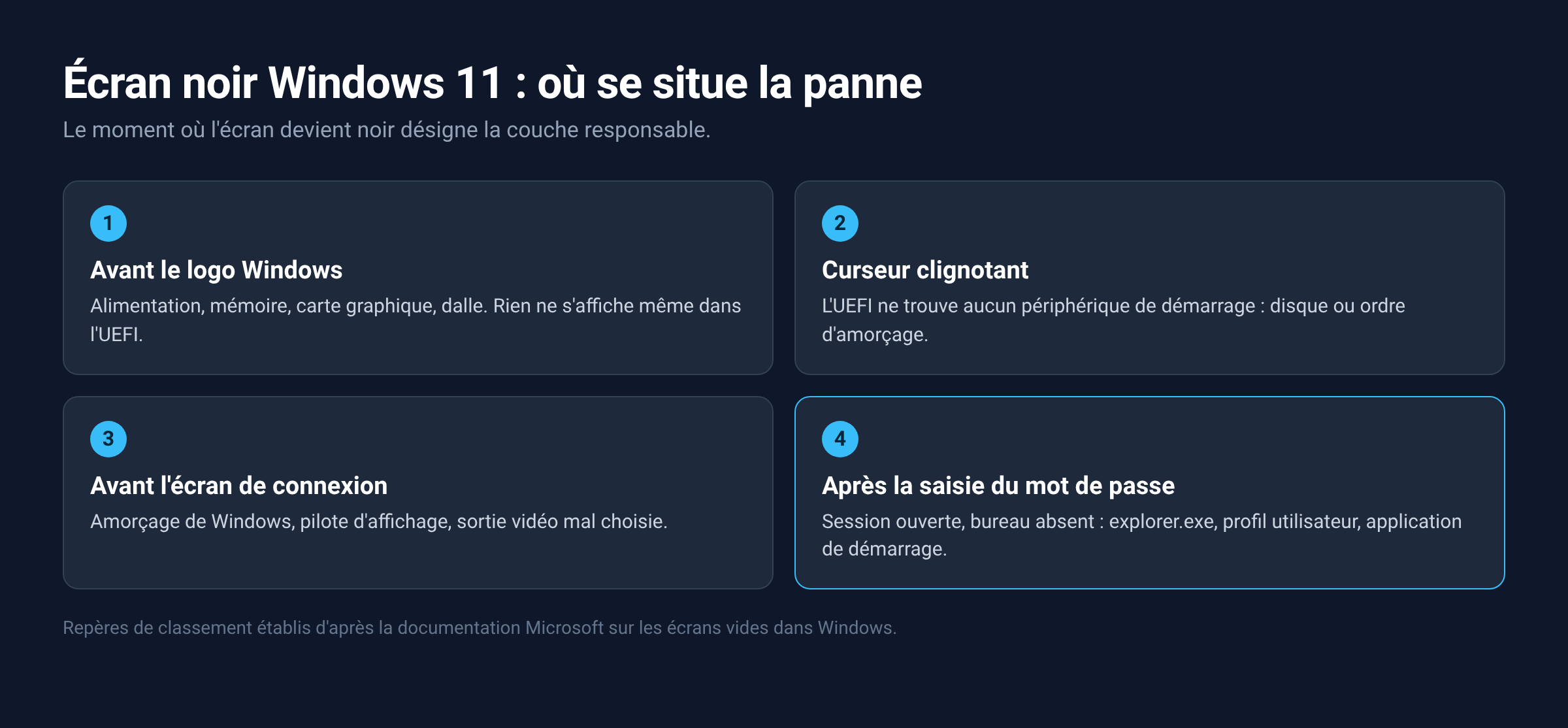
Microsoft classe les écrans vides selon le moment où ils surviennent, et cette distinction change tout le diagnostic. Un écran noir qui apparaît après la saisie du mot de passe signifie que Windows a démarré, que le noyau tourne et que la session utilisateur est ouverte. Ce qui manque, c’est la couche visible : bureau, icônes, barre des tâches. Cette couche, c’est l’Explorateur le système.
Un écran noir avant l’écran de connexion, en revanche, pointe vers l’amorçage, le disque ou l’affichage lui-même. Si le curseur clignote en haut à gauche sans rien d’autre, l’UEFI ne trouve pas de périphérique de démarrage, et le sujet devient celui du message No bootable device. Si l’écran reste noir dès la mise sous tension, sans logo ni bip, la piste est matérielle et l’article PC portable écran noir couvre ce cas de figure sur les machines mobiles.
Vérifiez donc d’abord un point simple : voyez-vous le logo Windows, puis le moniteur de connexion ? Si oui, la suite de cet article s’applique. Si non, remontez d’un cran vers le démarrage matériel.
Les causes réelles d’un écran noir avec curseur sous Windows 11
Microsoft liste quatre familles de causes pour les écrans vides : un processus Windows bloqué ou un pilote défaillant, une sortie d’affichage mal configurée, un profil utilisateur endommagé, et des pilotes incompatibles après une mise à jour. Sur Windows 11, l’ordre de fréquence tourne autour de trois coupables.
- explorer.exe qui ne se lance pas. Le shell est planté ou sa clé de configuration a été modifiée par un logiciel tiers.
- Le pilote graphique. Il s’est bloqué en sortie de veille ou après une mise à jour cumulative, et l’image ne part plus vers le bon écran.
- Un programme lancé à l’ouverture de session qui monopolise l’affichage ou attend une réponse invisible.
Une quatrième cause existe en environnement géré. Dans le bulletin KB5072911, Microsoft a documenté un défaut où l’Explorateur, le menu Démarrer, la barre des tâches et la recherche peuvent ne pas démarrer après le provisionnement d’un poste sous Windows 11 version 24H2 ou 25H2 avec une mise à jour cumulative de juillet 2025 ou ultérieure. L’éditeur précise que le phénomène touche surtout des parcs d’entreprise et reste très peu probable sur une machine personnelle.
Les solutions, de la moins risquée à la plus lourde
Solution 1 : réinitialiser le pilote graphique
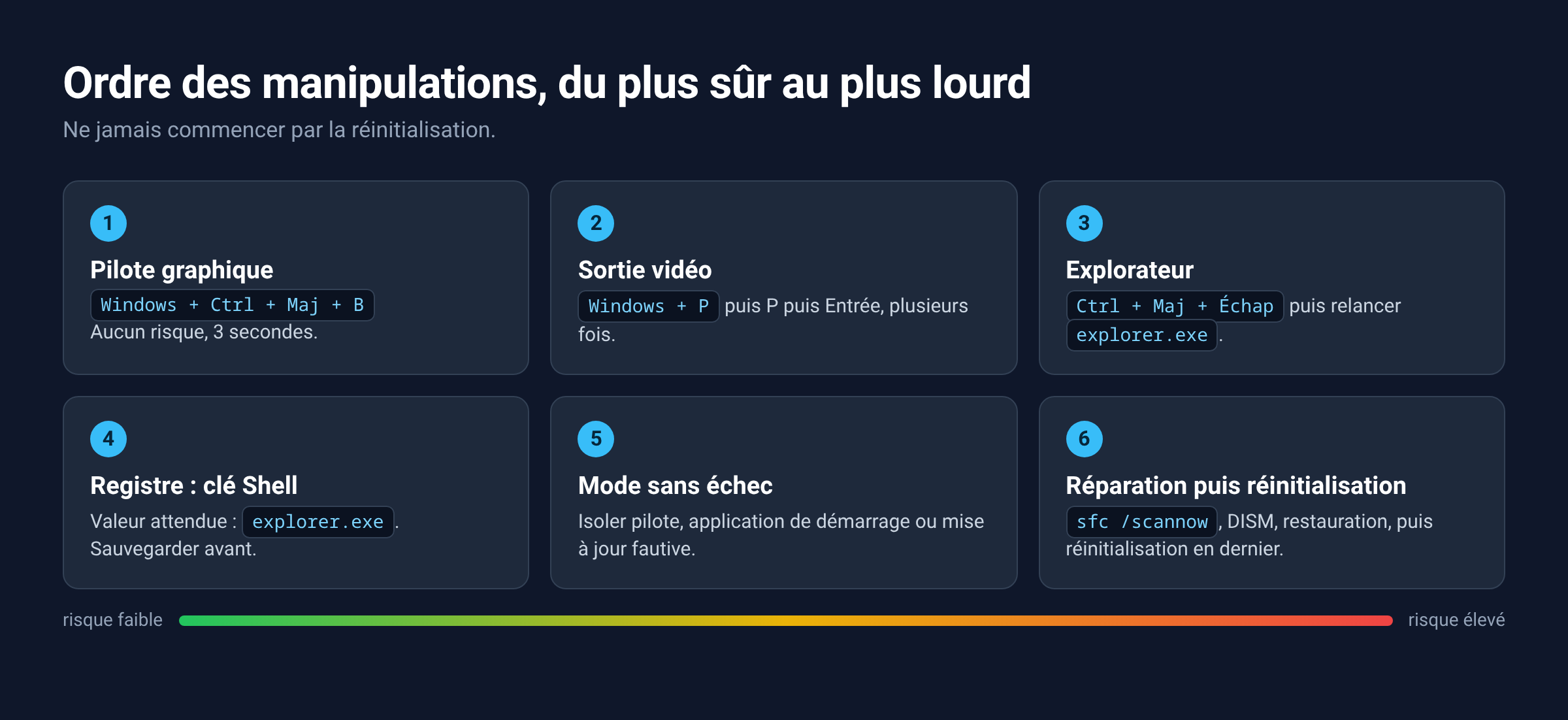
C’est la manipulation la moins risquée du lot, et Microsoft la place en tête de son guide de dépannage. Appuyez simultanément sur Windows + Ctrl + Maj + B. Windows arrête puis relance la pile d’affichage sans toucher à votre session.
Un bip court ou un clignotement de l’écran indique que la commande a bien été prise en compte. Si le bureau réapparaît, le pilote était en cause, et il faudra le mettre à jour pour éviter la récidive.
Solution 2 : forcer la bonne sortie vidéo
Windows envoie parfois l’image vers un écran qui n’existe plus, typiquement après le débranchement d’un moniteur externe ou d’un dock. Appuyez sur Windows + P, puis à nouveau sur P, puis sur Entrée pour passer au mode d’affichage suivant. Répétez l’opération plusieurs fois : vous parcourez ainsi les quatre modes (écran du PC uniquement, dupliquer, étendre, deuxième écran uniquement) à l’aveugle.
Débranchez également les périphériques externes inutiles avant de recommencer. Un dock USB-C ou un adaptateur HDMI défaillant suffit à détourner l’affichage.
Solution 3 : relancer l’Explorateur Windows
Si le curseur bouge mais que rien ne s’affiche, la session est vivante. Faites Ctrl + Alt + Suppr. Si l’écran de sécurité apparaît, vous tenez la solution.
- Ouvrez le Gestionnaire des tâches depuis cet écran, ou directement avec Ctrl + Maj + Échap.
- Cherchez Explorateur le système dans la liste des processus. S’il est présent, clic droit, Redémarrer.
- S’il est absent, allez dans Fichier, puis Exécuter une nouvelle tâche, tapez
explorer.exeet validez.
Le bureau revient en général en deux ou trois secondes. Attention : cette réparation est temporaire si la cause de fond reste présente. Si la dalle noir revient à chaque ouverture de session, passez aux étapes suivantes.
Solution 4 : vérifier la clé Shell du Registre
Le guide de scénario de Microsoft Learn consacré à l’écran noir après ouverture de session demande de contrôler la configuration de l’interpréteur de commandes. Certains logiciels, et une partie des infections, remplacent la valeur qui indique à Windows quel programme lancer comme bureau.
- Depuis le Gestionnaire des tâches, lancez une nouvelle tâche avec
regedit. - Naviguez jusqu’à
HKEY_LOCAL_MACHINE\SOFTWARE\Microsoft\Windows NT\CurrentVersion\Winlogon. - La valeur Shell doit contenir exactement
explorer.exe. - Si ce n’est pas le cas, sauvegardez la clé, puis corrigez la valeur.
Une modification du Registre n’est pas anodine : exportez la branche avant toute correction. Si la valeur est correcte, ne touchez à rien et continuez.
Solution 5 : démarrer en mode sans échec et isoler le coupable
Le mode sans échec charge le système avec un pilote d’affichage générique et sans les programmes de démarrage. Si le bureau s’affiche normalement dans ce mode, un pilote ou une application tierce est responsable, ce qui restreint énormément le champ de recherche. Les cinq méthodes d’accès, y compris quand la machine ne démarre plus, sont détaillées dans notre guide du mode sans échec sous Windows 11.
Une fois dedans, trois actions utiles :
- Désinstaller puis réinstaller le pilote graphique depuis le Gestionnaire de périphériques.
- Désactiver les applications au démarrage dans le Gestionnaire des tâches, onglet Applications de démarrage.
- Désinstaller la dernière mise à jour cumulative si l’écran noir est apparu juste après.
Solution 6 : désactiver le démarrage rapide
Le démarrage rapide met une partie du système en hibernation au lieu de l’arrêter réellement. Sur des configurations à double carte graphique ou avec des pilotes anciens, l’affichage ne se réveille pas correctement, et l’affichage reste noir un démarrage sur deux.
- Faites Windows + R, tapez
powercfg.cpl, validez. - Cliquez sur Choisir l’action des boutons d’alimentation.
- Cliquez sur Modifier des paramètres actuellement non disponibles.
- Décochez Activer le démarrage rapide, puis enregistrez.
Si la case n’apparaît pas, l’hibernation est désactivée sur la machine. La commande powercfg /hibernate on dans une invite de commandes en administrateur la fait réapparaître. Le prix à payer est de quelques secondes au démarrage, sur SSD c’est indolore.
Solution 7 : créer un profil utilisateur neuf
Un profil endommagé fait partie des causes listées par Microsoft pour un écran vide à la connexion. Le test est rapide : créez un compte local supplémentaire, ouvrez une session dessus, et regardez si le bureau se charge.
Depuis une session en mode sans échec ou depuis une invite de commandes administrateur, la commande net user technicien /add suivie de net localgroup administrateurs technicien /add crée ce compte de test. Si ce nouveau profil fonctionne, il ne reste qu’à y recopier vos données depuis l’ancien dossier utilisateur.
Solution 8 : réparation système, puis réinitialisation
Quand rien de ce qui précède ne donne de résultat, on passe aux outils lourds, dans cet ordre.
- Réparation du démarrage depuis l’environnement de récupération, si Windows ne va plus jusqu’à l’écran de connexion.
- Vérification des fichiers système :
sfc /scannowpuisDISM /Online /Cleanup-Image /RestoreHealthdans une invite en administrateur. - Restauration du système vers un point antérieur, si la protection du système était activée.
- Réinitialisation avec l’option de conservation des fichiers personnels, en dernier recours.
La réinitialisation réinstalle Windows et supprime les applications installées. Sauvegardez avant, et récupérez votre clé de récupération BitLocker si la machine est chiffrée : sans elle, un disque chiffré reste inaccessible après l’opération.
Quand ça ne vient pas de Windows
Trois signaux orientent vers le matériel plutôt que vers le système. Le premier : l’écran reste noir même dans le BIOS ou l’UEFI. Le deuxième : la machine émet des bips au démarrage ou une diode d’erreur clignote. Le troisième : un écran externe branché affiche parfaitement l’image alors que la dalle intégrée reste noire.
Dans ces cas, la panne est côté alimentation, mémoire, carte graphique ou nappe d’écran, et aucune manipulation logicielle ne la corrigera. Le diagnostic à suivre est celui d’un ordinateur qui s’allume mais ne démarre pas. Si le moniteur noir alterne avec des redémarrages et des codes d’arrêt, c’est un autre chantier : le guide des écrans bleus Windows répertorie les codes et leurs correctifs, et le cas fréquent de l’arrêt CRITICAL_PROCESS_DIED y est traité à part.
FAQ
Pourquoi mon écran est noir mais le curseur bouge sous Windows 11 ?
Parce que la session est ouverte mais que l’interface graphique n’est pas chargée. Le curseur est géré par le pilote de souris, indépendamment du bureau. Relancer explorer.exe depuis le Gestionnaire des tâches résout la majorité de ces cas.
Combien de temps faut-il attendre avant de forcer l’arrêt ?
Microsoft décrit un scénario où l’écran noir dure quelques minutes avant que la session finisse par s’ouvrir. Laissez cinq minutes à la machine, surtout après une mise à jour, avant de maintenir le bouton d’alimentation enfoncé.
L’écran noir est apparu après une mise à jour Windows, que faire ?
Démarrez en mode sans échec, puis désinstallez la dernière mise à jour cumulative depuis l’historique des mises à jour. Les pilotes incompatibles après mise à jour font partie des causes reconnues par Microsoft.
Un écran noir avec un curseur clignotant, c’est la même chose ?
Non. Un trait qui clignote en haut à gauche, avant tout logo le système, signifie que l’UEFI ne trouve aucun périphérique de démarrage. Le problème est alors le disque ou l’ordre d’amorçage, pas l’interface Windows.
Faut-il réinstaller Windows 11 pour régler un écran noir ?
Rarement. La réinstallation est le dernier échelon, après le pilote graphique, l’Explorateur, le mode sans échec et la réparation système. Elle supprime les applications, donc elle ne se tente qu’une fois les autres pistes épuisées.
Sources
Photo d’en-tête : « Blank Screens » par Michael Coghlan, licence CC BY-SA 2.0, via Wikimedia Commons. La photo montre des écrans éteints dans un bureau, elle n’illustre pas une machine sous Windows 11 en panne.
Sources consultées le 29 août 2026 :
Microsoft Learn, Écran noir après l’ouverture d’une session sur le système.
Microsoft Support, Résolution des problèmes liés aux écrans vides dans Windows.
Microsoft Support, KB5072911, Explorer et le menu Démarrer peuvent ne pas démarrer.
Microsoft Support, Réinitialiser votre PC.

Michel, dirigeant d’une PME informatique et formateur, expert en logiciels professionnels tels que CRM et ERP. Sa connaissance approfondie des outils de gestion d’entreprise lui permettant de conseiller et former efficacement d’autres sociétés à leur utilisation.






.jpg)