
Quand le Wi-Fi lâche sous Windows 11, la première question n’est pas « quelle commande taper » mais « le problème vient-il du PC ou de la box ». Un smartphone connecté au même réseau répond à cette question en dix secondes et évite d’aller réinitialiser une pile réseau parfaitement saine.
Points clés
- Testez d’abord un autre appareil sur le même réseau : c’est ce qui départage une panne du poste d’une panne de la box.
- L’icône de la barre des tâches ne dit pas la même chose selon qu’elle affiche « Pas d’Internet » ou aucun réseau disponible. Les causes n’ont rien à voir.
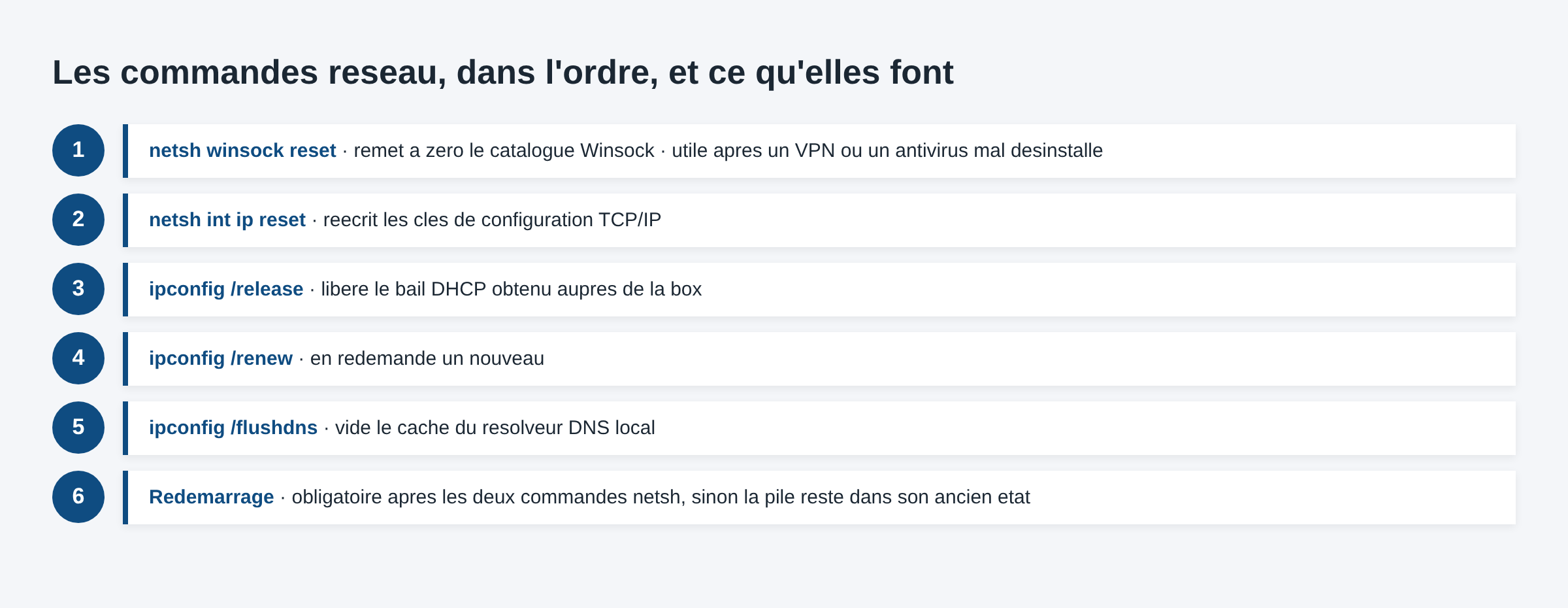
- Les commandes réseau de Microsoft se lancent dans un ordre précis : netsh winsock reset, netsh int ip reset, puis les trois ipconfig.
- Réinstaller le pilote de la carte Wi-Fi est la solution la plus efficace quand la panne suit une mise à jour.
- La réinitialisation du réseau supprime tous les réseaux enregistrés et les VPN : à garder pour la fin, avec les mots de passe sous la main.
Ce qui suit est un ordre de diagnostic. Chaque étape élimine une hypothèse, et on ne passe à la suivante que si le symptôme est toujours là.
Étape 1 : lire l’icône avant de toucher à quoi que ce soit
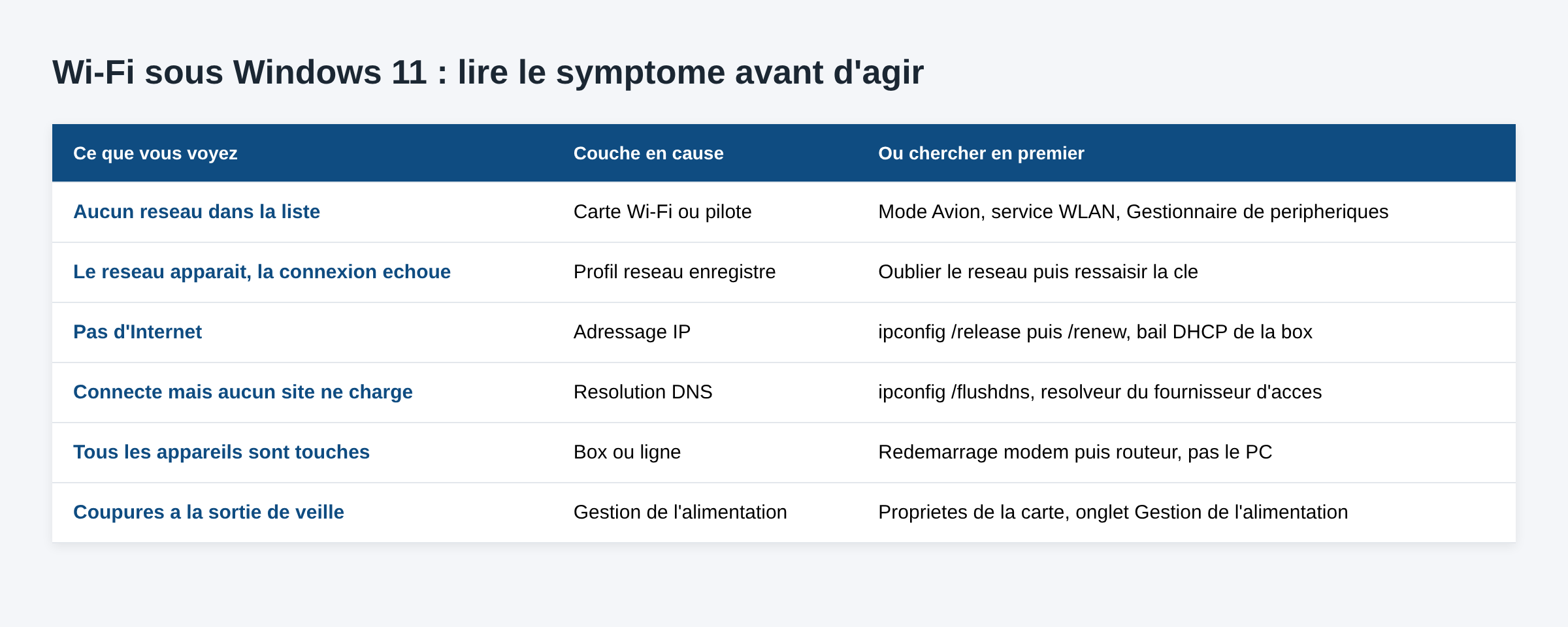
Trois états à distinguer dans la zone de notification. Le réseau apparaît comme connecté mais rien ne charge : la couche Wi-Fi fonctionne, le problème est plus haut, du côté DNS, passerelle ou fournisseur d’accès. L’icône affiche « Pas d’Internet » : l’association au point d’accès a réussi mais l’adressage IP a échoué. Aucun réseau n’est listé du tout : la carte Wi-Fi elle-même est hors service, désactivée ou sans pilote.
Ce tri conditionne la suite : dans le troisième cas, aucune commande réseau ne servira tant que la carte n’est pas revenue dans le Gestionnaire de périphériques.
Étape 2 : mode Avion, interrupteur physique et service WLAN
Vérifiez Paramètres > Réseau et Internet > Mode Avion et assurez-vous qu’il est désactivé. Sur les portables, contrôlez aussi la touche de fonction dédiée au sans-fil, souvent Fn combinée à F2 ou F12 selon les modèles, ainsi que l’interrupteur matériel présent sur certaines machines professionnelles.
Si la bascule Wi-Fi est grisée dans les Paramètres, ouvrez services.msc et contrôlez le service Service de configuration automatique WLAN (wlansvc). Il doit être démarré et réglé sur automatique. Un service arrêté fait disparaître la totalité des réseaux, ce qui donne exactement le même symptôme qu’une carte morte. Le cas est développé dans notre article sur le fait qu’il est impossible d’activer le Wi-Fi sur son PC.
Étape 3 : oublier le réseau et s’y reconnecter
Un profil réseau enregistré conserve la clé de sécurité, le type de chiffrement et les paramètres de connexion automatique. Si l’un de ces éléments a changé côté box, par exemple après un changement de mot de passe ou une mise à jour du firmware du routeur, le profil devient invalide et la connexion échoue en boucle.
Allez dans Paramètres > Réseau et Internet > Wi-Fi > Gérer les réseaux connus, sélectionnez votre réseau, cliquez sur Oublier, puis reconnectez-vous en saisissant la clé. C’est l’une des étapes générales recommandées par Microsoft, et elle règle une part notable des cas où un seul poste ne se connecte plus alors que les autres passent.
Étape 4 : redémarrer la box dans le bon ordre
Si plusieurs appareils sont touchés, le PC est hors de cause. Débranchez l’alimentation du routeur, puis celle du modem, attendez au moins 30 secondes, rebranchez le modem, laissez ses voyants se stabiliser, et seulement ensuite rebranchez le routeur. L’ordre compte : un routeur qui redémarre avant que le modem ait négocié sa liaison repart avec une configuration incomplète.
Profitez-en pour tester l’autre bande de fréquence. La plupart des box diffusent en 2,4 GHz et en 5 GHz sous deux noms distincts. Un poste qui ne voit plus que l’une des deux pointe vers un problème de pilote ou de canal, pas vers une panne générale. Si la connexion tient quelques minutes puis saute, le sujet est traité à part dans notre page sur Internet qui se déconnecte.
Contrôler l’adaptateur dans le Gestionnaire de périphériques
Avant de conclure à une panne matérielle, ouvrez le Gestionnaire de périphériques : clic droit sur le bouton Démarrer, puis sélectionnez l’entrée correspondante. Dépliez Cartes réseau et regardez l’adaptateur sans fil.
- Aucun adaptateur sans fil listé : appuyez sur Affichage puis Afficher les périphériques cachés. Si rien n’apparaît toujours, la carte n’est plus vue par le système.
- Un triangle jaune : ouvrez les propriétés, l’onglet Général affiche un code de dépannage qui désigne précisément la cause.
- Une flèche vers le bas : le périphérique a été désactivé. Clic droit, puis Activer l’appareil suffit à le remettre en service.
Dans l’onglet Gestion de l’alimentation des propriétés de la carte, décochez l’option qui autorise l’ordinateur à éteindre ce périphérique pour économiser l’énergie. C’est le réglage responsable d’une bonne partie des coupures après une mise en veille, y compris quand tout le reste du système fonctionne.
L’utilitaire intégré reste utile à ce stade. Ouvrez Paramètres, Système, Dépannage, Autres utilitaires de résolution des problèmes, puis exécutez celui qui concerne les connexions réseau et Internet. Il vérifie les services, l’adressage et la résolution de noms, et corrige seul les cas les plus simples. Un clic sur l’icône réseau de la barre des tâches permet ensuite de se reconnecter.
Étape 5 : réinitialiser la pile réseau en ligne de commande
Ces commandes remettent à zéro les couches logicielles qui gèrent les connexions. Elles se lancent dans une invite de commandes ouverte en tant qu’administrateur, dans cet ordre, puis on redémarre.
netsh winsock reset
netsh int ip reset
ipconfig /release
ipconfig /renew
ipconfig /flushdns
La première nettoie le catalogue Winsock, souvent pollué par un ancien VPN ou une suite de sécurité désinstallée à moitié. La deuxième réécrit les clés de configuration TCP/IP. Les trois suivantes libèrent le bail DHCP, en redemandent un et vident le cache du résolveur DNS. Le détail de ce que fait réellement la première commande, et de ce qu’elle casse au passage, est dans notre article sur netsh winsock reset.
Si la connexion Wi-Fi est affichée comme active mais qu’aucun site ne s’ouvre, le vidage du cache DNS est l’étape qui compte. Notre page sur le serveur DNS qui ne répond pas couvre la suite, y compris le basculement vers un résolveur public.
Étape 6 : le pilote de la carte Wi-Fi
C’est la cause numéro un quand la panne est apparue juste après une mise à jour de Windows. Microsoft recommande de désinstaller le pilote et de laisser Windows le réinstaller au redémarrage.
Ouvrez le Gestionnaire de périphériques, dépliez Cartes réseau, faites un clic droit sur l’adaptateur sans fil, choisissez Désinstaller l’appareil et cochez la case qui supprime aussi le pilote, puis redémarrez. Windows réinstalle un pilote générique au démarrage suivant.
Précaution indispensable : téléchargez le pilote officiel du fabricant avant de désinstaller, et copiez-le sur une clé USB. Sans réseau, impossible de le récupérer après coup. Si le Gestionnaire de périphériques affiche un code d’erreur sur la carte, il indique déjà la nature du problème : c’est la même mécanique que sur le code 45 ou le code 19.
Un pilote fraîchement installé qui pose problème peut aussi être annulé : l’onglet Pilote de la carte propose Restaurer le pilote précédent tant que l’ancienne version est encore présente sur le disque.
Étape 7 : la réinitialisation du réseau, en dernier
Dans Paramètres > Réseau et Internet > Paramètres réseau avancés > Réinitialisation du réseau, Windows supprime puis réinstalle toutes les cartes réseau et remet leurs paramètres par défaut. C’est efficace, mais l’opération efface les réseaux Wi-Fi enregistrés, les clés associées et les connexions VPN configurées.
Rassemblez les mots de passe avant de cliquer. Le poste redémarre après un délai court, et il faut ensuite tout reconnecter à la main. Si une suite de sécurité tierce était installée, réinstallez-la après coup : la réinitialisation retire ses composants réseau sans prévenir.
Quand le problème n’est pas logiciel
Deux signaux orientent vers le matériel. La carte Wi-Fi disparaît et réapparaît toute seule dans le Gestionnaire de périphériques, ou la connexion tombe systématiquement à la sortie de veille et jamais en usage continu. Dans ce second cas, vérifiez la gestion de l’alimentation de la carte : l’option qui autorise Windows à éteindre le périphérique pour économiser l’énergie doit être décochée sur un poste fixe.
Une antenne débranchée sur un portable ouvert récemment ou une carte M.2 en fin de vie produisent des symptômes intermittents que personne ne réglera en ligne de commande. Un adaptateur USB Wi-Fi sert alors de test décisif : s’il fonctionne, la carte interne est en cause. La même logique s’applique au Bluetooth qui ne fonctionne plus sous Windows 11, souvent porté par la même puce combinée.
Questions fréquentes
Pourquoi le Wi-Fi indique connecté mais sans Internet ?
L’association au point d’accès a réussi, mais la résolution de noms ou la route vers l’extérieur échoue. Videz le cache DNS, testez un ping vers l’adresse de la passerelle affichée par ipconfig, puis vers une adresse IP publique. Si le ping vers l’IP passe et que les noms de sites ne se résolvent pas, le problème est purement DNS.
Le Wi-Fi a cessé de fonctionner après une mise à jour Windows, que faire ?
Commencez par le pilote de la carte réseau plutôt que par les commandes réseau. Si la réinstallation du pilote ne suffit pas, désinstallez la dernière mise à jour cumulative depuis l’historique de Windows Update, puis remettez le pilote officiel du fabricant avant de réinstaller le correctif.
Faut-il réinitialiser le réseau ou réinstaller Windows ?
La réinitialisation du réseau avant toute chose. Elle traite les mêmes causes logicielles qu’une réinstallation, sans toucher au reste du système. Une réinstallation complète pour un problème de Wi-Fi n’a de sens que si d’autres composants sont également touchés.
Comment savoir si la carte Wi-Fi est reconnue par Windows ?
Dans une invite de commandes, netsh wlan show drivers affiche le pilote chargé, les modes radio pris en charge et les fonctions actives. Si la commande répond que le service sans fil n’est pas en cours d’exécution, c’est le service WLAN qu’il faut relancer, pas la carte qu’il faut remplacer.
Un VPN peut-il bloquer le Wi-Fi ?
Oui. Un client VPN mal arrêté laisse une carte virtuelle et des entrées Winsock qui détournent le trafic vers une interface morte. Le réseau s’affiche comme connecté, l’accès Internet est nul, et la réinitialisation Winsock règle ce cas précis.
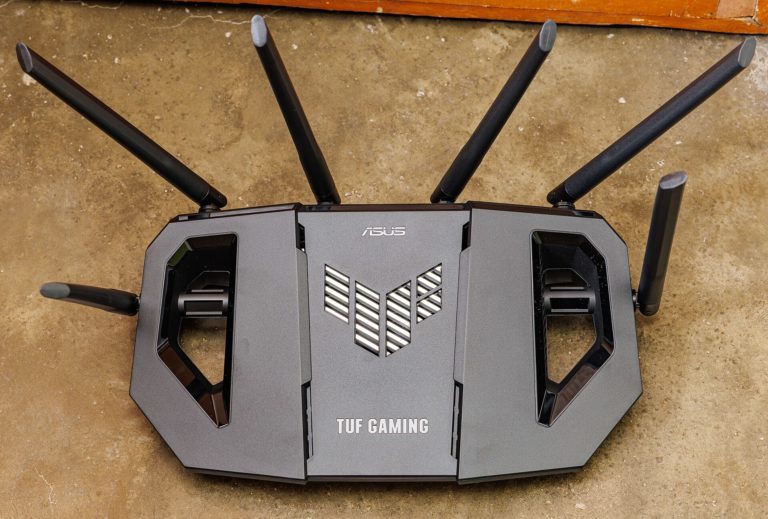
Photo d’en-tête : routeur Wi-Fi domestique, par Dinkun Chen, licence CC BY-SA 4.0, via Wikimedia Commons. Le modèle photographié sert d’illustration et ne correspond à aucune box en particulier.
Sources : Microsoft Support, résoudre les problèmes de connexion Wi-Fi dans Windows · Microsoft Learn, commande netsh · Microsoft Learn, commandes netsh wlan · Microsoft Learn, commande ipconfig · Microsoft Support, options de récupération dans Windows. Consultées le 6 septembre 2026.

Michel, dirigeant d’une PME informatique et formateur, expert en logiciels professionnels tels que CRM et ERP. Sa connaissance approfondie des outils de gestion d’entreprise lui permettant de conseiller et former efficacement d’autres sociétés à leur utilisation.






