
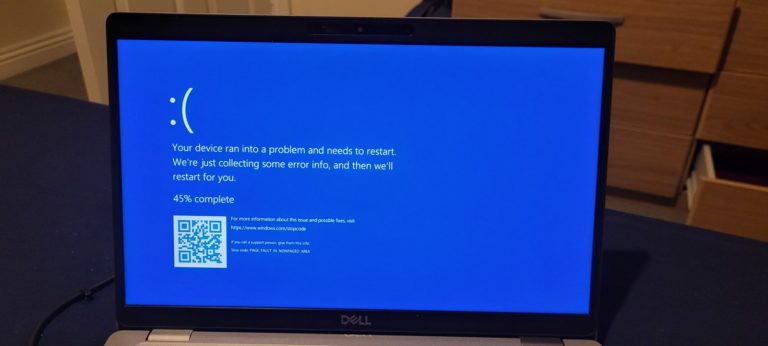
Le code d’arrêt 0xc000021a apparaît quand un processus critique en mode utilisateur, presque toujours Winlogon ou Csrss, se termine de façon inattendue. Windows ne peut pas fonctionner sans eux : il s’arrête aussitôt, souvent en boucle au démarrage, et la réparation passe par l’environnement de récupération.
Points clés
- Le code 0xc000021a correspond au bug check WINLOGON_FATAL_ERROR documenté par Microsoft.
- Il signale la mort de winlogon.exe ou de csrss.exe, deux processus dont le système dépend entièrement.
- Les causes les plus fréquentes sont un logiciel tiers, un pilote récent et une mise à jour interrompue.
- La réparation se fait depuis WinRE, en désinstallant la dernière mise à jour ou en réparant les fichiers système hors ligne.
- La réinitialisation complète reste le dernier recours, jamais la première tentative.
Ce que dit vraiment le code 0xc000021a
Microsoft classe ce code parmi les bug checks sous le nom WINLOGON_FATAL_ERROR. Il se déclenche quand un sous-système en mode utilisateur, typiquement le processus d’ouverture de session Windows ou le sous-système Client Server Run-Time, a été compromis au point que la sécurité du système n’est plus garantie. Le noyau bascule alors en mode d’arrêt : c’est l’un des rares cas où l’échec d’un service utilisateur suffit à stopper la machine entière.
Sur les anciennes versions, le message complet mentionnait « The Windows Logon Process system process terminated unexpectedly » suivi d’un second code d’état. Sur Windows 10 et Windows 11, l’écran bleu se contente d’afficher le code d’arrêt, mais le mécanisme est identique. Comme l’erreur naît côté utilisateur, l’analyse du vidage mémoire noyau donne rarement une réponse claire, ce que Microsoft signale explicitement dans sa documentation.
Les causes fréquentes en 2026
Quatre familles de causes reviennent en boucle sur ce code.
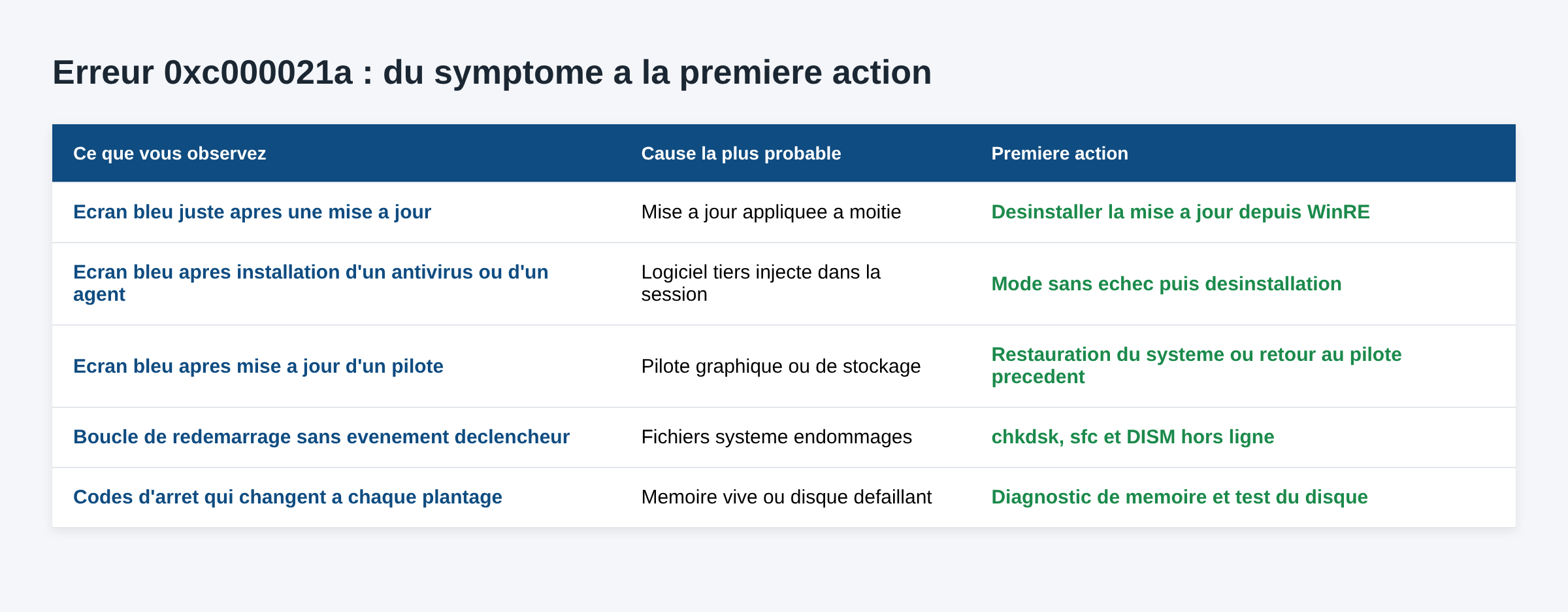
- Une application tierce qui s’injecte dans la session, en particulier les antivirus, les agents de chiffrement et les outils de gestion de parc.
- Un pilote installé ou mis à jour récemment, souvent graphique ou de stockage.
- Une mise à jour Windows appliquée à moitié, par exemple à cause d’une coupure de courant pendant la phase de finalisation.
- Des fichiers système endommagés ou un disque qui commence à lâcher, ce qui rejoint les causes des autres écrans bleus au démarrage.
Ce code apparaît aussi après une modification de comptes ou de stratégies de sécurité mal appliquée. Si la panne suit immédiatement l’installation d’un logiciel de sécurité, commencez par là.
Solution 1 : démarrer en mode sans échec
Le mode sans échec charge un jeu minimal de pilotes et de services. S’il démarre, la cause est presque toujours un logiciel ou un pilote tiers, pas le matériel.
- Après deux à trois échecs de démarrage consécutifs, Windows bascule seul sur l’écran de récupération. Sinon, forcez l’arrêt avec le bouton d’alimentation pendant le logo, trois fois de suite.
- Choisissez Dépannage, puis Options avancées, puis Paramètres.
- Redémarrez et appuyez sur la touche correspondant au mode sans échec avec mise en réseau.
Une fois dans la session, désinstallez le dernier logiciel installé et testez un redémarrage normal.
Solution 2 : désactiver le contrôle obligatoire des signatures de pilotes
Sur le même écran de paramètres de démarrage, l’option qui désactive le contrôle obligatoire des signatures permet parfois d’ouvrir une session quand un pilote corrompu bloque le chargement. C’est une mesure de diagnostic temporaire : elle ne répare rien, elle vous donne l’accès nécessaire pour désinstaller le pilote fautif depuis le Gestionnaire de périphériques.
Solution 3 : désinstaller la dernière mise à jour
Si l’écran bleu est apparu juste après un cycle de mise à jour, l’environnement de récupération sait retirer la mise à jour sans passer par une session Windows. Dans Dépannage, puis Options avancées, choisissez Désinstaller des mises à jour et commencez par la mise à jour qualité la plus récente. Une mise à jour de fonctionnalité peut aussi être retirée si la fenêtre de retour en arrière n’est pas expirée.
Solution 4 : la restauration du système
La restauration du système ramène pilotes, clés de registre et fichiers système à un état antérieur sans toucher aux documents personnels. Elle est disponible dans les mêmes options avancées, à condition qu’un point de restauration ait été créé avant la panne. Choisissez le point immédiatement antérieur à l’apparition de l’écran bleu, pas le plus ancien de la liste.
Solution 5 : réparer les fichiers système hors ligne
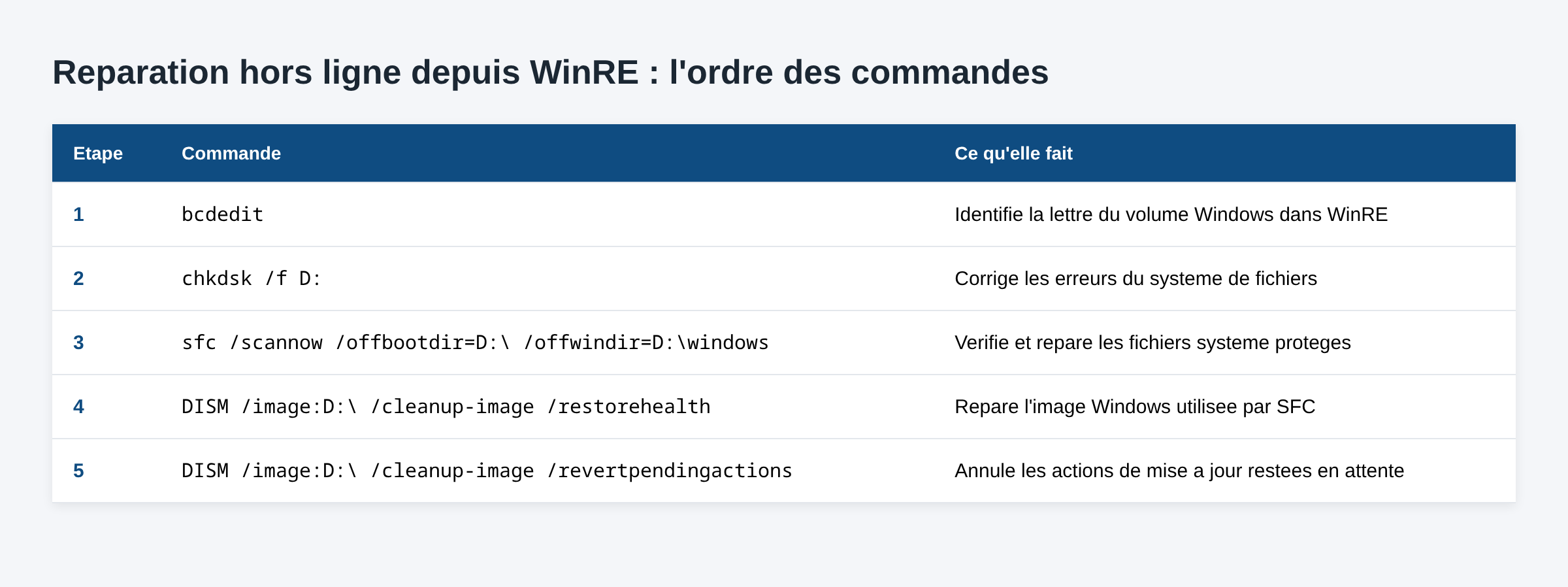
Quand aucune session ne s’ouvre, les commandes de réparation s’exécutent depuis l’invite de commandes de WinRE, en visant le volume Windows hors ligne. Microsoft documente cette séquence pour les problèmes de démarrage.
- Ouvrez Invite de commandes depuis les options avancées.
- Tapez
bcdeditpour identifier la lettre du volume système, souventD:dans cet environnement. - Lancez
chkdsk /f D:pour corriger les erreurs de système de fichiers. - Lancez
sfc /scannow /offbootdir=D:\ /offwindir=D:\windows. - Terminez par
DISM /image:D:\ /cleanup-image /restorehealth, puis relancez la vérification des fichiers système si une correction a eu lieu.
La commande DISM /image:D:\ /cleanup-image /revertpendingactions mérite un essai à part : elle annule les actions de mise à jour restées en attente, ce qui correspond exactement au scénario d’une mise à jour interrompue.
Solution 6 : la réparation du démarrage
L’outil de réparation du démarrage intégré à WinRE corrige les problèmes de configuration de démarrage courants sans intervention manuelle. Il donne peu de résultats sur un 0xc000021a pur, mais il coûte cinq minutes et il élimine une hypothèse. Si l’écran affiche un autre message avant même le logo Windows, regardez plutôt du côté de BOOTMGR is missing, de winload.efi manquant ou corrompu ou de l’erreur 0xc000000e. Si le message porte sur les données de configuration de démarrage plutôt que sur le processus d’ouverture de session, les articles consacrés au code 0xc0000225 et à l’erreur 0xc0000098 décrivent la reconstruction complète du magasin BCD.
Solution 7 : réinitialiser Windows, en dernier
Si rien n’a fonctionné, la réinitialisation depuis WinRE réinstalle Windows en conservant éventuellement les fichiers personnels. Sauvegardez d’abord ce qui compte, depuis un support externe démarrable ou en retirant le disque. Si le disque est chiffré par BitLocker, la clé de récupération sera demandée : sans elle, aucune opération de ce type n’aboutira.
Quand ça ne vient pas de là
Un 0xc000021a qui revient après une réinstallation propre déplace le soupçon vers le matériel. Une mémoire vive défaillante corrompt n’importe quel processus, y compris les processus critiques, et produit des codes d’arrêt qui changent d’une fois sur l’autre. L’outil de diagnostic de mémoire Windows et un contrôle du disque avec les outils du fabricant sont alors prioritaires. La méthode générale reste la même que pour tout écran bleu au démarrage, et le guide des écrans bleus par code d’arrêt permet de comparer les symptômes d’un code à l’autre.
Autre piste utile : si Windows démarre mais que la session se ferme aussitôt, le problème peut venir du profil utilisateur plutôt que du système. Créer un compte local neuf depuis le mode sans échec permet de trancher en quelques minutes.
Questions fréquentes
0xc000021a signifie-t-il que le disque dur est mort ?
Non. Ce code désigne la fin anormale d’un processus système, pas une panne de stockage. Un disque défaillant peut en être la cause indirecte, mais ce n’est ni la seule ni la plus fréquente.
Est-ce que je perds mes fichiers ?
Pas avec les solutions 1 à 6, qui ne touchent pas aux documents. Seule la réinitialisation présente un risque, et encore, uniquement si vous choisissez l’option qui supprime tout.
Pourquoi le PC redémarre-t-il en boucle ?
Parce que le processus critique meurt à chaque tentative de chargement de la session. Windows redémarre, échoue au même endroit, puis finit par proposer l’environnement de récupération après plusieurs échecs consécutifs.
Faut-il analyser le fichier de vidage mémoire ?
C’est possible, mais Microsoft précise que le débogueur noyau apporte peu sur ce code, puisque la faute se produit dans un processus en mode utilisateur. Le journal des événements et la chronologie des installations récentes donnent davantage.
Un antivirus tiers peut-il déclencher ce code ?
Oui. Les logiciels de sécurité s’insèrent très bas dans la session et figurent parmi les applications tierces les plus souvent en cause. Un démarrage réussi en mode sans échec renforce fortement cette hypothèse.
Photo d’en-tête : écran bleu sur un ordinateur portable Dell, par QueenBarenziah, CC BY 4.0, via Wikimedia Commons. La photo montre un écran bleu générique, pas le code 0xc000021a lui-même.
Sources : Microsoft Learn, Bug Check 0xC000021A WINLOGON_FATAL_ERROR ; Microsoft Learn, Utiliser WinRE pour résoudre les problèmes de démarrage ; Microsoft, Options de récupération dans Windows ; Microsoft, Paramètres de démarrage de Windows ; Microsoft Learn, commande chkdsk.

Michel, dirigeant d’une PME informatique et formateur, expert en logiciels professionnels tels que CRM et ERP. Sa connaissance approfondie des outils de gestion d’entreprise lui permettant de conseiller et former efficacement d’autres sociétés à leur utilisation.






