
Le Gestionnaire des tâches affiche 100 % dans la colonne Disque, la machine met dix secondes à ouvrir un menu, et aucun logiciel visible ne travaille. Dans la grande majorité des cas, ce n’est pas le disque qui est mort : c’est un service Windows qui monopolise les entrées-sorties, sur un disque mécanique incapable de suivre.
Points clés
- Un disque à 100 % d’activité ne signifie pas 100 % de débit utilisé : la colonne mesure le temps d’occupation, pas le volume transféré.
- Sur un disque dur mécanique, quelques dizaines de Mo/s suffisent à saturer la file d’attente. Sur un SSD NVMe, le même travail passe inaperçu.
- Les quatre suspects habituels : Windows Update, l’indexation de la recherche, SysMain et l’antivirus.
- Le fichier d’échange sur un disque saturé transforme un manque de RAM en blocage disque permanent.
- Un disque réellement défaillant se repère aux secteurs réalloués et aux erreurs de lecture, pas au pourcentage affiché.
Ce que mesure vraiment la colonne « Disque »
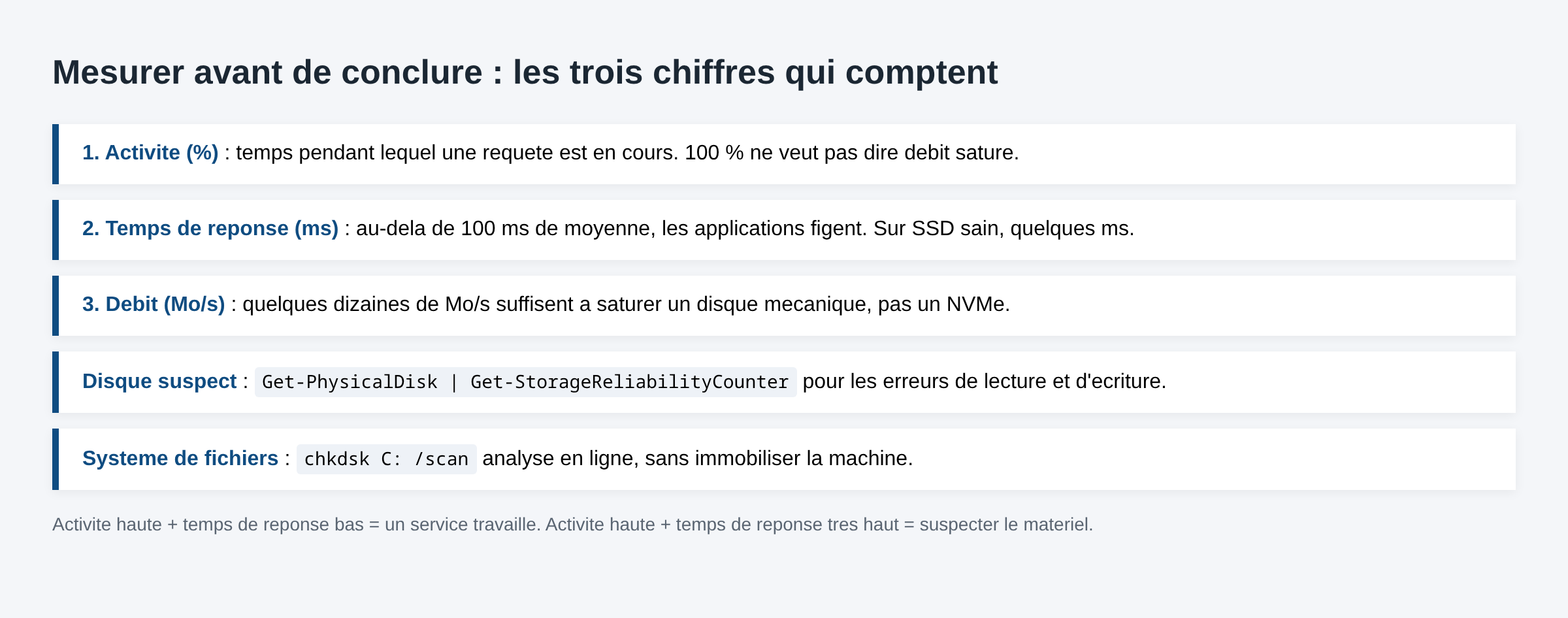
Windows y affiche le pourcentage de temps pendant lequel le disque a eu au moins une requête en cours. Une seule opération lente, répétée sans interruption, suffit donc à afficher 100 % pendant plusieurs minutes. Le chiffre est un indicateur de congestion, jamais un indicateur de charge utile.
La conséquence est importante pour le diagnostic. Sur un disque dur à 5 400 tours, une indexation de fichiers ordinaire affiche 100 % sans problème matériel. Sur un SSD, le même 100 % maintenu pendant vingt minutes est suspect. Le Moniteur de ressources, onglet Disque, donne les deux informations qui manquent : le processus responsable et le temps de réponse en millisecondes. Au-delà de 100 ms de moyenne, les applications commencent à figer.
Windows Update et la maintenance : la première piste
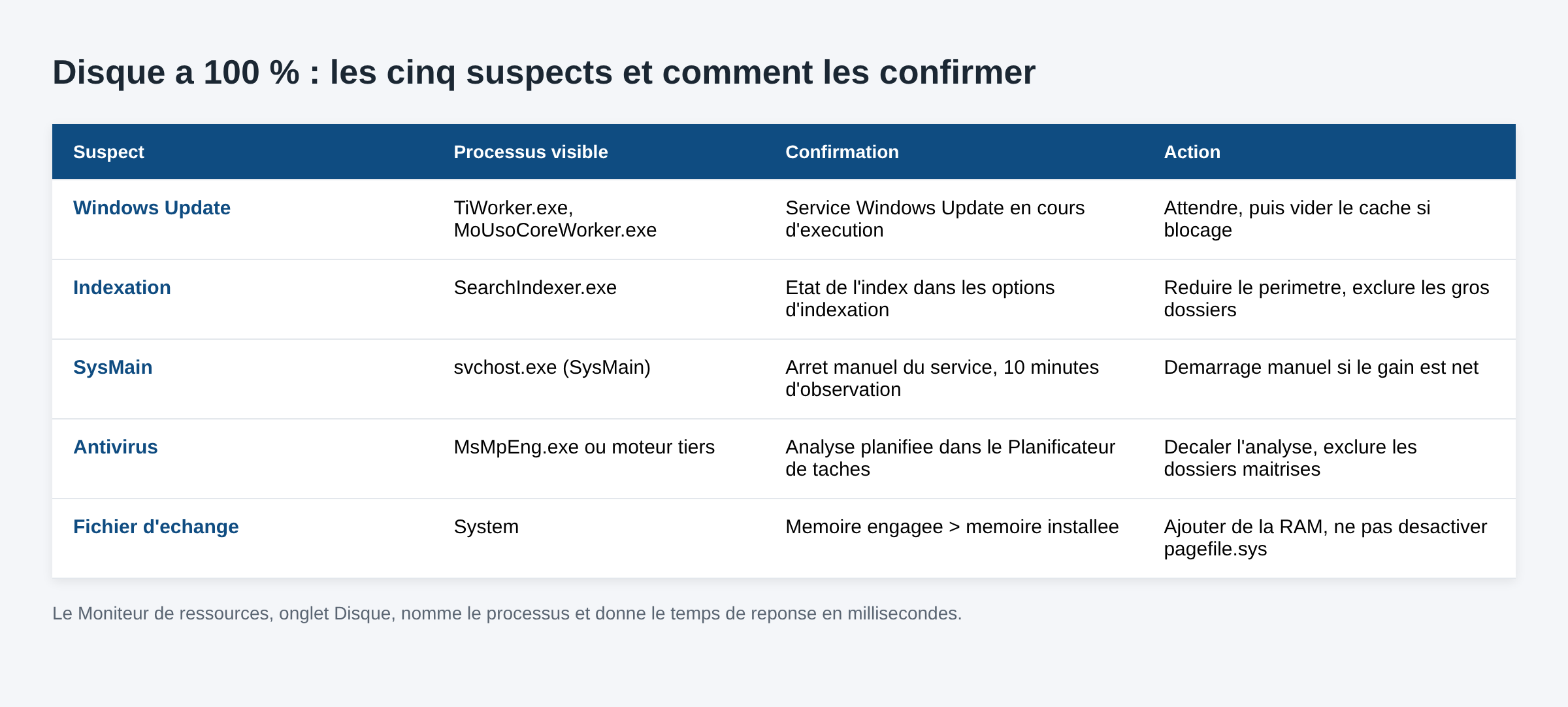
Après un redémarrage, le service Windows Update télécharge, décompresse et applique des composants. Le processus visible n’est pas toujours celui qu’on croit : TiWorker.exe et MoUsoCoreWorker.exe travaillent en arrière-plan, parfois pendant une heure sur une machine restée hors tension plusieurs semaines. Le comportement est documenté côté maintenance des composants, et l’attente reste la bonne réponse.
Deux détails aident à trancher. Le service Windows Update apparaît dans le Gestionnaire des tâches, onglet Services, avec un état « En cours d’exécution ». Et l’activité redescend seule après la fin de l’installation. Si le pic persiste au-delà de deux heures et que le téléchargement n’avance plus, l’origine est ailleurs : notre article sur une mise à jour Windows qui ne finit jamais détaille la remise à zéro du cache. Le processus Modern Setup Host et TiWorker.exe ont chacun leur fiche de dépannage.
L’indexation de la recherche
Le service de recherche parcourt les emplacements indexés pour maintenir son catalogue. Une réinstallation, un nouveau profil, un disque externe ajouté ou un dossier OneDrive volumineux relancent une passe complète. Le processus s’appelle SearchIndexer.exe et il est censé se mettre en retrait dès qu’un utilisateur travaille.
Quand il ne le fait pas, deux réglages suffisent. Dans Paramètres, Confidentialité et sécurité, Recherche Windows, l’option de recherche classique limite l’indexation aux bibliothèques et au Bureau au lieu du disque entier. Dans le même écran, exclure les dossiers de sauvegarde et les répertoires de développement retire des dizaines de milliers de fichiers du catalogue. Si l’index est corrompu, sa reconstruction est décrite dans notre article sur Windows Search qui ne fonctionne plus.
SysMain, l’héritier de Superfetch
SysMain précharge en mémoire les logiciels que vous ouvrez souvent. Sur un SSD, le gain est marginal ; sur un disque mécanique très sollicité, le service peut entrer en concurrence avec le travail en cours et produire exactement le symptôme qu’il est censé éviter.
Le test est réversible. Dans services.msc, arrêter SysMain sans changer son type de démarrage, puis observer dix minutes. Si l’activité disque redescend, le service est bien la cause et son passage en démarrage manuel se justifie. Si rien ne change, le remettre en automatique et chercher ailleurs. Le cas particulier de svchost.exe qui héberge SysMain est traité à part, car le nom affiché masque alors le vrai service.
L’antivirus et l’analyse en temps réel
Toute écriture de fichier passe par le filtre de l’antivirus. Sur une copie de plusieurs milliers de petits fichiers, ce filtre double le nombre d’accès disque. Avec Microsoft Defender, le processus s’appelle MsMpEng.exe et l’analyse planifiée se lance par défaut pendant les périodes d’inactivité, ce qui inclut parfois le moment où vous revenez devant la machine.
Deux pistes concrètes : décaler l’analyse planifiée dans le Planificateur de tâches, et exclure les dossiers de machines virtuelles, de compilation ou de sauvegarde locale. Attention, une exclusion réduit la surveillance : elle se réserve aux répertoires dont vous contrôlez le contenu. Le détail du comportement de Defender figure dans notre article sur Antimalware Service Executable et son utilisation CPU et disque.
Le fichier d’échange, symptôme déguisé en cause
Quand la mémoire physique est pleine, Windows déplace des pages vers pagefile.sys. Chaque accès à ces pages devient une lecture disque. Sur une machine à 8 Go de RAM avec un navigateur chargé, le disque reste alors à 100 % en permanence, et le vrai manque est ailleurs.
Le signe distinctif est visible dans le Gestionnaire des tâches, onglet Performance : la mémoire engagée dépasse largement la mémoire physique installée. Désactiver le fichier d’échange pour « soulager » le disque est la pire réponse possible : les applications se ferment alors avec une erreur de mémoire, et les vidages mémoire ne s’écrivent plus. Le fonctionnement et le dimensionnement corrects sont expliqués dans notre article sur pagefile.sys.
Quand le disque est réellement en cause
Un disque qui vieillit relit ses secteurs plusieurs fois avant de rendre une donnée, ce qui allonge le temps de réponse sans consommer de débit. Deux mesures objectives permettent de le savoir.
- Les compteurs de fiabilité : dans une console PowerShell administrateur,
Get-PhysicalDisk | Get-StorageReliabilityCounterexpose les erreurs de lecture et d’écriture ainsi que la température. La commande est documentée par Microsoft. - Le système de fichiers :
chkdsk C: /scananalyse le volume en ligne, sans immobiliser la machine. Le paramètre/fcorrige, mais il exige un redémarrage.
Un compteur d’erreurs de lecture qui progresse d’une semaine sur l’autre justifie une sauvegarde immédiate, avant tout dépannage logiciel. Pour un disque secondaire qui n’apparaît plus du tout, voir un disque dur externe non reconnu.
L’entretien qui change vraiment quelque chose
Le tri par type de disque compte plus que la fréquence. Sur un disque mécanique, la défragmentation garde son intérêt. Sur un SSD, l’opération utile est le TRIM : la commande Optimize-Volume applique par défaut -ReTrim aux SSD compatibles et -Defrag aux disques mécaniques, comme le précise sa documentation. Laisser la tâche d’optimisation planifiée faire son travail suffit dans les deux cas.
Le second levier est l’espace libre. Sous 10 % d’espace disponible, Windows manque de place pour ses fichiers temporaires et l’activité disque grimpe mécaniquement. L’assistant de stockage automatise ce ménage, et le nettoyage des fichiers temporaires de Windows 11 se fait sans rien casser si l’on respecte quelques règles. Un contrôle d’intégrité des fichiers système avec sfc /scannow reste pertinent quand le pic apparaît après un plantage.
Quand ça ne vient d’aucune de ces pistes
Reste le cas d’un pilote de contrôleur de stockage qui rend la file d’attente inefficace. Le symptôme typique associe une activité disque permanente à un débit très faible, y compris au repos. Le Moniteur de ressources affiche alors des temps de réponse à plusieurs centaines de millisecondes sur un SSD neuf.
La marche à suivre est de récupérer le pilote de stockage chez le fabricant de la carte mère ou du portable, pas via la mise à jour automatique des pilotes. Si le débit reste anormal après cela, l’analyse fine passe par Process Explorer pour attribuer les entrées-sorties au processus exact, ou par l’Analyseur de performances Windows pour tracer la pile de stockage complète. Une machine qui rame sans que le disque soit en cause relève plutôt de notre guide général sur un ordinateur lent ou qui rame.
Ce qui ne sert à rien, et ce qui aggrave
Les programmes de nettoyage vendus comme accélérateurs de système promettent de régler le problème en un clic. Ils suppriment des fichiers temporaires que l’outil intégré de Windows retire déjà, et leur module résident ajoute lui-même des accès disque. Sur une machine dont l’index tourne en boucle ou dont un pilote de stockage est fautif, ils ne changent rien.
Trois manipulations à écarter franchement. Nettoyer le registre : aucune donnée ne montre de gain de performance, et une clé supprimée par erreur casse le démarrage d’un logiciel. Désactiver le fichier d’échange pour « soulager » le disque : cela déplace le problème vers des erreurs de mémoire. Désinstaller l’antivirus au lieu de configurer ses exclusions : la surveillance disparaît et le pic revient dès l’analyse suivante.
Ce qui fonctionne est moins spectaculaire. Ouvrez le Gestionnaire des tâches, onglet Applications de démarrage, et retirez les programmes inutiles au démarrage : moins de logiciels lancés, moins de fichiers lus en même temps. Puis sélectionnez un seul suspect à la fois dans le tableau plus haut et vérifiez l’effet avant de passer au suivant. Un dépannage qui change cinq réglages d’un coup ne prouve rien sur l’appareil concerné.
Questions fréquentes
Faut-il désactiver SysMain définitivement ?
Non, sauf si le test d’arrêt manuel a montré un gain net et reproductible. Sur un SSD, le service est neutre dans la plupart des usages. Le désactiver « par principe » ne fait gagner ni mémoire ni réactivité.
Un SSD peut-il rester à 100 % d’activité ?
Oui, pendant une copie massive ou une analyse antivirus complète. Ce qui doit alerter, c’est un 100 % maintenu au repos, ou un temps de réponse supérieur à 100 ms. Sur un SSD sain, la file d’attente se vide en quelques millisecondes.
Ajouter de la RAM règle-t-il le problème ?
Seulement si la mémoire engagée dépasse la mémoire installée. Dans ce cas précis, l’ajout supprime les accès au fichier d’échange et l’activité disque redescend. Si la mémoire est confortable, ajouter des barrettes ne change rien au temps de réponse du disque.
Le passage au SSD est-il la vraie solution ?
Il masque efficacement le symptôme, parce que le nombre d’opérations par seconde n’a plus rien à voir. Mais un service qui tourne en boucle, un index corrompu ou une mise à jour bloquée resteront présents. Le remplacement se décide après le diagnostic, pas à sa place.
Comment savoir quel processus écrit sur le disque ?
Le Moniteur de ressources, onglet Disque, liste les processus avec les octets lus et écrits par seconde et le fichier concerné. C’est l’outil qui répond à la question, pas le Gestionnaire des tâches, qui agrège trop.
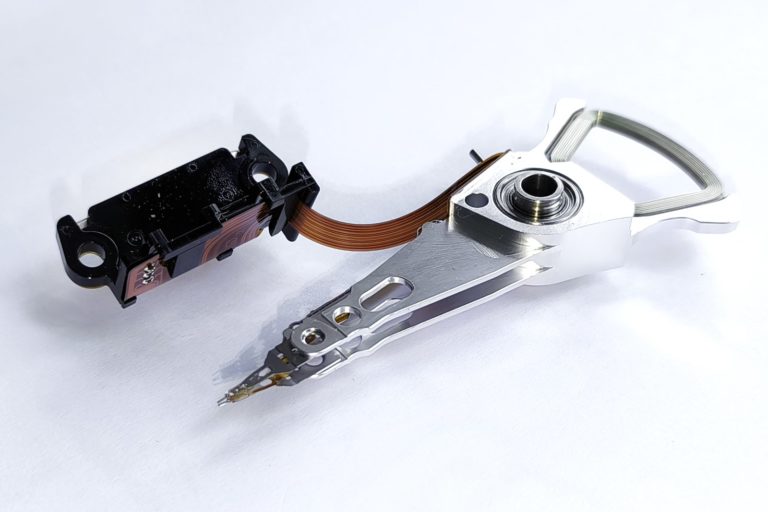
Photo d’en-tête : bras de lecture d’un disque dur mécanique, par Mk2010, CC BY 4.0, via Wikimedia Commons. La photo montre un disque ouvert à des fins d’illustration : ne jamais démonter un disque en service.
Sources : Microsoft, conseils pour améliorer les performances de votre PC · Microsoft Learn, Optimize-Volume · Microsoft Learn, Get-StorageReliabilityCounter · Microsoft Learn, chkdsk · Microsoft, assistant de stockage · Microsoft Sysinternals, Process Explorer · Microsoft Learn, Windows Performance Analyzer

Michel, dirigeant d’une PME informatique et formateur, expert en logiciels professionnels tels que CRM et ERP. Sa connaissance approfondie des outils de gestion d’entreprise lui permettant de conseiller et former efficacement d’autres sociétés à leur utilisation.





