
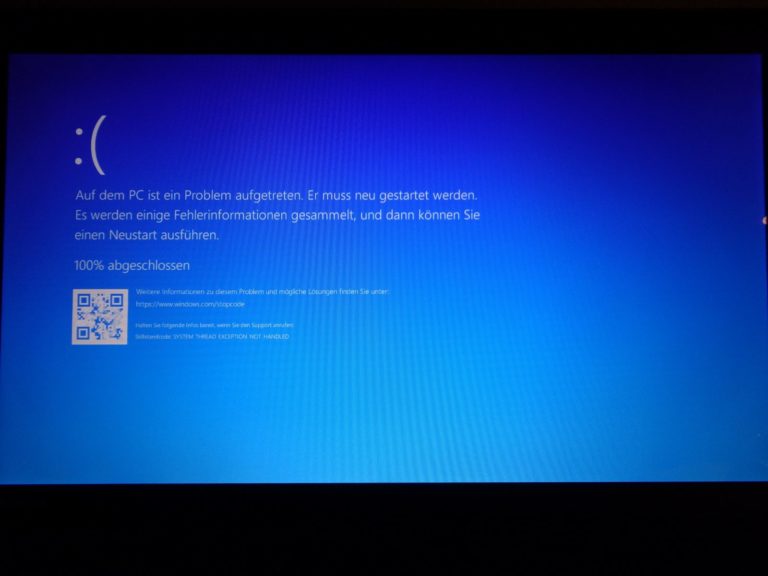
Le code d’arrêt PROCESS1_INITIALIZATION_FAILED signifie que l’initialisation de Windows a échoué avant même que la session s’ouvre, et Microsoft rattache la cause au sous-système de disque : disque défaillant, câble douteux, fichier manquant sur la partition de démarrage. Dans la pratique, la réparation se joue depuis l’environnement de récupération, pas depuis Windows.
Points clés
- PROCESS1_INITIALIZATION_FAILED correspond à la vérification de bogue 0x0000006B.
- Le premier paramètre affiché est le code d’état NT qui a causé l’échec ; les trois autres sont réservés.
- Causes documentées : disques défectueux, câbles inadaptés ou mal branchés, mélange de périphériques ATA de types différents sur la même chaîne, disque indisponible.
- Deux autres causes possibles : un fichier manquant sur la partition de démarrage, ou un pilote désactivé par erreur dans l’onglet Pilotes.
- L’écran bleu apparaît trop tôt pour agir depuis Windows : tout passe par l’environnement de récupération ou une clé USB d’installation.
Ce que dit ce code d’arrêt
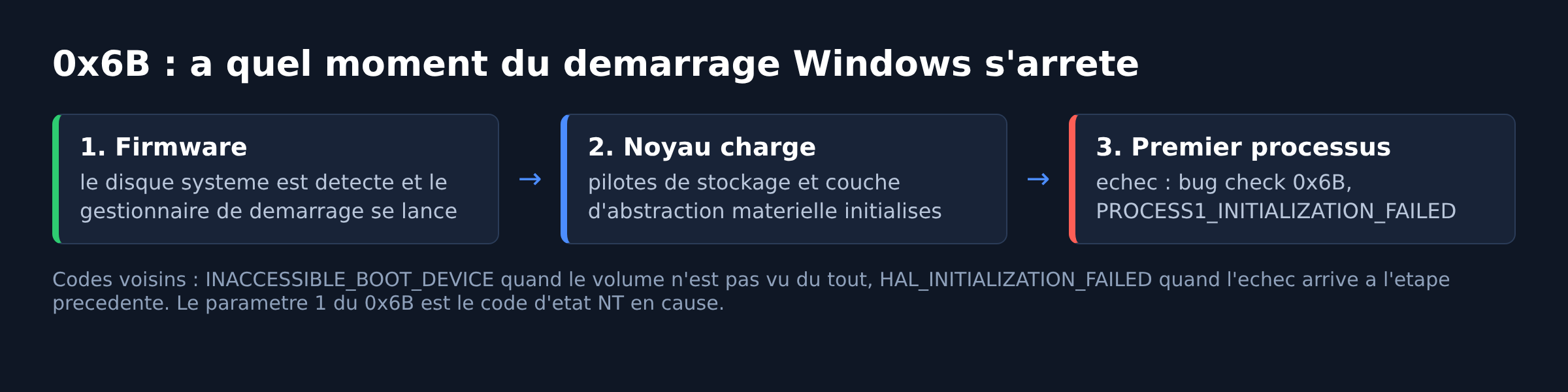
Windows démarre par étapes. Le noyau se charge, initialise ses composants, puis crée le premier processus utilisateur, celui qui construit la session. Quand cette phase échoue, le noyau ne peut pas continuer et affiche le code 0x6B. La page Microsoft du bug check 0x6B attribue l’origine au sous-système de disque dans la grande majorité des cas.
C’est une bonne nouvelle sur un point : le message est précis. Vous ne cherchez pas parmi trente causes possibles, vous cherchez pourquoi Windows n’a pas pu lire ou exécuter ce qu’il attendait sur le volume système. Le premier paramètre entre parenthèses sur l’écran bleu est un code d’état NT qui affine le diagnostic, du type 0xC0000034 pour un objet introuvable ou 0xC000000E pour un périphérique inaccessible.
Ce code voisine avec deux autres erreurs de démarrage. Si le volume n’est pas vu du tout, Windows affiche plutôt INACCESSIBLE_BOOT_DEVICE. Si la couche d’abstraction matérielle échoue avant, vous verrez HAL_INITIALIZATION_FAILED. Trois codes, trois étapes différentes du même démarrage.
Vérifier d’abord le câble et l’alimentation du disque
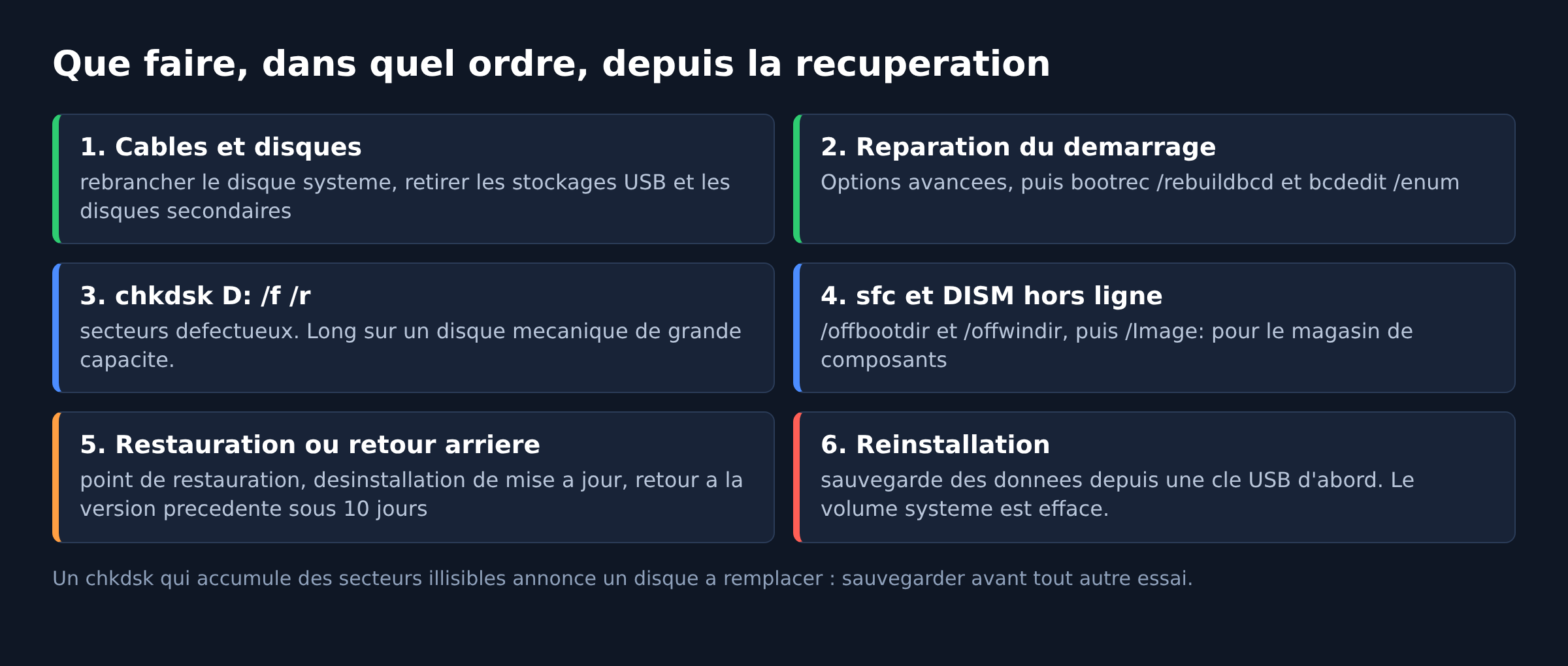
Microsoft cite explicitement les câbles parmi les causes, et c’est la vérification la moins coûteuse. Sur une tour, ouvrez le boîtier machine éteinte et débranchée, rebranchez fermement le câble de données et le câble d’alimentation du disque système, essayez un autre port sur la carte mère et un autre câble si vous en avez un.
Sur un portable, l’équivalent consiste à réinsérer le SSD dans son connecteur M.2 ou le disque dans sa nappe. Débranchez aussi tous les périphériques de stockage externes : un disque USB ou une carte SD peuvent déplacer l’ordre de démarrage et faire pointer le firmware vers un volume qui n’a pas de Windows.
Si la machine héberge plusieurs disques anciens, le mélange de périphériques ATA de types différents sur une même chaîne fait partie des causes citées. Débranchez tout sauf le disque système le temps du test.
Réparer le démarrage depuis l’environnement de récupération
Trois échecs de démarrage consécutifs déclenchent normalement l’environnement de récupération. S’il ne s’ouvre pas, démarrez sur une clé USB d’installation de Windows et choisissez Réparer l’ordinateur. La procédure d’accès complète est détaillée dans notre article sur l’environnement de récupération Windows.
Dans Dépannage puis Options avancées, lancez d’abord la Réparation du démarrage automatique. Elle reconstruit ce qui manque dans la configuration de démarrage sans toucher aux données. Si elle échoue, l’invite de commandes de la même page permet de faire le travail à la main :
bootrec /scanos
bootrec /rebuildbcd
bcdedit /enum
La commande bcdedit sert ici à vérifier que l’entrée Windows pointe vers la bonne partition. Une entrée qui désigne une lettre de volume disparue produit exactement ce type d’échec d’initialisation.
Contrôler l’intégrité du volume système
Toujours depuis l’invite de commandes de la récupération, repérez la lettre du volume Windows (elle n’est pas forcément C: dans cet environnement) puis lancez une vérification avec réparation :
chkdsk D: /f /rL’option /r localise les secteurs défectueux et récupère ce qui est lisible ; elle implique /f, décrit dans la référence chkdsk. Comptez de longues minutes à plusieurs heures sur un disque mécanique de grande capacité. Un balayage qui accumule des secteurs illisibles ne se répare pas : il annonce un disque à remplacer, et la priorité devient la sauvegarde des données avant tout autre essai.
Quand la machine redémarre ensuite, contrôlez l’état réel du support plutôt que de faire confiance à une impression. Notre méthode pour vérifier la santé d’un SSD ou d’un disque dur lit les compteurs SMART, dont le nombre de secteurs réalloués.
Restaurer les fichiers système manquants
La cause « fichier manquant sur la partition de démarrage » se traite hors ligne. Depuis la récupération, adaptez les lettres de volume puis lancez :
sfc /scannow /offbootdir=D:\ /offwindir=D:\WindowsLes options hors ligne de sfc permettent de réparer une installation qui ne démarre pas. Si le magasin de composants est lui aussi touché, DISM répare une image hors ligne comme le décrit Microsoft dans sa page sur la réparation d’une image Windows :
DISM /Image:D:\ /Cleanup-Image /RestoreHealthCes deux commandes ne touchent pas aux documents. Elles remplacent des fichiers de Windows par des copies saines.
Annuler ce qui a changé juste avant
Un code 0x6B qui apparaît après une mise à jour, l’installation d’un logiciel de sécurité ou une mise à niveau de version a un déclencheur daté. Dans les options avancées, deux leviers existent : Restauration du système, qui revient à un point antérieur, et Désinstaller des mises à jour, qui retire la dernière mise à jour qualité ou la dernière mise à jour de fonctionnalité.
Le retour à la version précédente de Windows après une mise à niveau reste possible pendant 10 jours selon Microsoft, au-delà l’option disparaît des menus. Passé ce délai, il faut réinstaller la version voulue.
Si vous atteignez le bureau en mode sans échec, la piste du pilote désactivé par erreur devient testable : réactivez le contrôleur de stockage dans le Gestionnaire de périphériques, et revenez à la version antérieure du pilote de chipset s’il a été mis à jour récemment. Notre procédure de mise à jour des pilotes décrit où récupérer les paquets d’origine.
Quand la mémoire est en cause
Un module mémoire instable peut interrompre l’initialisation aussi bien qu’un disque. Le signe qui distingue les deux : avec la mémoire, les codes d’arrêt changent d’un démarrage à l’autre, et la machine échoue parfois avant l’écran bleu. Passez un test mémoire complet avant d’envisager une réinstallation.
Dans le même esprit, remettez les réglages du firmware par défaut si un profil d’overclocking mémoire a été activé. Un profil trop agressif fait échouer l’initialisation de façon parfaitement aléatoire.
Réinstaller, seulement en dernier
Si la réparation du démarrage, chkdsk, sfc hors ligne et la restauration échouent tous alors que le disque est sain, l’installation est trop abîmée pour être recousue. Sauvegardez d’abord les données en démarrant sur une clé USB, puis réinstallez Windows.
Cette étape efface le contenu du volume système : elle vient après toutes les autres, jamais avant. Et si les écrans bleus reviennent sur une installation neuve, le matériel est en cause, à commencer par le disque. La méthode de tri par famille de code est réunie dans notre guide des écrans bleus Windows 10 et 11.
Questions fréquentes
Mes données sont-elles perdues avec ce code d’erreur ?
Pas forcément. Le problème touche le démarrage du système, pas nécessairement vos fichiers. Un démarrage sur clé USB permet de copier les documents avant toute réparation, et c’est ce qu’il faut faire en premier si le disque montre des signes de faiblesse.
À quoi sert le nombre affiché entre parenthèses ?
C’est le code d’état NT qui a fait échouer l’initialisation. Il précise la nature de l’échec, par exemple un objet introuvable ou un périphérique inaccessible, et vaut la peine d’être noté avant de redémarrer.
Le mode sans échec peut-il fonctionner malgré cette erreur ?
Parfois oui, parce qu’il charge un jeu minimal de pilotes. Si c’est le cas, la panne vient plutôt d’un pilote ou d’un logiciel que du disque, et le diagnostic se poursuit depuis Windows.
Faut-il désactiver l’AHCI ou changer le mode SATA dans le firmware ?
Changer ce mode sur une installation existante provoque un échec de démarrage supplémentaire au lieu de le résoudre. Si quelqu’un l’a modifié récemment, remettez la valeur d’origine ; sinon, n’y touchez pas.
Une clé USB d’installation est-elle indispensable ?
Elle n’est pas obligatoire si l’environnement de récupération s’ouvre seul après trois échecs. Elle devient indispensable dès que la partition de récupération est elle aussi inaccessible, ce qui est fréquent quand le disque se dégrade.
Photo d’en-tete : ecran bleu Windows 10 photographie par Snoopy1964, licence CC BY-SA 4.0. La photo illustre un ecran bleu au demarrage, sans afficher le code 0x6B. Sources : Microsoft Learn, vérification de bogue 0x6B ; référence chkdsk ; référence sfc ; réparer une image Windows ; bcdedit ; Support Microsoft, résoudre les erreurs d’écran bleu. Consulté le 12 septembre 2026.

Michel, dirigeant d’une PME informatique et formateur, expert en logiciels professionnels tels que CRM et ERP. Sa connaissance approfondie des outils de gestion d’entreprise lui permettant de conseiller et former efficacement d’autres sociétés à leur utilisation.





