
L’imprimante est allumée, visible sur le réseau, et Windows refuse quand même l’installation avec le message « Impossible de se connecter à l’imprimante » suivi du code 0x0000011b. Dans l’immense majorité des cas, la cause n’est ni le câble ni le pilote : c’est un durcissement de sécurité du spouleur d’impression appliqué par une mise à jour Windows, côté poste client ou côté serveur d’impression.
Points clés
- Le code 0x0000011b apparaît quand le niveau d’authentification RPC exigé par le client d’impression et celui accepté par le serveur ne correspondent pas.
- Ce durcissement vient du correctif de la faille CVE-2021-1678, livré par la mise à jour du 12 janvier 2021 puis activé de force à partir du 14 septembre 2021.
- La clé de registre en cause s’appelle RpcAuthnLevelPrivacyEnabled, sous
HKEY_LOCAL_MACHINE\SYSTEM\CurrentControlSet\Control\Print. - La bonne correction consiste à mettre à jour tous les postes et le serveur, pas à désactiver la protection.
- Sur une imprimante partagée depuis un autre PC du bureau, l’installation en IP directe contourne le problème en quelques minutes.
Ce que dit réellement le code 0x0000011b
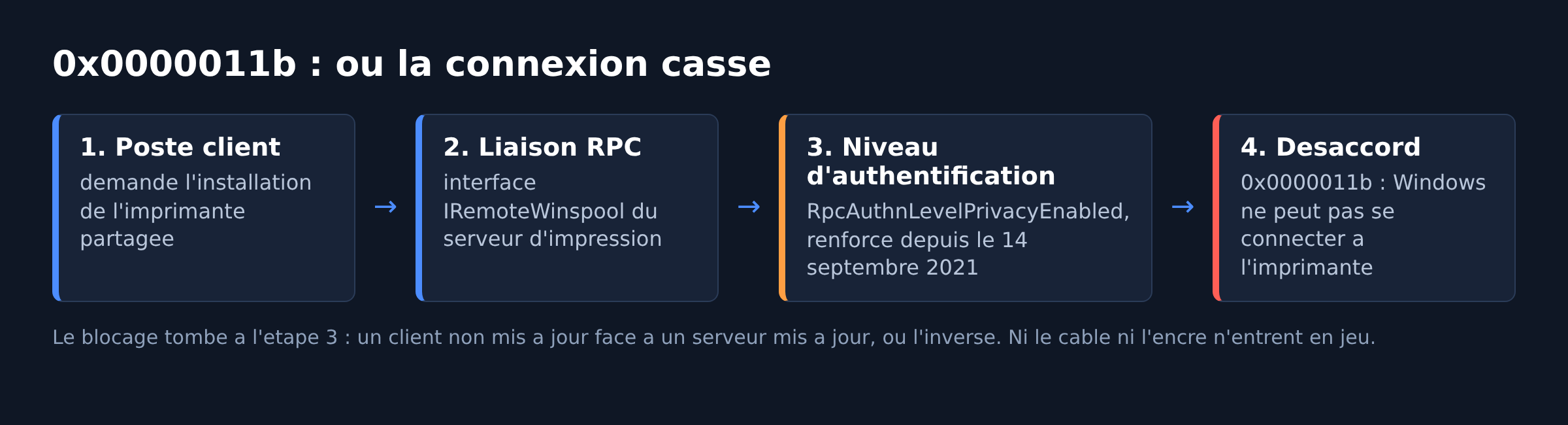
0x0000011b correspond à l’erreur Windows 283 décimal, remontée par le spouleur d’impression au moment où le poste tente de se lier au partage d’impression distant. Le poste demande une connexion au protocole IRemoteWinspool du serveur. Le serveur exige, ou n’exige pas, un niveau d’authentification RPC renforcé. Quand les deux ne tombent pas d’accord, la liaison échoue et le message « Windows ne peut pas se connecter à l’imprimante » s’affiche.
L’origine est documentée par Microsoft. Le correctif de la vulnérabilité CVE-2021-1678 a introduit la valeur de registre RpcAuthnLevelPrivacyEnabled pour augmenter le niveau d’autorisation exigé sur l’interface d’impression distante. Microsoft précise que la phase d’application obligatoire a démarré le 14 septembre 2021 : à partir de cette date, le renforcement s’applique sans qu’il soit nécessaire de créer la valeur de registre.
Conséquence concrète : un parc où les mises à jour ne sont pas au même niveau tombe en panne d’impression. Un serveur d’impression à jour et des clients restés en arrière produisent exactement ce code.
Vérifier d’abord d’où vient le blocage
Trois questions suffisent à cadrer la situation avant de toucher à quoi que ce soit.
- L’imprimante est-elle partagée par un autre ordinateur ou par un serveur, ou est-elle branchée directement au réseau avec sa propre adresse IP ?
- L’erreur touche-t-elle un seul poste ou tous les postes du bureau ?
- Le problème est-il apparu juste après une mise à jour Windows, d’un côté ou de l’autre ?
Un seul poste concerné oriente vers le client. Tous les postes d’un coup orientent vers le serveur ou vers le partage. Une imprimante en IP directe qui renvoie 0x0000011b est plus rare et relève alors du pilote ou du spouleur local, traité plus bas.
Solution 1 : mettre tout le monde au même niveau de mise à jour
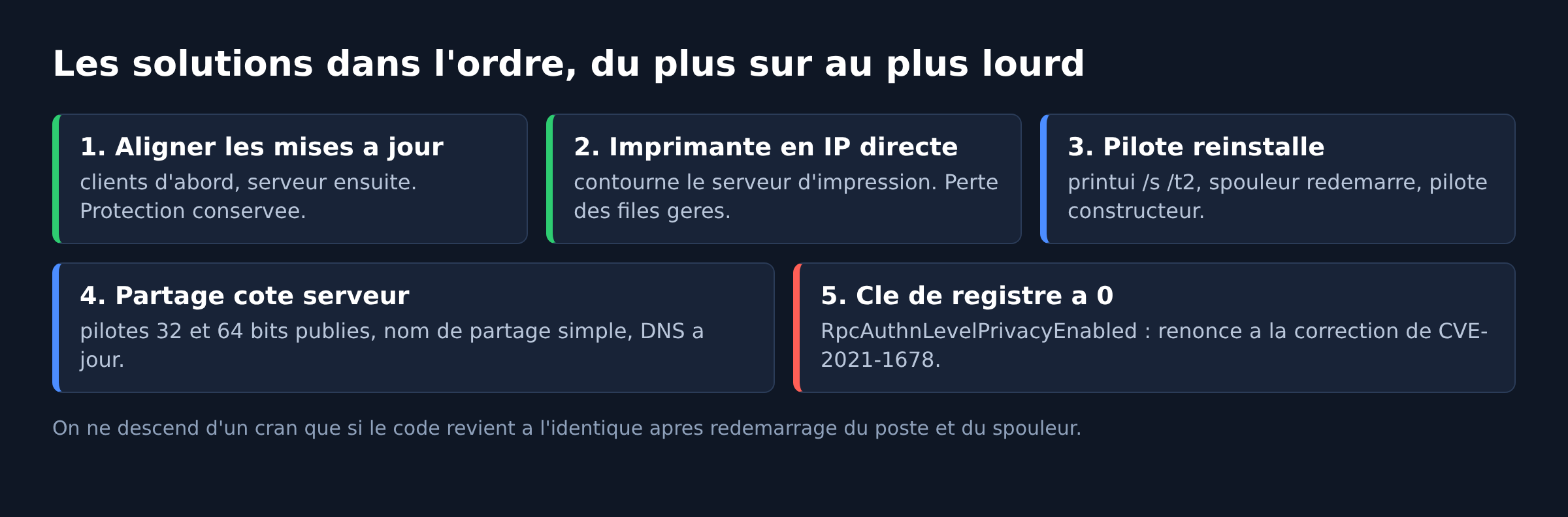
C’est la seule correction qui conserve la protection. Microsoft indique l’ordre à respecter : les clients d’impression doivent avoir installé les mises à jour du 12 janvier 2021 ou une version ultérieure avant que le serveur d’impression ne reçoive celles du 14 septembre 2021 ou une version ultérieure. Un client resté en deçà n’imprimera pas.
Sur chaque poste, ouvrez Paramètres, Windows Update, puis lancez une recherche et installez tout, mises à jour facultatives de pilotes comprises. Redémarrez le poste, puis relancez l’ajout de l’imprimante. Sur un parc où les postes traînent depuis longtemps, prévoyez plusieurs cycles de redémarrage avant que la file se vide.
Solution 2 : installer l’imprimante en adresse IP plutôt qu’en partage
Cette méthode évite complètement l’interface d’impression distante puisque le poste parle à l’imprimante, pas à un serveur. Elle fonctionne dès que l’imprimante possède sa propre adresse sur le réseau.
- Relevez l’adresse IP de l’imprimante sur son écran, dans le menu Réseau, ou sur une page de configuration imprimée depuis le panneau avant.
- Ouvrez Paramètres, Bluetooth et appareils, Imprimantes et scanners, puis Ajouter un appareil.
- Choisissez « L’imprimante que je veux n’est pas répertoriée », puis « Ajouter une imprimante à l’aide d’une adresse IP ou d’un nom d’hôte ».
- Type de périphérique : Périphérique TCP/IP. Saisissez l’adresse relevée, décochez l’interrogation automatique du pilote si elle propose un pilote générique inadapté.
- Sélectionnez le pilote du constructeur, ou installez d’abord le pilote téléchargé sur le site du fabricant.
Contrepartie à connaître : les files d’attente, les quotas et les paramètres par défaut gérés par le serveur d’impression ne s’appliquent plus. En entreprise, cette méthode reste un dépannage, pas une architecture.
Solution 3 : réinstaller proprement le pilote côté client
Un pilote hérité d’une ancienne installation peut entretenir l’erreur même après la mise à jour du parc. Le nettoyage se fait en trois temps.
- Supprimez l’imprimante dans Paramètres, Bluetooth et appareils, Imprimantes et scanners.
- Ouvrez la boîte Exécuter avec la touche Windows et R, saisissez
printui /s /t2, sélectionnez le pilote concerné et supprimez-le avec son package. - Redémarrez le service Spouleur d’impression depuis
services.msc, puis réinstallez le pilote fourni par le constructeur.
Si la suppression du pilote est refusée parce qu’il est « en cours d’utilisation », arrêtez d’abord le spouleur, videz le dossier C:\Windows\System32\spool\PRINTERS, puis relancez le service. La procédure complète de remise à plat des pilotes est détaillée dans notre guide sur la mise à jour des pilotes sous Windows 11.
Solution 4 : la clé RpcAuthnLevelPrivacyEnabled, et pourquoi elle pose problème
Beaucoup de tutoriels proposent de créer la valeur DWORD 32 bits RpcAuthnLevelPrivacyEnabled à 0 sous HKEY_LOCAL_MACHINE\SYSTEM\CurrentControlSet\Control\Print pour faire redescendre le niveau d’authentification. L’impression repart, c’est vrai. Mais Microsoft documente cette valeur pour gérer un déploiement progressif, pas pour rester à 0 indéfiniment : la mettre à 0 revient à renoncer à la correction de CVE-2021-1678 sur la machine concernée.
Si vous y passez quand même, dans une salle isolée ou le temps d’un déploiement, gardez trois règles en tête.
- Sauvegardez la branche de registre avant modification, via Fichier puis Exporter dans l’éditeur du registre.
- Redémarrez le service Spouleur d’impression après la modification, sinon rien ne change.
- Notez la machine et la date, et repassez la valeur à 1 dès que tous les postes sont à jour.
Cette manipulation touche la sécurité du poste. Sur un réseau d’entreprise, elle relève d’une décision de l’administrateur, pas d’un contournement improvisé.
Solution 5 : reprendre le partage côté serveur d’impression
Quand tous les clients sont à jour et que le code persiste, le partage lui-même est souvent en cause. Sur la machine qui héberge l’imprimante, ouvrez les propriétés de l’imprimante, onglet Partage, et vérifiez que les pilotes supplémentaires publiés couvrent bien l’architecture des clients. Un client 64 bits qui ne trouve pas de pilote 64 bits publié échoue dès la phase d’installation.
Vérifiez aussi que le nom de partage ne contient ni espace exotique ni caractère accentué, et que les postes résolvent correctement le nom du serveur. Un enregistrement DNS obsolète après un changement de machine produit des symptômes proches.
Quand ça ne vient pas de là
Plusieurs situations ressemblent à 0x0000011b sans partager sa cause.
- Imprimante affichée comme indisponible ou en pause : le problème est côté état de l’imprimante, pas côté authentification. Notre article sur l’imprimante hors connexion couvre ce cas.
- Blocage apparu juste après une mise à jour cumulative qui pose d’autres soucis : la désinstallation ciblée de la mise à jour permet de tester, avant de la réinstaller une fois le parc aligné.
- Erreurs multiples et spouleur qui s’arrête sans raison : les composants système sont peut-être abîmés, et il vaut mieux passer par les méthodes de réparation de Windows 11 sans réinstallation.
Un point de vigilance supplémentaire : la mise à jour KB5005652 a changé le comportement par défaut de Point and Print. Depuis, l’installation ou la mise à jour d’un pilote d’imprimante depuis un serveur demande des droits d’administrateur sur le poste. Un utilisateur standard qui ne peut pas installer l’imprimante partagée ne rencontre pas forcément 0x0000011b : il peut se heurter à cette exigence de privilèges.
FAQ
Faut-il désinstaller la mise à jour de sécurité pour imprimer ?
Non. La désinstallation rouvre la faille corrigée et le correctif reviendra au prochain cycle de mises à jour. Aligner les versions sur tous les postes règle le problème durablement.
Le code 0x0000011b touche-t-il aussi Windows 10 ?
Oui. Le durcissement du spouleur concerne les clients et les serveurs Windows pris en charge au moment des correctifs, Windows 10 comme Windows Server. Le symptôme est identique sur les deux systèmes.
Pourquoi l’erreur revient-elle après un redémarrage du serveur ?
Parce que la cause n’a pas été traitée : si un poste client est resté en deçà des mises à jour de janvier 2021, il échouera à chaque tentative de connexion, quel que soit l’état du serveur.
Une imprimante en USB peut-elle afficher ce code ?
Une imprimante branchée en USB sur le poste ne passe pas par l’interface d’impression distante. En revanche, la même imprimante USB partagée depuis un autre ordinateur du bureau devient une imprimante réseau pour les autres postes, et retombe donc dans le cas décrit ici.
Quelle valeur donner à RpcAuthnLevelPrivacyEnabled une fois le parc à jour ?
La valeur 1, ou l’absence de la valeur. Microsoft demande de vérifier qu’elle est définie sur 1 ou non définie dans la documentation de KB5005652.
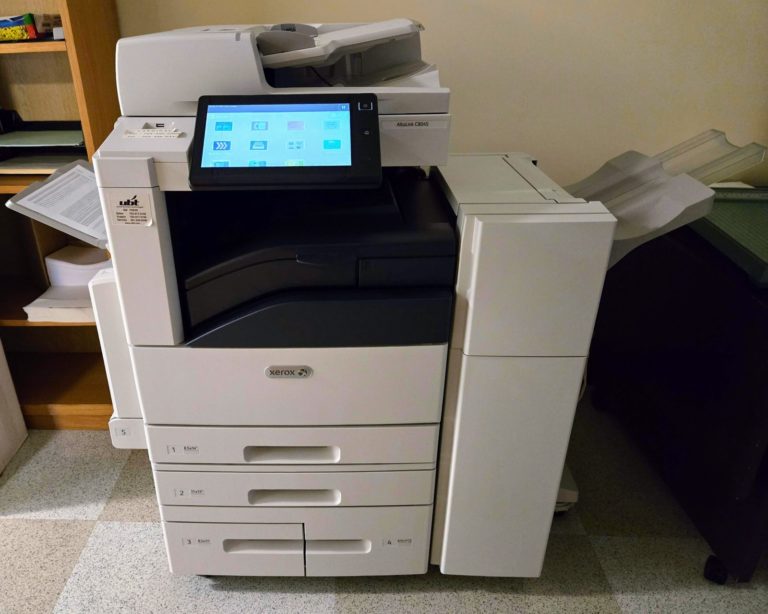
Photo d’en-tête : imprimante multifonction Xerox AltaLink C8045 dans un immeuble de bureaux, par Baron Maddock, CC BY 4.0 via Wikimedia Commons (illustration d’une imprimante partagée, sans lien direct avec le message d’erreur). Sources : Microsoft, KB4599464 : gestion du déploiement des modifications de liaison RPC de l’imprimante pour CVE-2021-1678 ; Microsoft, KB5005652 : comportement d’installation par défaut de Point and Print ; MSRC, CVE-2021-1678 ; MSRC, CVE-2021-34481. Consultées le 12 septembre 2026.

Michel, dirigeant d’une PME informatique et formateur, expert en logiciels professionnels tels que CRM et ERP. Sa connaissance approfondie des outils de gestion d’entreprise lui permettant de conseiller et former efficacement d’autres sociétés à leur utilisation.






