
Neuf fois sur dix, VIDEO_TDR_FAILURE vient du pilote de la carte graphique, pas du matériel. Windows a tenté de réinitialiser le pilote d’affichage après un blocage du GPU, et cette réinitialisation a échoué.
Points clés
- Le code d’arrêt VIDEO_TDR_FAILURE porte la valeur 0x00000116 dans les vérifications de bogue Windows.
- TDR signifie Timeout Detection and Recovery : le mécanisme qui détecte un GPU figé et le remet à zéro.
- Le délai d’attente par défaut avant déclenchement est de 2 secondes.
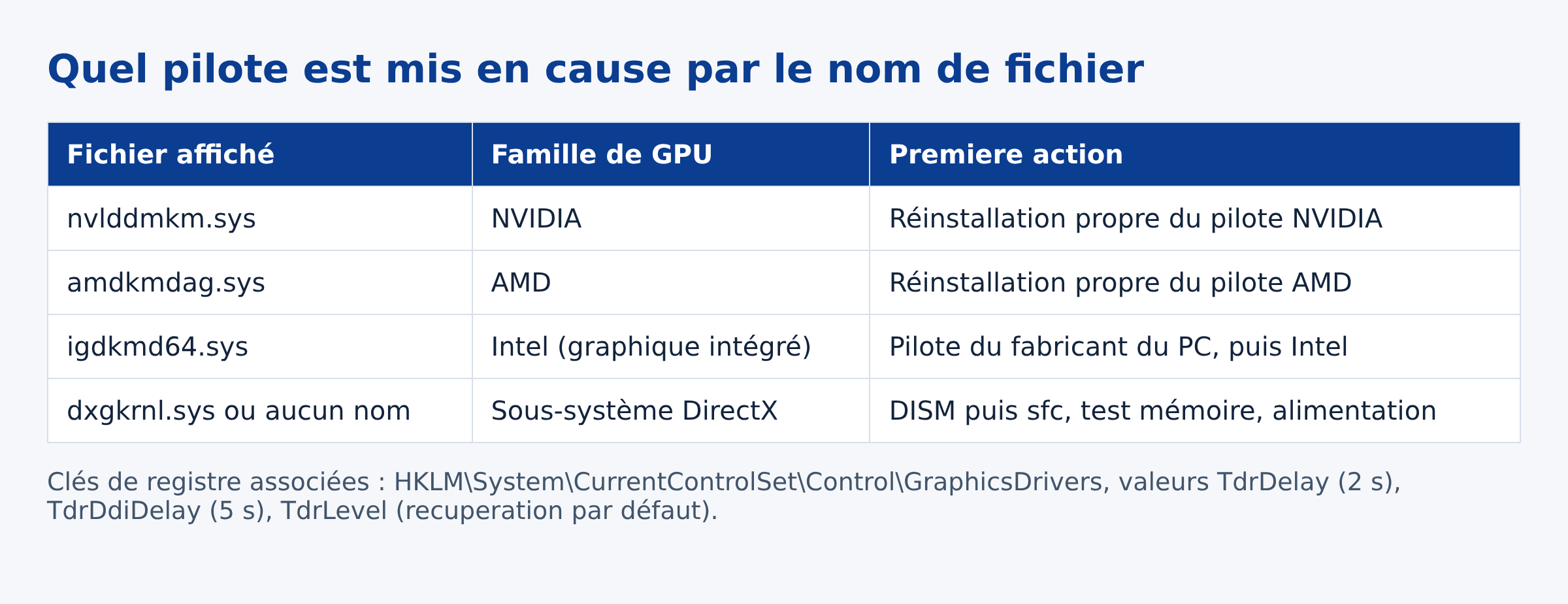
- Le nom de fichier affiché sur l’écran bleu désigne le pilote responsable : nvlddmkm.sys côté NVIDIA, amdkmdag.sys côté AMD, igdkmd64.sys côté Intel.
- Windows déclenche aussi cette vérification quand plus de cinq incidents TDR surviennent en une minute.
Ce que Windows essaie vraiment de faire
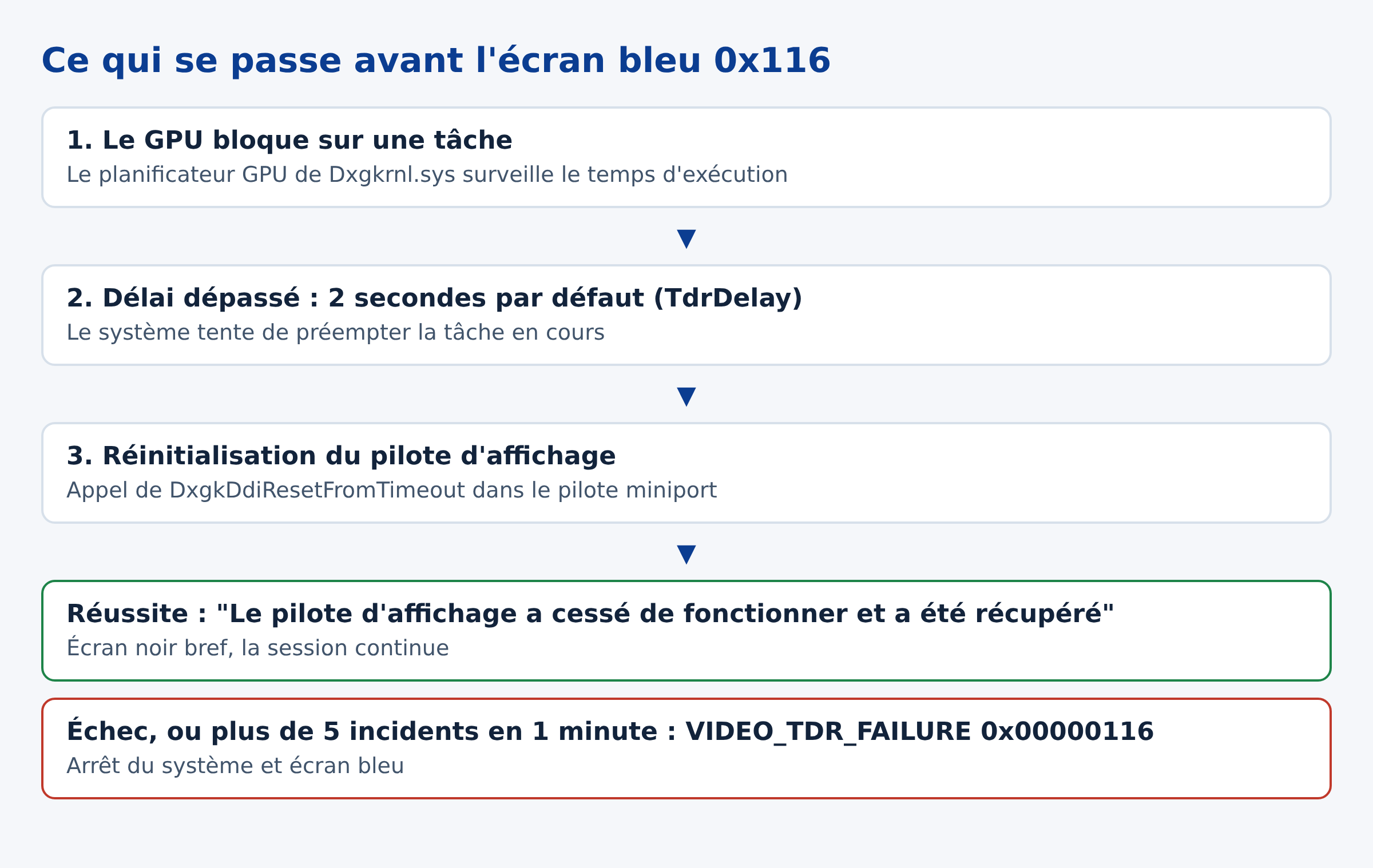
Le planificateur GPU, intégré au sous-système DirectX (Dxgkrnl.sys), surveille le temps que met la carte graphique à terminer une tâche. Quand ce temps dépasse le seuil, il tente de préempter la tâche en cours. Si le GPU ne répond pas, le système le considère comme figé et lance la procédure de récupération : il appelle la fonction DxgkDdiResetFromTimeout du pilote miniport d’affichage pour le réinitialiser.
Quand la récupération réussit, vous voyez seulement le message « Le pilote d’affichage a cessé de fonctionner et a été récupéré ». L’écran clignote, puis tout reprend. Quand elle échoue, Windows arrête tout et affiche l’écran bleu 0x116.
La nuance a son importance pour le diagnostic. Un écran qui devient noir deux secondes puis revient, c’est un TDR réussi. Le même incident répété six fois dans la minute fait basculer la machine en écran bleu.
Avant de commencer : sauvegarder et accéder au système
Un ordinateur qui affiche cet écran bleu en boucle ne laisse pas toujours le temps d’ouvrir les outils de réparation. Deux précautions évitent de perdre des fichiers pendant le dépannage.
- Sauvegarder les données importantes du disque système sur un support externe dès que la session tient quelques minutes.
- Démarrer en mode sans échec, qui charge un pilote d’affichage minimal : si les problèmes disparaissent dans ce mode, la piste du pilote graphique est confirmée.
- Préparer une clé USB d’installation de Windows depuis un autre ordinateur, pour atteindre l’environnement de récupération si le démarrage normal ne passe plus.
Depuis l’écran de connexion, maintenez la touche Maj et sélectionnez Redémarrer pour ouvrir les options avancées. De là, l’outil « Réparation du démarrage » et la restauration du système sont accessibles sans logiciel tiers.
Les causes classées par fréquence
- Pilote graphique corrompu ou mal installé, souvent après une mise à jour Windows qui a réinstallé un pilote générique par-dessus le pilote constructeur.
- Overclocking de la carte graphique ou profil de mémoire trop agressif appliqué depuis un utilitaire du constructeur.
- Alimentation insuffisante ou instable : le GPU décroche en charge, typiquement en jeu ou au lancement d’un rendu.
- Surchauffe due à un radiateur encrassé ou à une pâte thermique morte.
- Carte mal enfichée dans le port PCIe, ou câble d’alimentation PCIe partiellement débranché.
- Défaut matériel réel du GPU ou de sa mémoire vidéo, minoritaire mais possible sur une carte ancienne.
Le nom du fichier affiché sous le code d’arrêt oriente la recherche. Voir nvlddmkm.sys ne veut pas dire que le pilote NVIDIA est fautif en soi : cela veut dire que c’est lui qui tenait la main au moment du blocage.
Solution 1 : réinstaller proprement le pilote graphique
C’est la manœuvre qui résout la majorité des cas, et elle ne présente aucun risque pour vos données.
- Identifiez votre modèle exact de carte dans le Gestionnaire de périphériques, section « Cartes graphiques ».
- Téléchargez le pilote correspondant sur le site du fabricant du GPU, ou sur celui du fabricant du portable si vous êtes sur une machine mobile.
- Désinstallez le pilote actuel depuis Paramètres, Applications, puis redémarrez.
- Installez le pilote téléchargé en choisissant l’option d’installation propre quand elle est proposée.
- Redémarrez et sollicitez la carte quelques minutes avec l’usage qui provoquait l’écran bleu.
Si Windows réinstalle tout seul un pilote plus ancien après le redémarrage, désactivez temporairement la fourniture de pilotes par Windows Update dans les paramètres avancés du système, le temps de stabiliser la machine.
Solution 2 : revenir à la version précédente du pilote
Quand la panne est apparue juste après une mise à jour du pilote, la restauration est plus rapide que la réinstallation. Dans le Gestionnaire de périphériques, ouvrez les propriétés de la carte graphique, onglet Pilote, puis « Restaurer le pilote ». Le bouton reste grisé si aucune version antérieure n’est conservée sur le disque : dans ce cas, revenez à la solution 1 avec une version plus ancienne récupérée chez le fabricant.
Solution 3 : annuler tout overclocking
Remettez les fréquences GPU et mémoire aux valeurs d’usine dans l’utilitaire qui les a modifiées. Si le profil de mémoire vive de la carte mère a été forcé, désactivez-le dans le BIOS et testez en configuration par défaut pendant une journée d’usage normal. Un système qui ne plante plus une fois revenu aux fréquences nominales a livré son diagnostic.
Solution 4 : traiter la chaleur et l’alimentation
Un GPU qui décroche uniquement en charge sur un poste fixe pointe vers deux suspects : le refroidissement et l’alimentation.
- Dépoussiérez le radiateur de la carte et les filtres du boîtier.
- Vérifiez que les deux connecteurs PCIe de l’alimentation sont enfoncés à fond, sans adaptateur en cascade.
- Surveillez la température du GPU pendant la charge avec un utilitaire de suivi et comparez-la aux limites publiées par le fabricant de la carte.
- Sur un portable, videz les grilles d’aération et posez la machine sur une surface dure.
Sur un poste fixe, reposer la carte dans son port PCIe après l’avoir extraite règle aussi une partie des cas, en particulier après un déménagement du boîtier.
Solution 5 : vérifier les fichiers système et le sous-système d’affichage
Une installation Windows abîmée peut empêcher la réinitialisation du pilote d’aboutir. Dans une invite de commandes ouverte en administrateur, lancez dans cet ordre :
DISM /Online /Cleanup-Image /RestoreHealthsfc /scannow
Laissez chaque commande aller jusqu’au bout, puis redémarrez. Cette étape ne remplace pas la réinstallation du pilote, elle enlève simplement une variable du problème.
Solution 6 : isoler le pilote fautif avec le vérificateur de pilotes
Le vérificateur de pilotes est livré avec toutes les versions de Windows depuis Windows 2000, dans %WinDir%\System32 sous le nom Verifier.exe. Il soumet les pilotes en mode noyau à une série de contrôles et fait planter volontairement la machine à la première anomalie détectée, ce qui permet d’identifier le coupable dans le fichier de vidage.
Microsoft recommande de ne l’activer que sur une machine de test ou une machine en cours de diagnostic. Prévoyez une clé d’installation Windows avant de le lancer : si le poste ne démarre plus, il faut le désactiver depuis le mode sans échec avec verifier /reset. Cette étape s’adresse aux utilisateurs à l’aise avec l’analyse de vidage mémoire, pas au dépannage courant.
Le cas particulier du réglage TdrDelay
Le seuil de déclenchement est stocké dans la base de registre, sous HKEY_LOCAL_MACHINE\System\CurrentControlSet\Control\GraphicsDrivers. La valeur TdrDelay définit le nombre de secondes accordées au GPU avant que le planificateur ne considère la tâche perdue, avec 2 secondes par défaut. La valeur TdrDdiDelay fixe le temps laissé aux threads pour quitter le pilote, 5 secondes par défaut, et c’est son dépassement qui produit le code 0x116. La valeur TdrLevel pilote le comportement : détection désactivée, arrêt sur écran bleu, ou récupération, cette dernière étant le réglage par défaut.
Allonger TdrDelay masque le symptôme sans traiter la cause. Ces clés sont documentées par Microsoft comme des outils de développement et de test de pilotes graphiques. Sur un poste de travail, elles n’ont pas leur place tant que les six solutions précédentes n’ont pas été épuisées, et une erreur de saisie dans le registre laisse une machine sans affichage.
Quand ça ne vient pas de la carte graphique
Certains écrans bleus portent une étiquette graphique alors que la panne est ailleurs. Une mémoire vive défaillante fait tomber les pilotes les plus sollicités, et le pilote d’affichage arrive en tête. Lancez le diagnostic de mémoire Windows, puis un test prolongé si le doute persiste.
Si les écrans bleus alternent entre plusieurs codes d’arrêt, ne traitez plus le code affiché : traitez la machine. La méthode générale est décrite dans notre guide des écrans bleus Windows 10 et 11. Les codes voisins ont leurs propres pages : écran bleu nvlddmkm.sys pour les pannes NVIDIA identifiées par leur fichier, et SYSTEM_THREAD_EXCEPTION_NOT_HANDLED, qui pointe très souvent vers le même pilote graphique par un autre chemin.
Récapitulatif des étapes de réparation
L’ordre compte : chaque étape est moins risquée que la suivante.
- Réinstaller le pilote graphique, cause majoritaire des erreurs vidéo.
- Restaurer la version précédente du pilote si la panne suit une mise à jour.
- Revenir aux fréquences d’usine.
- Nettoyer le refroidissement et contrôler l’alimentation.
- Réparer les fichiers système avec DISM puis sfc.
- Tester la mémoire vive et le disque.
- Réinstaller Windows depuis la clé USB, uniquement en dernier recours et après sauvegarde complète.
La réinstallation efface le contenu du disque système si vous choisissez l’option qui ne conserve rien. Elle ne se justifie que lorsque les solutions précédentes ont échoué et que le matériel a été écarté.
FAQ
VIDEO_TDR_FAILURE veut-il dire que ma carte graphique est morte ?
Non dans la grande majorité des cas. Le code signale l’échec d’une réinitialisation logicielle du pilote d’affichage. La panne matérielle existe, mais elle arrive après les pistes pilote, alimentation et température.
Que signifient nvlddmkm.sys, amdkmdag.sys et igdkmd64.sys ?
Ce sont les pilotes en mode noyau des trois familles de GPU : NVIDIA, AMD et Intel. Le nom affiché indique quel pilote tenait la main quand le délai a expiré, donc quelle marque de carte doit être réinstallée en premier.
Faut-il modifier TdrDelay pour arrêter les plantages ?
Cette clé est prévue pour le développement et le test de pilotes graphiques. Elle repousse le seuil de détection sans corriger la cause du blocage, et une mauvaise valeur peut laisser le poste sans affichage. Elle vient en dernier recours, pas en premier réflexe.
Pourquoi l’écran devient-il noir deux secondes sans écran bleu ?
C’est une récupération TDR réussie : Windows a réinitialisé le pilote et a repris la main. Le message « Le pilote d’affichage a cessé de fonctionner et a été récupéré » accompagne ce cas. Ces incidents répétés annoncent souvent l’écran bleu.
Combien d’incidents faut-il pour déclencher l’écran bleu ?
Windows arrête le système lorsque plus de cinq incidents TDR se produisent en une minute, en plus du cas où la réinitialisation échoue.
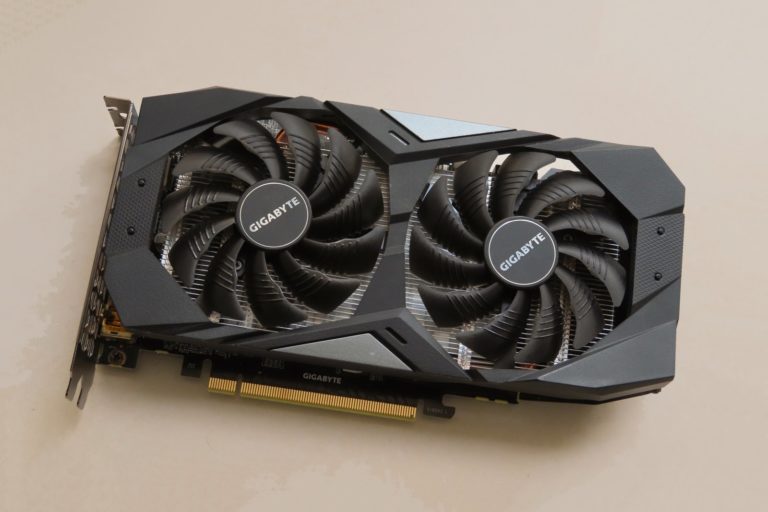
Photo d’en-tête : carte graphique GeForce GTX 1660 Ti, photo Chi Ho Chan, CC BY 2.0, via Wikimedia Commons (modèle illustratif, sans rapport avec un incident précis).
Sources : Microsoft Learn, Bug Check 0x116 VIDEO_TDR_FAILURE · Microsoft Learn, WDDM Support for Timeout Detection and Recovery · Microsoft Learn, TDR registry keys · Microsoft Learn, Bug Check 0x117 VIDEO_TDR_TIMEOUT_DETECTED · Microsoft Learn, vérificateur de pilotes

Michel, dirigeant d’une PME informatique et formateur, expert en logiciels professionnels tels que CRM et ERP. Sa connaissance approfondie des outils de gestion d’entreprise lui permettant de conseiller et former efficacement d’autres sociétés à leur utilisation.






.jpg)