
Un périphérique marqué d’un point d’exclamation jaune avec le message « Ce périphérique est désactivé (Code 22) » n’est pas en panne. Windows a reçu l’ordre de ne pas le démarrer, et cet ordre vient presque toujours d’un clic dans le Gestionnaire de périphériques, d’un réglage du BIOS ou d’une stratégie d’entreprise.
Points clés
- Le nom interne du code 22 est CM_PROB_DISABLED, défini dans le fichier d’en-tête Cfg.h de Windows.
- Le matériel répond, le pilote existe : c’est l’état du périphérique qui est passé à « désactivé ».
- La réactivation prend trois clics dans le Gestionnaire de périphériques, ou une commande PnPUtil en session administrateur.
- Si l’option « Activer l’appareil » est absente ou grisée, la désactivation vient d’un niveau plus bas : BIOS/UEFI ou stratégie de gestion de parc.
- Un code voisin existe pour le matériel coupé en dehors de Windows : le code 29, CM_PROB_HARDWARE_DISABLED.
Ce que Windows dit exactement
Le Gestionnaire de périphériques affiche un message par code de problème. Microsoft publie la table complète de ces codes, et le code 22 y porte le nom CM_PROB_DISABLED. La mention est importante : elle décrit un état volontaire, pas une défaillance. Le gestionnaire Plug and Play a bien énuméré le périphérique, il a bien trouvé son pilote, mais la clé d’état lui interdit de le démarrer.
Concrètement, cela signifie que le diagnostic matériel classique ne sert à rien ici. Changer le câble, tester la carte sur une autre machine ou lancer une analyse mémoire ne changera pas l’affichage. Il faut lever la désactivation là où elle a été posée.
Code 22 ou code 29 : ne pas confondre
Deux codes décrivent une désactivation, et ils n’appellent pas la même manipulation.
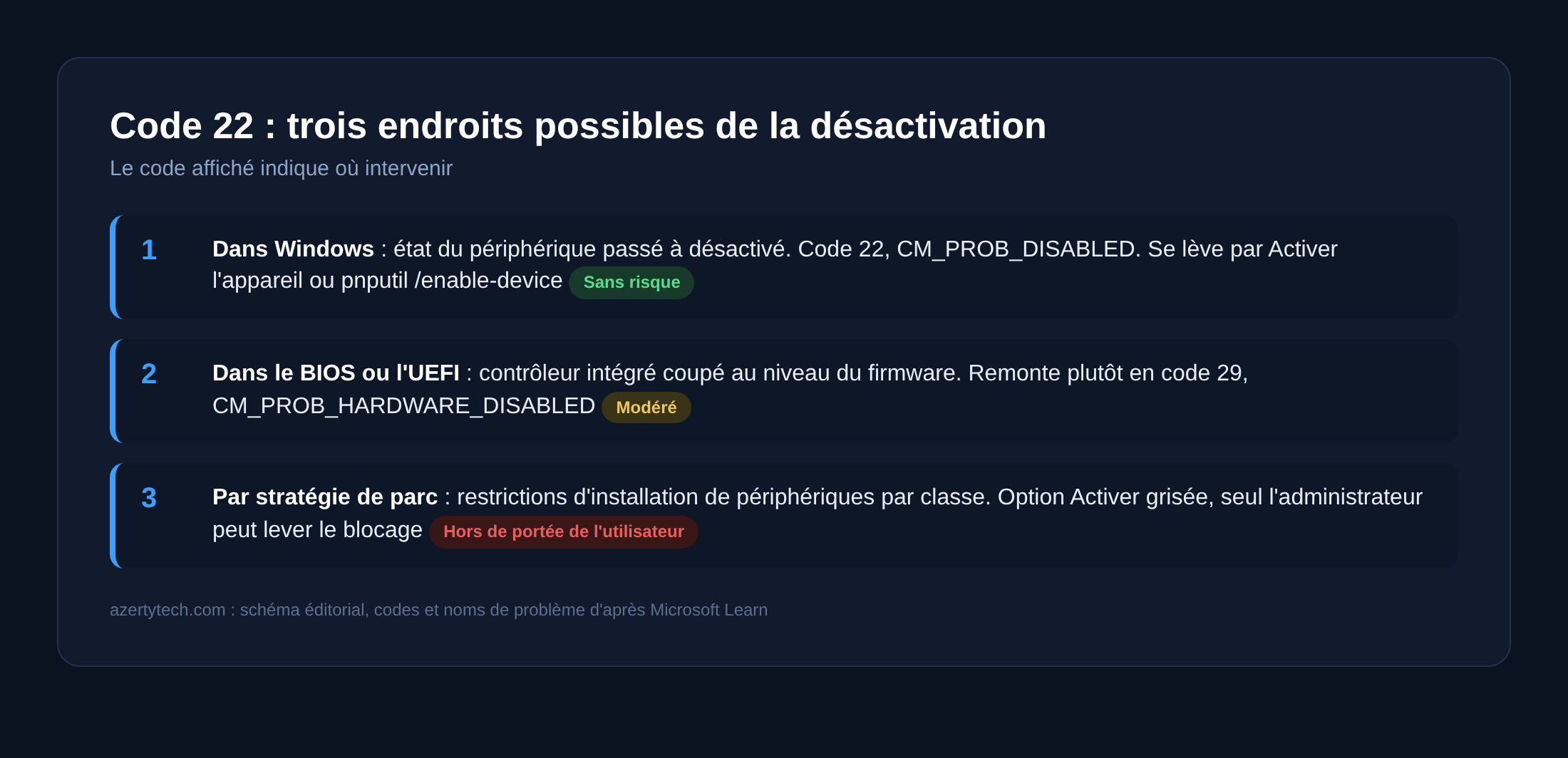
- Code 22 (CM_PROB_DISABLED) : la désactivation est enregistrée dans Windows. Elle se lève dans Windows.
- Code 29 (CM_PROB_HARDWARE_DISABLED) : le matériel est coupé en amont du système, typiquement dans le firmware de la carte mère. Windows le voit, le déclare présent, mais ne peut pas l’allumer.
Le réflexe utile consiste donc à lire le code affiché avant de toucher au BIOS. Un aller-retour dans le firmware pour un code 22 fait perdre du temps.
Solution 1 : réactiver depuis le Gestionnaire de périphériques
C’est la manipulation qui résout la grande majorité des cas, et elle ne présente aucun risque.
- Appuyez sur Windows + X, puis choisissez Gestionnaire de périphériques.
- Dépliez la catégorie concernée, par exemple Cartes réseau ou Contrôleurs audio, vidéo et jeu.
- Faites un clic droit sur le périphérique marqué, puis Activer l’appareil.
- Ouvrez ensuite l’onglet Général des propriétés : la zone d’état doit afficher que le périphérique fonctionne correctement.
Si le nom de l’appareil est absent de la liste, activez Affichage puis Afficher les périphériques cachés. Un composant débranché ou remplacé reste souvent enregistré dans la base Plug and Play.
Solution 2 : réactiver en ligne de commande avec PnPUtil
PnPUtil est livré avec Windows depuis Windows Vista et se trouve dans %windir%\system32. Il gère l’activation et la désactivation de périphériques, ce qui rend la manipulation scriptable sur un parc.
- Ouvrez une invite de commandes ou un terminal en tant qu’administrateur.
- Listez les périphériques et repérez l’identifiant d’instance visé :
pnputil /enum-devices /problem. - Activez la cible :
pnputil /enable-device "ID_INSTANCE". - Si le périphérique reste muet, forcez un redémarrage du pilote avec
pnputil /restart-device "ID_INSTANCE".
La commande /scan-devices déclenche une nouvelle détection matérielle, l’équivalent en ligne de commande de « Rechercher les modifications sur le matériel ».
Solution 3 : l’option « Activer l’appareil » est grisée ou absente
Ce symptôme oriente vers une désactivation hors de portée de la session en cours. Trois pistes, dans cet ordre.
- Session non administrateur. Le Gestionnaire de périphériques s’ouvre en lecture seule pour un compte standard. Rouvrez-le depuis un compte administrateur.
- Firmware. Redémarrez dans le BIOS ou l’UEFI et vérifiez l’état du contrôleur concerné, par exemple le contrôleur audio intégré, le lecteur de carte ou la puce Wi-Fi. Un composant intégré désactivé là remonte plutôt en code 29, mais certains firmwares laissent le périphérique visible et bloqué.
- Machine gérée. Sur un poste d’entreprise, les stratégies de restriction d’installation de périphériques peuvent interdire l’installation ou l’usage de classes entières de matériel, identifiées par leur classe d’installation. Seul l’administrateur du parc peut lever ce blocage.
Solution 4 : réinstaller le pilote proprement
La réactivation échoue parfois parce que l’état du périphérique et son enregistrement dans la base Plug and Play ne concordent plus. Une réinstallation remet les deux à plat.
- Clic droit sur le périphérique, Désinstaller l’appareil. Cochez la suppression du pilote seulement si vous disposez déjà du paquet du constructeur.
- Redémarrez le poste. Windows réénumère le matériel au démarrage et réinstalle le pilote en magasin.
- Si rien ne revient, installez le paquet du constructeur, puis vérifiez le résultat dans le Gestionnaire de périphériques.
La méthode complète de mise à jour des pilotes sans outil tiers est détaillée dans notre guide mettre à jour les pilotes sous Windows 11.
Vérifier que la réactivation a tenu
Une réactivation qui ne survit pas au redémarrage indique un logiciel ou une stratégie qui repose la désactivation à chaque démarrage de l’ordinateur. Le contrôle prend deux minutes.
- Redémarrer le poste, puis rouvrir la liste du Gestionnaire de périphériques.
- Cliquez sur le périphérique, ouvrez ses paramètres avec le bouton Propriétés et lisez de nouveau l’état affiché.
- Si le code 22 revient, ouvrez la barre de recherche, tapez msconfig, puis sélectionnez l’onglet Services pour repérer un utilitaire d’optimisation lancé au démarrage.
- Désinstallez cet utilitaire, ou désactivez son lancement automatique, avant de refaire le test.
Sur un poste géré, la stratégie est réappliquée à chaque ouverture de session : le contrôle doit alors passer par l’administrateur du parc, pas par des réglages locaux.
Restaurer une configuration antérieure
Quand la désactivation coïncide avec l’installation d’un logiciel, un point de restauration du système ramène la configuration matérielle telle qu’elle était, sans toucher aux documents.
- Ouvrez le menu Démarrer, tapez Créer un point de restauration, puis lancez Restauration du système.
- Choisissez un point antérieur à l’apparition du problème, puis laissez la restauration se terminer et l’ordinateur redémarrer.
- Les résultats se lisent immédiatement dans le Gestionnaire de périphériques. Un code 22 toujours présent après restauration écarte la piste logicielle.
Les documents ne sont pas concernés par cette opération, mais les logiciels installés après le point choisi doivent être réinstallés manuellement.
Cas fréquents par type de matériel
- Carte graphique : un second adaptateur graphique désactivé sur un portable hybride limite la machine au circuit intégré. Le pilote se télécharge sur le site web du constructeur du châssis, pas seulement sur celui du fabricant de la puce.
- Lecteur de disque et lecteur de carte : la désactivation vient souvent d’un outil de nettoyage. Le chemin de correction reste la réactivation dans Windows.
- Adaptateur réseau : sur un portable, vérifiez aussi le commutateur physique ou la combinaison de touches qui coupe la radio au niveau matériel.
- Périphériques audio : plusieurs sorties coexistent, et l’une peut être désactivée sans que le son disparaisse complètement.
Quand ce n’est pas un code 22
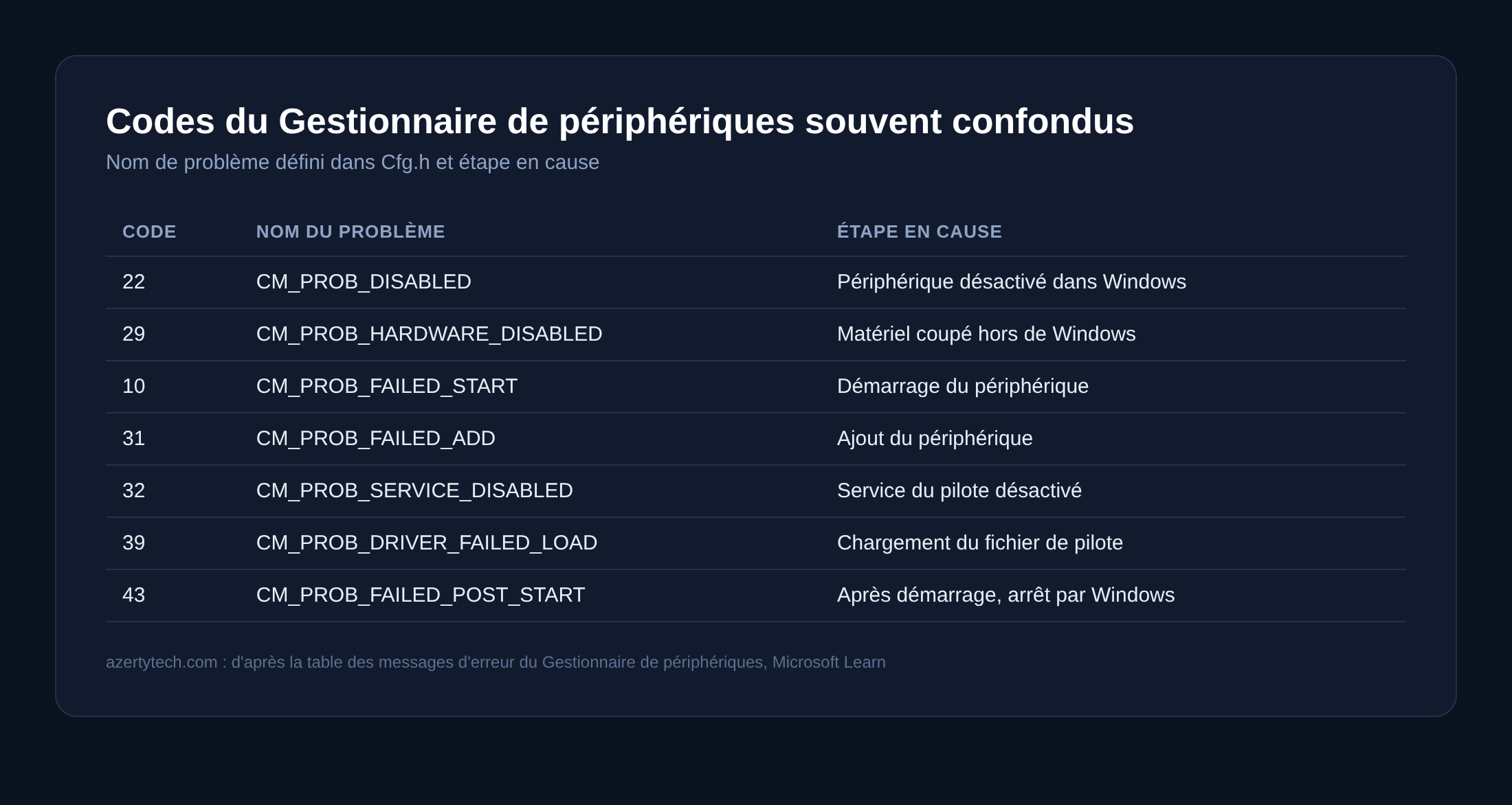
Le Gestionnaire de périphériques affiche un code différent selon l’endroit où la séquence de démarrage du périphérique a échoué. Les confusions les plus fréquentes :
- Code 10 : le pilote a été chargé mais le démarrage du périphérique a échoué (CM_PROB_FAILED_START).
- Code 31 : Windows n’a pas pu ajouter le périphérique (CM_PROB_FAILED_ADD).
- Code 39 : le chargement du pilote a échoué, fichier corrompu ou manquant (CM_PROB_DRIVER_FAILED_LOAD).
- Code 43 : le périphérique a signalé un problème après son démarrage, et Windows l’a arrêté (CM_PROB_FAILED_POST_START).
- Code 28 : aucun pilote n’est installé pour ce périphérique.
Sur un périphérique USB qui n’apparaît pas du tout, l’entrée du problème n’est pas le code mais l’énumération : voir périphérique USB non reconnu sous Windows.
FAQ
Un code 22 peut-il apparaître tout seul, sans intervention ?
Oui, dans deux cas courants : un outil de nettoyage ou d’optimisation qui désactive des composants jugés inutiles, et une image système déployée en entreprise dans laquelle certains contrôleurs sont désactivés par défaut.
Faut-il redémarrer après avoir activé l’appareil ?
Pas systématiquement. Le gestionnaire Plug and Play démarre le périphérique à chaud. Un redémarrage devient utile si le périphérique reste marqué après activation, ou après une réinstallation de pilote.
Le code 22 concerne-t-il aussi les périphériques virtuels ?
Oui. Les adaptateurs réseau virtuels, les périphériques de bouclage et les contrôleurs créés par un logiciel de virtualisation se désactivent comme le matériel physique et affichent le même code.
Comment savoir quel compte a désactivé le périphérique ?
Windows ne journalise pas l’auteur de la désactivation dans un journal lisible pour l’utilisateur. Ce qui est vérifiable, c’est la date à laquelle le périphérique a changé d’état, via les événements liés au matériel dans l’Observateur d’événements.
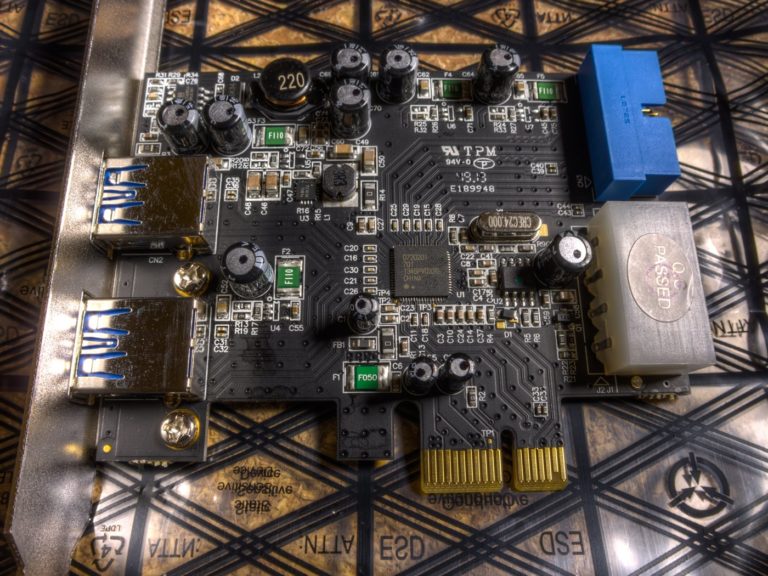
Photo d’en-tête : carte d’extension USB 3 Renesas, photo Razor512, licence CC BY 2.0, via Wikimedia Commons. La photo montre une carte d’extension PCI Express, un exemple de périphérique typiquement concerné par un code 22, et non une capture du message d’erreur.
Sources : Microsoft Learn, Messages d’erreur du Gestionnaire de périphériques ; Microsoft Learn, syntaxe de commande PnPUtil ; Microsoft Learn, classes d’installation de périphériques définies par le système ; Microsoft Learn, Policy CSP DeviceInstallation.

Michel, dirigeant d’une PME informatique et formateur, expert en logiciels professionnels tels que CRM et ERP. Sa connaissance approfondie des outils de gestion d’entreprise lui permettant de conseiller et former efficacement d’autres sociétés à leur utilisation.






.jpg)