
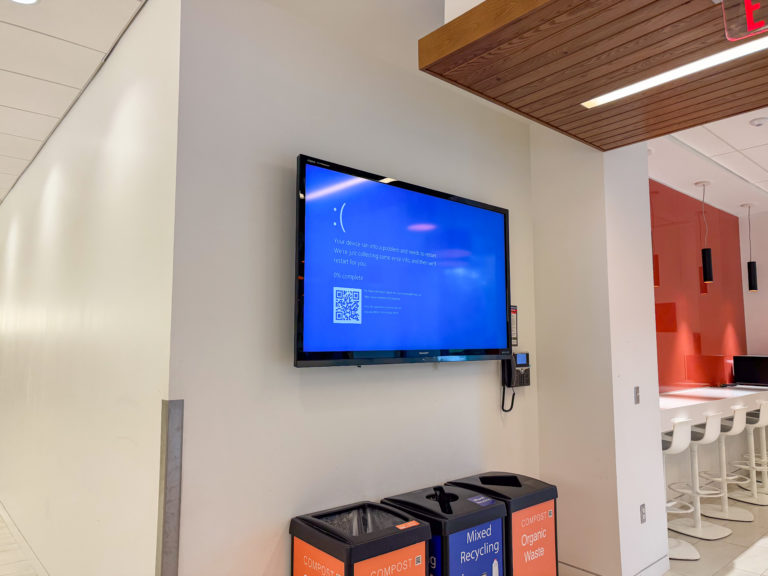
Un écran bleu qui s’arrête sur classpnp.sys au démarrage désigne presque toujours la chaîne de stockage : pilote de contrôleur inadapté, mode SATA changé dans le BIOS, ou disque système défaillant. Le fichier lui-même est un composant légitime de Windows, jamais la cause réelle du plantage.
Points clés
classpnp.sysest le pilote de classe de stockage de Windows, chargé très tôt au démarrage : il ne fait que signaler l’erreur d’un composant situé sous lui.- Le blocage survient pendant la phase de chargement des pilotes, souvent avec un code
0x0000007Bou0x00000050. - Trois causes couvrent la majorité des cas : mode du contrôleur SATA modifié, pilote de stockage tiers cassé, disque ou câble en fin de vie.
- Le démarrage en mode sans échec reste le point d’entrée du diagnostic. S’il passe, le problème est logiciel.
- Le vérificateur de pilotes Windows peut empêcher le démarrage s’il est laissé actif : ne l’utiliser qu’avec un plan de sortie.
À quoi sert classpnp.sys
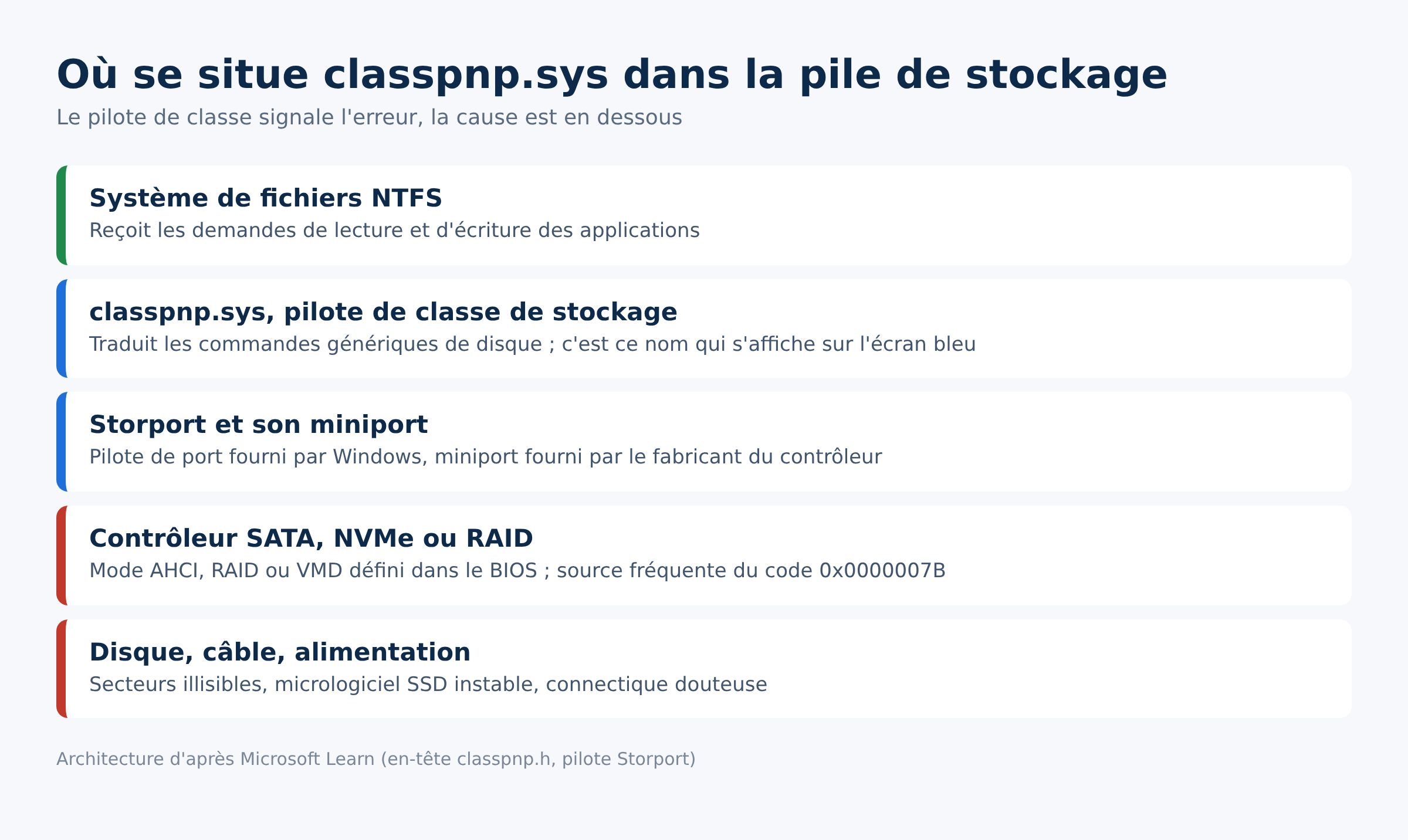
Windows n’adresse pas directement chaque disque. Il empile plusieurs couches : le pilote de port (Storport ou son miniport fourni par le fabricant du contrôleur), puis le pilote de classe qui traduit les commandes génériques de lecture et d’écriture. classpnp.sys occupe cette seconde place, et son en-tête classpnp.h est documenté par Microsoft comme appartenant au domaine du stockage.
Conséquence pratique : quand le nom de ce fichier apparaît sur l’écran bleu, l’erreur vient de ce qu’il pilote, pas de lui. Remplacer le fichier n’a donc aucun intérêt, et le télécharger sur un site tiers est à éviter.
Les causes réelles derrière l’écran bleu
- Mode du contrôleur SATA changé : passer d’AHCI à RAID ou à IDE dans le BIOS après l’installation de Windows rend le disque système inaccessible. C’est le scénario typique du code
0x0000007B, documenté par Microsoft sous le nom INACCESSIBLE_BOOT_DEVICE. - Pilote de stockage tiers défectueux : pilote de chipset Intel ou AMD installé à la mauvaise version, utilitaire de RAID logiciel, pilote de lecteur virtuel.
- Disque en défaut : secteurs illisibles sur la partition système, ou SSD dont le micrologiciel plante sous charge.
- Connectique : câble SATA mal enfiché ou alimentation instable sur un disque mécanique.
- Mémoire vive défaillante : une barrette instable fait échouer la couche de stockage au moment de son initialisation, ce qui produit parfois un
0x00000050au lieu d’un code de disque.
Ce mécanisme de pilote intermédiaire accusé à tort se retrouve sur la plupart des écrans bleus nommant un fichier .sys. Le guide des écrans bleus Windows classés par code d’arrêt rassemble les autres cas.
1. Entrer en mode sans échec pour trier
Trois échecs de démarrage consécutifs déclenchent l’environnement de récupération de Windows. Depuis Dépannage, Options avancées, Paramètres, choisissez le démarrage en mode sans échec.
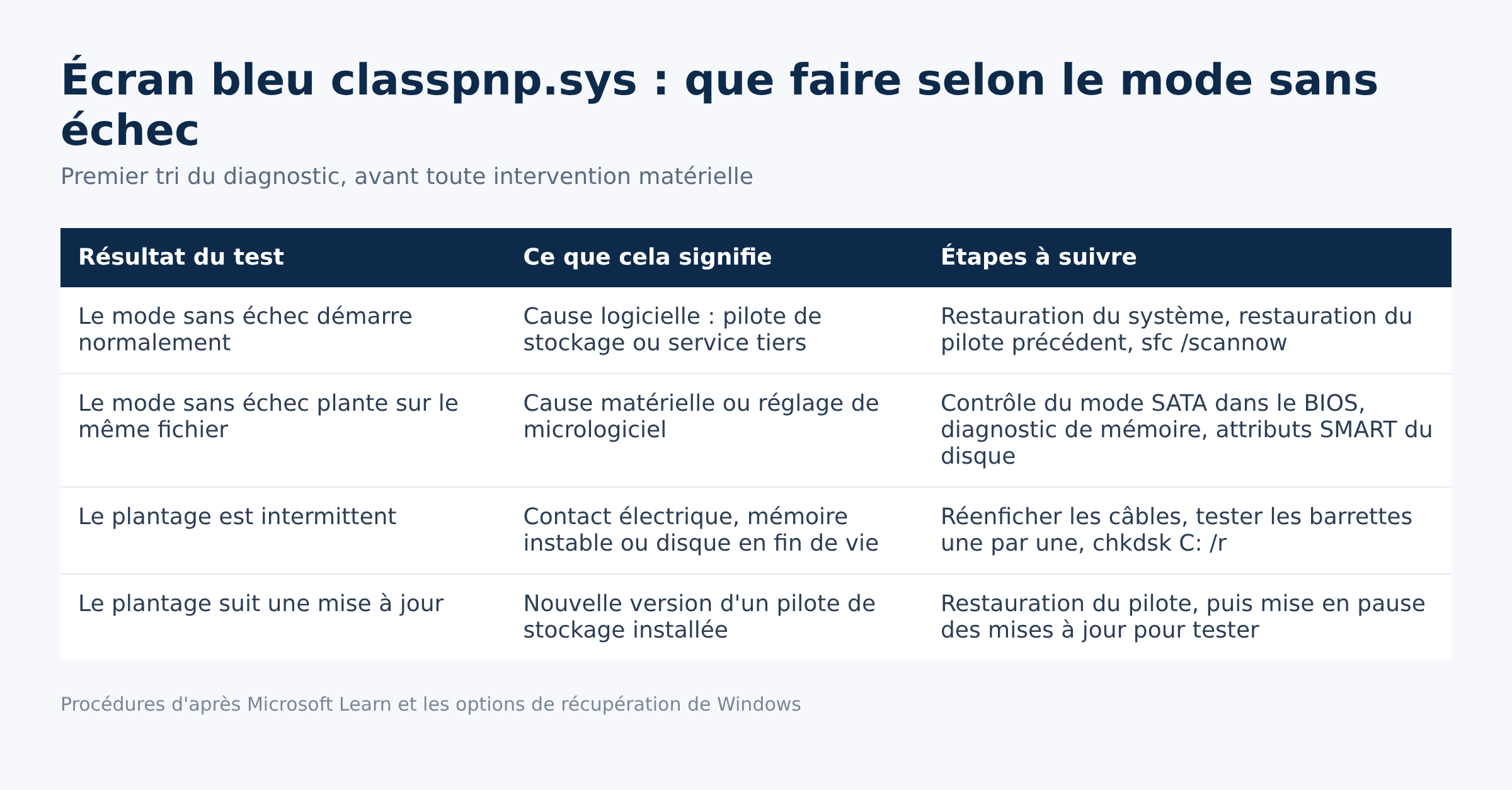
- Le mode sans échec démarre : la cause est un pilote ou un service chargé en mode normal. Passez aux étapes 2 et 3.
- Le mode sans échec échoue aussi sur classpnp.sys : orientez le diagnostic vers le BIOS et le matériel, étapes 4 et 5.
Les différentes façons d’y accéder, y compris quand plus rien ne démarre, sont détaillées dans l’article sur le mode sans échec de Windows 11.
2. Annuler la dernière modification de pilote
Si le plantage a commencé juste après une mise à jour, la restauration est la manipulation la plus rentable. Dans l’environnement de récupération, la restauration du système ramène les pilotes et le registre à un point antérieur sans toucher aux documents.
En mode sans échec, ouvrez le Gestionnaire de périphériques, dépliez Contrôleurs de stockage, et sur le contrôleur concerné utilisez la restauration du pilote précédent. À défaut, désinstallez le pilote tiers : Windows recharge son pilote générique au redémarrage, moins performant mais fonctionnel.
3. Vérifier l’intégrité du système et du disque
Deux commandes, dans une invite de commandes en administrateur ou depuis l’invite de l’environnement de récupération.
sfc /scannowremplace les fichiers système protégés qui ont été corrompus, d’après la documentation Microsoft de la commande.chkdsk C: /rrecherche les secteurs défectueux et récupère les informations lisibles. L’option/renglobe déjà/f, et l’analyse peut durer plusieurs heures sur un disque mécanique.
Depuis l’environnement de récupération, la lettre du volume système n’est pas toujours C:. Vérifiez-la avec diskpart puis list volume avant de lancer la commande.
4. Contrôler le mode du contrôleur dans le BIOS
Redémarrez sur le menu du micrologiciel, section stockage ou configuration SATA. Le mode doit correspondre à celui utilisé lors de l’installation de Windows, soit AHCI dans la quasi-totalité des configurations récentes. Si quelqu’un l’a basculé en RAID ou en Intel VMD, remettez la valeur d’origine et redémarrez.
Profitez du passage pour vérifier que le disque système est bien détecté et pour retirer tout disque secondaire non indispensable. Un second disque au micrologiciel instable peut faire échouer l’initialisation de toute la chaîne.
5. Tester la mémoire et le disque
L’outil Diagnostic de mémoire Windows, lancé depuis le menu Démarrer ou l’environnement de récupération, effectue deux passes au redémarrage. Une erreur signalée suffit à condamner la barrette. Si le PC contient plusieurs modules, testez-les un par un.
Côté disque, l’utilitaire du fabricant reste la référence pour lire les attributs SMART et appliquer une mise à jour de micrologiciel. Sur un SSD dont les compteurs de secteurs réalloués grimpent, le remplacement précède toute réparation logicielle : le reste ne tiendra pas.
6. Réparer le démarrage, puis réinstaller en dernier
La réparation du démarrage de l’environnement de récupération reconstruit les fichiers d’amorçage et corrige un magasin BCD incohérent. Les commandes manuelles correspondantes sont rassemblées dans l’article sur l’invite de commandes en mode récupération.
La réinstallation de Windows n’intervient qu’après ces étapes, et seulement si le disque a été déclaré sain. Sauvegardez les données en démarrant sur un support d’installation ou en branchant le disque sur un autre poste avant de formater quoi que ce soit. Réinstaller sur un disque défaillant reproduit le même écran bleu quelques jours plus tard.
Lire le fichier de vidage pour confirmer
Quand le doute persiste entre pilote et matériel, l’analyse du fichier de vidage mémoire tranche. Microsoft documente la configuration nécessaire pour obtenir un vidage noyau ou complet, ainsi que la référence complète des codes de vérification de bogue. Le code d’arrêt affiché sur l’écran bleu, et non le nom du fichier, oriente le diagnostic.
Le vérificateur de pilotes Windows identifie le pilote fautif en le soumettant à des contrôles stricts. Microsoft avertit qu’il peut provoquer un plantage au démarrage : ne l’activez que si vous savez le désactiver depuis l’environnement de récupération avec verifier /reset.
Questions fréquentes
Peut-on remplacer ou retélécharger classpnp.sys
Non. C’est un fichier système livré avec Windows, protégé par le système. Les copies proposées sur les sites de téléchargement de fichiers DLL et SYS sont inutiles et risquées. La réparation passe par sfc, pas par un remplacement manuel.
Quelle différence avec un écran bleu INACCESSIBLE_BOOT_DEVICE
Le code 0x0000007B, traité dans l’article INACCESSIBLE_BOOT_DEVICE, indique que Windows n’atteint pas son volume système, souvent pour la même raison. Le nom classpnp.sys apparaît quand le plantage se produit un cran plus haut dans la pile de stockage. Les pistes de correction se recoupent largement.
Le plantage n’arrive qu’une fois sur trois, est-ce grave
Un caractère intermittent pointe vers le matériel plus que vers un pilote : câble, alimentation, ou mémoire. Lancez le diagnostic de mémoire et relevez les attributs SMART du disque avant d’intervenir sur les pilotes.
Faut-il désactiver le démarrage rapide de Windows
C’est un test utile quand le plantage ne survient qu’au premier démarrage de la journée. Le démarrage rapide restaure un état noyau enregistré, ce qui peut rejouer un état de pilote de stockage incohérent. Le désactiver rallonge le démarrage de quelques secondes, sans autre effet.
Une mise à jour de Windows peut-elle en être responsable
Oui, quand elle installe une nouvelle version d’un pilote de stockage. Dans ce cas, la restauration du pilote précédent depuis le Gestionnaire de périphériques suffit, avant de mettre la mise à jour en pause le temps de tester.
Sources
Photo d’en-tête : Blue Screen of Death, Windows, Tony Webster, licence CC BY 2.0, via Wikimedia Commons. L’écran photographié est un écran bleu générique : il ne mentionne pas classpnp.sys.
Sources : Microsoft Learn, en-tête classpnp.h · Microsoft Learn, pilote Storport · Microsoft Learn, vérification de bogue 0x7B · Microsoft Learn, résolution des erreurs d’arrêt · Microsoft Learn, vérificateur de pilotes · Microsoft Learn, générer un vidage mémoire · Microsoft Learn, commande sfc · Microsoft, options de récupération dans Windows

Michel, dirigeant d’une PME informatique et formateur, expert en logiciels professionnels tels que CRM et ERP. Sa connaissance approfondie des outils de gestion d’entreprise lui permettant de conseiller et former efficacement d’autres sociétés à leur utilisation.






