
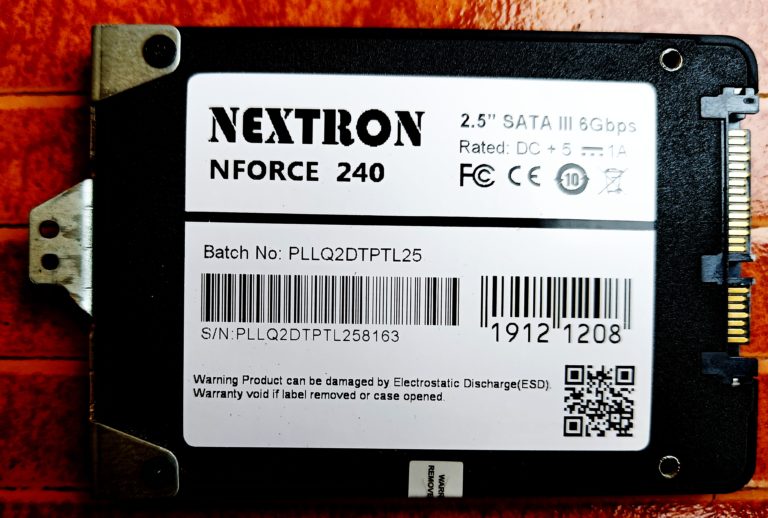
Un écran bleu qui pointe storahci.sys vient presque toujours du chemin de stockage SATA, pas du fichier lui-même. Dans la majorité des cas, le pilote AHCI intégré à Windows plante parce qu’un disque, un câble, un firmware de contrôleur ou un pilote de stockage tiers lui renvoie des réponses incohérentes.
Points clés
- storahci.sys est un pilote Microsoft intégré : c’est le miniport Storport qui gère les contrôleurs SATA AHCI et qui a remplacé l’ancien MSAHCI depuis Windows 8 et Windows Server 2012. Il ne se télécharge pas séparément.
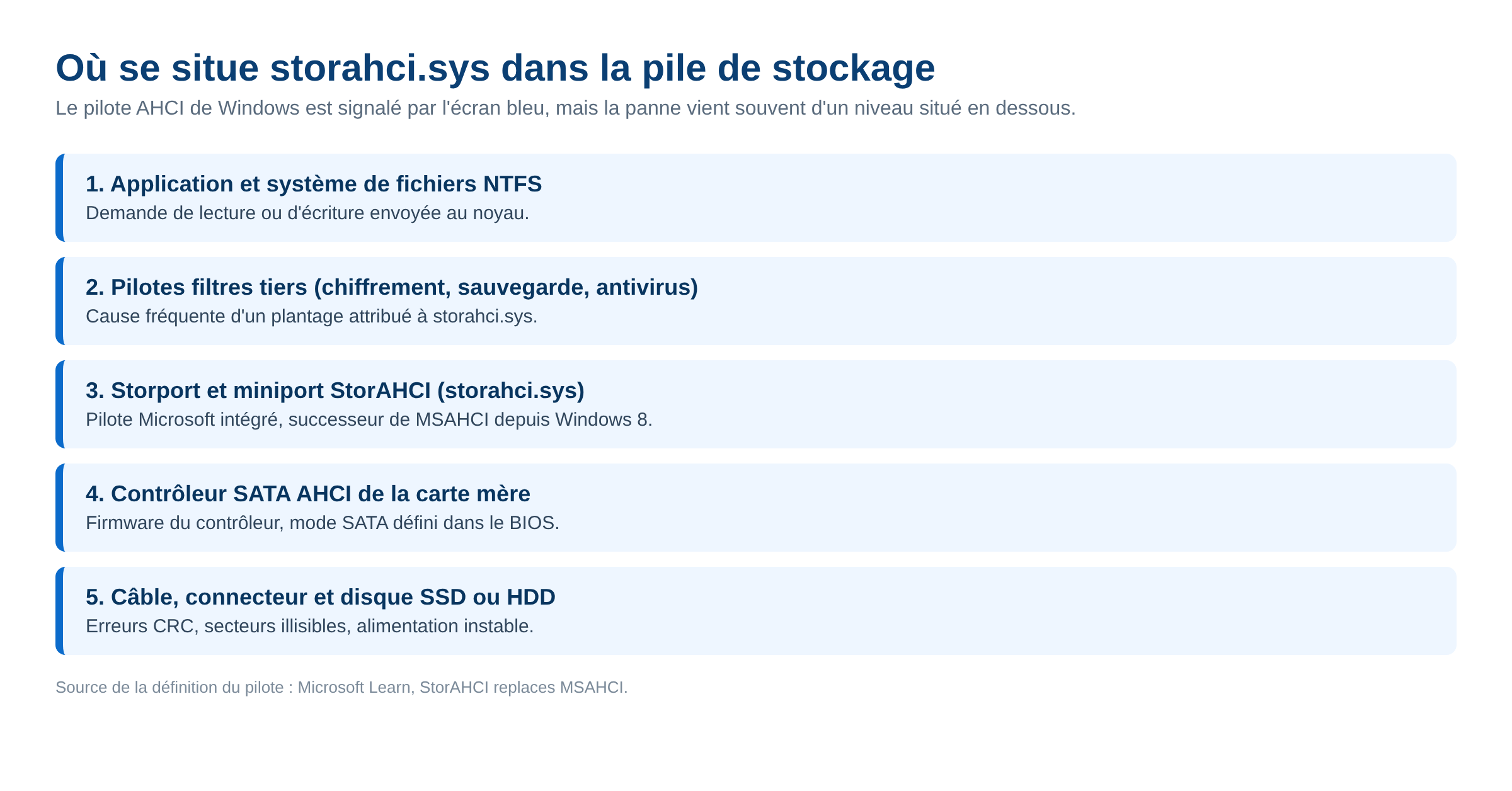
- Les codes d’arrêt qui l’accompagnent le plus souvent sont DRIVER_IRQL_NOT_LESS_OR_EQUAL (0x000000D1), SYSTEM_THREAD_EXCEPTION_NOT_HANDLED (0x0000007E) et KERNEL_DATA_INPAGE_ERROR (0x0000007A).
- Remplacer le fichier storahci.sys par une copie récupérée sur un site de téléchargement ne répare rien et casse la signature du pilote. Windows le réinstalle depuis son propre magasin de pilotes.
- Les trois causes matérielles récurrentes : câble ou connecteur SATA défaillant, disque en fin de vie, alimentation instable du bloc 2,5 pouces.
- Les trois causes logicielles récurrentes : pilote de stockage tiers qui prend la main sur le contrôleur, firmware de SSD non à jour, mode SATA changé dans le BIOS après installation.
Ce que fait réellement storahci.sys
StorAHCI est le pilote SATA fourni dans la boîte par Microsoft. Il s’agit d’un miniport Storport qui prend en charge les contrôleurs AHCI et qui a remplacé MSAHCI, un miniport ATAport, à partir de Windows 8 (Microsoft Learn). Il gère aussi la gestion d’énergie du lien SATA, avec les transitions Partial, Slumber et DEVSLP décrites par Microsoft dans ses règles de conception matérielle.
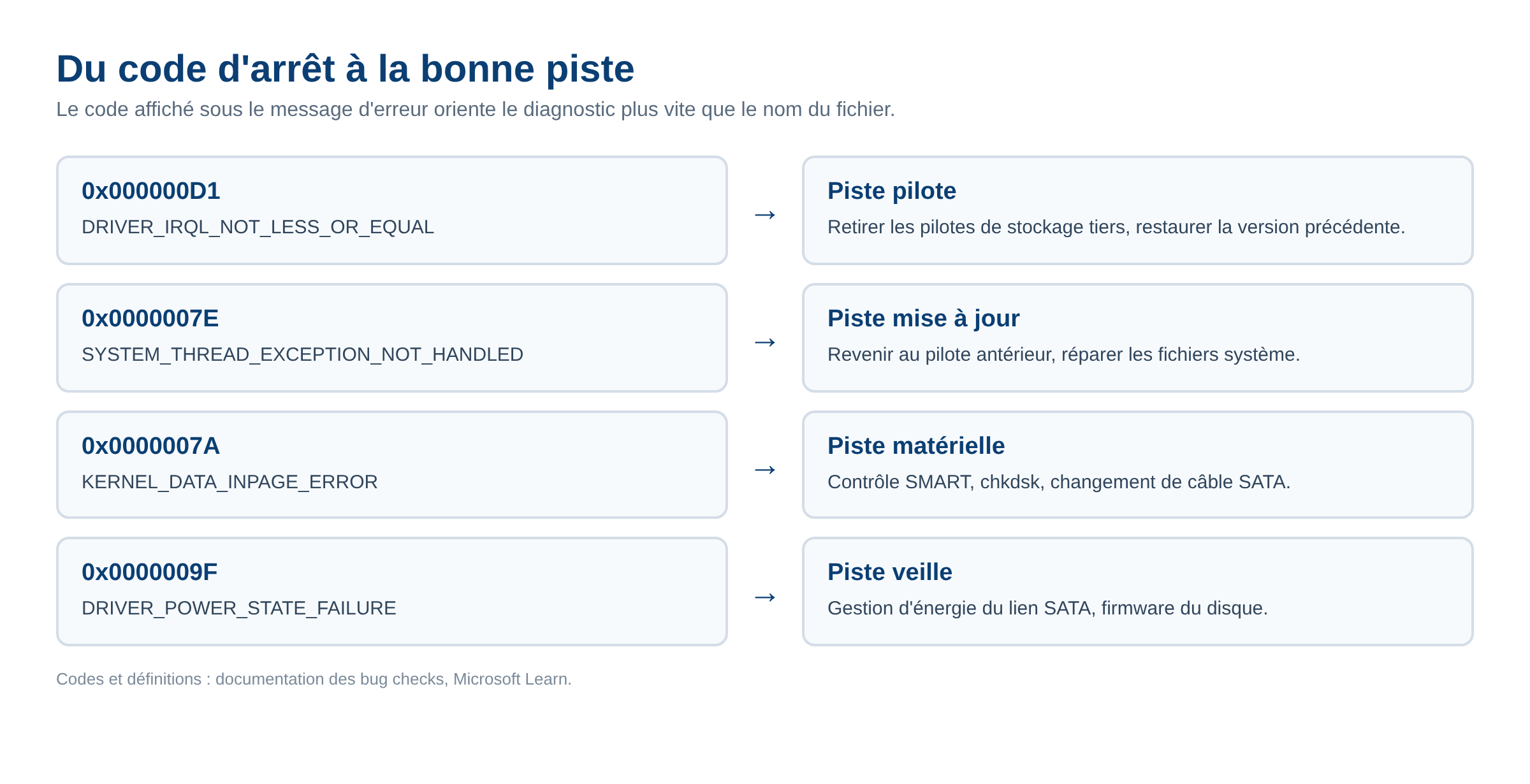
Conséquence pratique : quand ce pilote apparaît dans un écran bleu, il est rarement le coupable. Il est le dernier composant à avoir touché la requête qui a échoué. Le fautif se trouve en dessous (le disque, le contrôleur, le câble) ou à côté (un filtre de stockage tiers installé par un logiciel de chiffrement, de sauvegarde ou d’antivirus).
Lire le code d’arrêt avant de toucher à quoi que ce soit
Le nom du fichier ne suffit pas. Le code d’arrêt affiché sous le QR code oriente le diagnostic bien plus vite :
- 0x000000D1 : le pilote a accédé à une adresse mémoire paginable à un niveau d’interruption trop élevé. Symptôme typique d’un pilote de stockage buggé ou d’un conflit entre deux pilotes (documentation du bug check 0xD1).
- 0x0000007E : une exception non gérée dans un thread noyau, souvent après une mise à jour de pilote (bug check 0x7E).
- 0x0000007A : Windows n’a pas pu lire une page demandée depuis le disque. Ce code désigne presque toujours un problème physique de stockage (bug check 0x7A).
- 0x0000009F : un pilote est resté bloqué pendant une transition d’alimentation, typiquement à la sortie de veille (bug check 0x9F).
Les quatre paramètres du code d’arrêt sont consultables dans l’Observateur d’événements, dans les propriétés de l’événement de vérification de bogue, ou dans le fichier de vidage via la commande !analyze (Microsoft Learn).
Les causes classiques, dans l’ordre de fréquence
Un pilote de stockage tiers qui remplace ou filtre StorAHCI
Les suites RAID des fabricants, certains outils de clonage et les antivirus posent un pilote filtre au-dessus du contrôleur. Le plantage est alors attribué à storahci.sys alors que le filtre est en cause.
Un câble ou un connecteur SATA fatigué
Un câble SATA mal clipsé génère des erreurs CRC à répétition. Le système tient parfois plusieurs jours avant de tomber sur une lecture critique et de planter.
Un disque en fin de vie
Secteurs réalloués, temps de réponse qui s’allonge, erreurs de lecture non corrigées : le code 0x7A est le signal le plus net.
Le mode SATA modifié dans le BIOS
Passer de AHCI à RAID (ou l’inverse) après l’installation de Windows empêche le bon pilote de démarrer et provoque un écran bleu au boot, souvent INACCESSIBLE_BOOT_DEVICE.
Une gestion d’énergie du lien SATA mal supportée
Sur certains portables, les transitions vers Slumber ou DEVSLP décrites par Microsoft sont mal implémentées côté firmware. Le plantage survient alors à la sortie de veille, avec le code 0x9F.
Les solutions, de la moins risquée à la plus lourde
- Noter le code d’arrêt et la date exacte. Ouvrez l’Observateur d’événements, filtrez le journal Système sur les événements critiques et relevez la valeur hexadécimale ainsi que les quatre paramètres. C’est ce qui distingue une panne disque d’un conflit de pilotes.
- Vérifier la santé du disque. Un contrôle SMART, suivi d’un
chkdsk /rsur le volume système, écarte ou confirme la piste matérielle. Notre procédure détaillée est dans l’article vérifier la santé d’un SSD ou d’un disque dur. - Restaurer le pilote précédent. Si l’écran bleu est apparu après une mise à jour, ouvrez le Gestionnaire de périphériques, propriétés du contrôleur, onglet Pilote, puis Restaurer le pilote. Microsoft documente précisément cette manipulation dans son guide du Gestionnaire de périphériques.
- Désinstaller les pilotes de stockage tiers. Retirez les suites RAID, les pilotes de chiffrement de disque et les modules de sauvegarde bas niveau, puis redémarrez. Windows recharge StorAHCI seul, sans fichier à télécharger.
- Réparer les fichiers système. Lancez
sfc /scannowdepuis une invite administrateur (référence de la commande), puisDISM /Online /Cleanup-Image /RestoreHealthsi le premier échoue (réparer une image Windows). - Rebrancher ou remplacer le câble SATA. Testez un autre port du contrôleur et un autre câble. Sur un portable, réinsérez le disque dans son connecteur.
- Mettre à jour le firmware du SSD et le BIOS. Uniquement depuis l’utilitaire du fabricant du disque et le site de la marque de la carte mère ou du portable. Branchez le secteur avant de lancer la mise à jour.
- Vérifier le mode SATA dans le BIOS. Il doit rester sur la valeur utilisée lors de l’installation de Windows. Un changement à chaud impose une préparation côté système, sans quoi le démarrage échoue.
- Tester avec le Vérificateur de pilotes. La commande
verifierlancée en administrateur ouvre le Gestionnaire du Vérificateur de pilotes ; ciblez les pilotes non signés Microsoft, jamais tous les pilotes à la fois (documentation Driver Verifier). Prévoyez un accès à l’environnement de récupération avant de l’activer : la machine plante volontairement plus souvent. - Réinstaller Windows en dernier recours. À réserver aux cas où le disque est sain, les pilotes tiers déjà retirés et le vidage toujours incriminant. Sauvegardez les données avant toute opération de ce type.
Si la machine ne démarre plus du tout
Quand l’écran bleu revient avant le bureau, passez par l’environnement de récupération Windows. Trois démarrages interrompus de suite le déclenchent automatiquement. De là, le démarrage en mode sans échec permet de désinstaller le pilote fautif, et l’invite de commandes donne accès à chkdsk et à sfc hors ligne. Microsoft décrit le parcours complet dans sa procédure de dépannage du démarrage par WinRE.
Quand le problème ne vient pas de là
Si les écrans bleus continuent après un changement de disque et de câble, le contrôleur de la carte mère ou la mémoire vive sont les suspects suivants. Un test mémoire sur plusieurs passes, puis un démarrage avec une seule barrette, tranchent rapidement. Le cas des pilotes graphiques est différent : il se reconnaît à d’autres fichiers, comme dans notre article sur l’écran bleu atikmdag.sys. Si le nom de fichier change à chaque plantage, la panne est probablement matérielle et générale, pas liée au stockage.
La vue d’ensemble des codes d’arrêt et de leur méthode de résolution est regroupée dans notre guide des écrans bleus Windows. Le cas voisin d’une corruption du système de fichiers est traité dans écran bleu NTFS_FILE_SYSTEM.
FAQ
Peut-on télécharger storahci.sys pour le remplacer ?
Non, et c’est une mauvaise idée. Le fichier fait partie de Windows et vit dans le magasin de pilotes du système. Un fichier récupéré ailleurs n’aura pas la bonne version ni la bonne signature, et Windows refusera de le charger ou plantera de nouveau.
Faut-il installer un pilote AHCI du fabricant du chipset ?
Sur Windows 11, l’AHCI de base est assuré par le pilote intégré. Un pilote de stockage constructeur ne devient utile que pour des fonctions spécifiques comme le RAID, et il faut alors prendre la version publiée pour la plateforme exacte de la machine.
L’écran bleu apparaît seulement à la sortie de veille, est-ce le même problème ?
C’est un cas particulier. Le code 0x9F désigne un pilote bloqué dans une transition d’alimentation. Testez en désactivant la gestion d’énergie agressive du lien SATA dans les options d’alimentation avancées, et mettez à jour le firmware du disque.
Le disque passe les tests SMART, peut-il quand même être en cause ?
Oui. SMART ne détecte pas les défauts de connecteur, les erreurs CRC de câble ni les problèmes d’alimentation. Un disque sain sur un câble abîmé produit exactement les mêmes symptômes.
Le Vérificateur de pilotes est-il dangereux ?
Il force des plantages volontaires pour piéger le pilote fautif, donc la machine devient instable tant qu’il est actif. Activez-le sur une session de test, avec un point de restauration et un accès à l’environnement de récupération, puis désactivez-le avec verifier /reset.
Photo d’en-tête : « A SATA SSD » par Contributers2020, licence CC BY-SA 4.0, via Wikimedia Commons. Elle illustre un disque SATA, pas le pilote lui-même.
Sources : Microsoft Learn, StorAHCI replaces MSAHCI · Bug check 0xD1 · Bug check 0x7A · Analyser les données d’un code d’arrêt · Driver Verifier · Support Microsoft, pilotes et Gestionnaire de périphériques. Consultées le 20 septembre 2026.

Michel, dirigeant d’une PME informatique et formateur, expert en logiciels professionnels tels que CRM et ERP. Sa connaissance approfondie des outils de gestion d’entreprise lui permettant de conseiller et former efficacement d’autres sociétés à leur utilisation.





