
Dans la grande majorité des cas, Chrome ne se lance pas parce qu’un processus chrome.exe tourne encore en arrière-plan et verrouille le profil utilisateur. Fermer ces processus, puis repartir sur un profil neuf, règle l’essentiel des blocages sous Windows 10 et 11.
Points clés
- Un processus Chrome fantôme empêche toute nouvelle fenêtre de s’ouvrir : rien ne s’affiche, aucun message d’erreur.
- Le dossier de profil
User Data\Defaultest le second suspect. Le renommer force Chrome à en recréer un propre. - Sept vérifications suffisent, de la fermeture des processus à la réparation des fichiers système, avant d’envisager une réinstallation.
- Sur un poste géré par une entreprise, une stratégie Chrome ou un antivirus tiers peuvent bloquer le lancement sans prévenir l’utilisateur.
- La réinstallation arrive en dernier, et seulement après avoir sauvegardé les favoris.
Ce qui bloque le lancement de Chrome
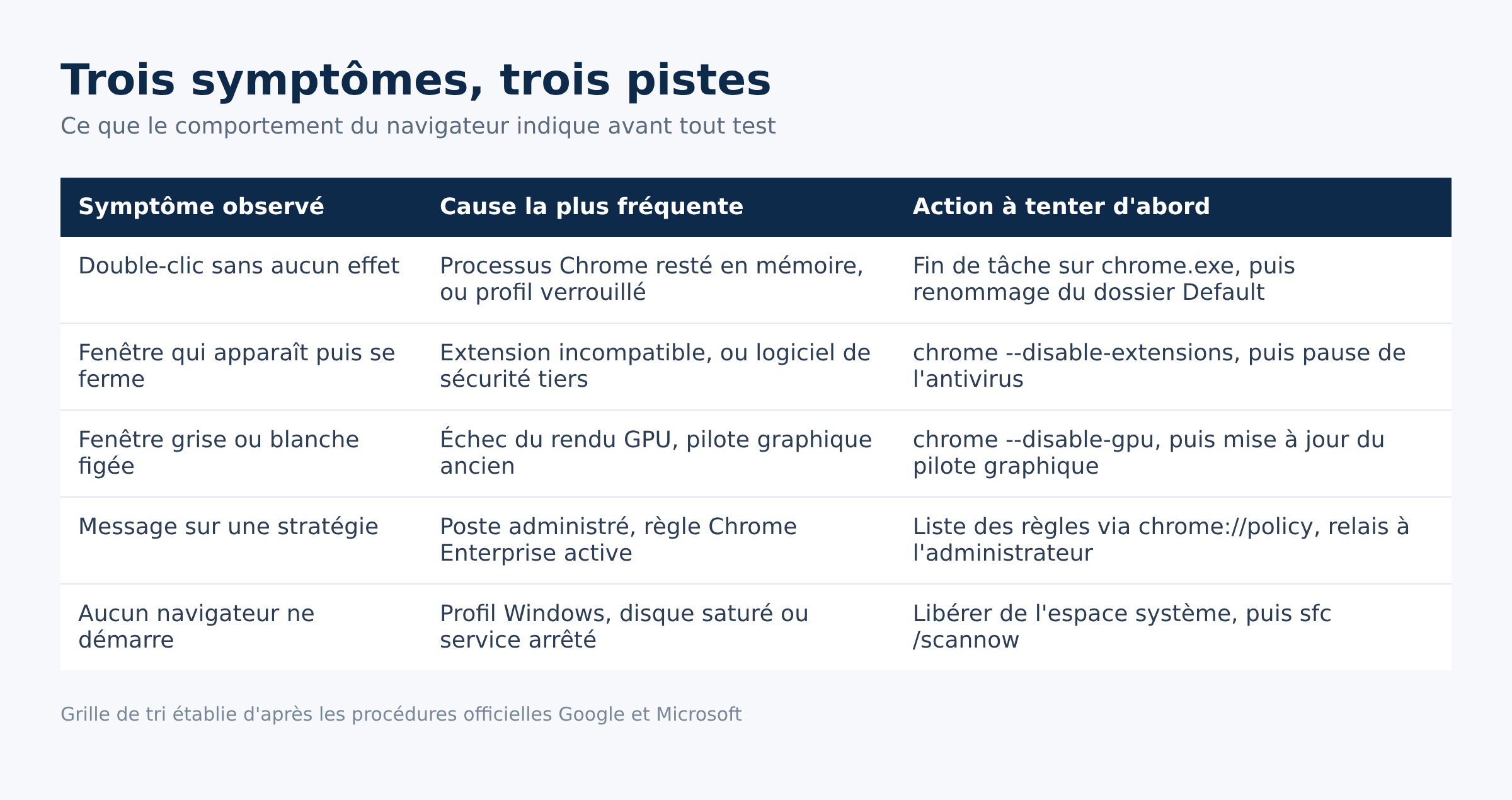
Le symptôme varie. Double-clic sans effet, icône qui tourne une seconde puis disparaît, ou fenêtre grise qui ne charge jamais. Ces trois cas ne viennent pas du même endroit.
- Rien ne se passe du tout : un processus Chrome est resté actif après une fermeture brutale, ou le profil est corrompu.
- Chrome démarre puis se ferme aussitôt : conflit avec une extension, l’accélération matérielle ou un logiciel de sécurité qui injecte du code dans le navigateur.
- Fenêtre blanche ou grise figée : le rendu GPU échoue, ou le cache du profil est illisible.
- Message sur les stratégies : le poste est administré et une règle bloque l’exécutable.
Les erreurs de plantage à répétition, elles, relèvent d’un autre diagnostic. L’article sur STATUS_ACCESS_VIOLATION dans Chrome couvre ce cas de figure.
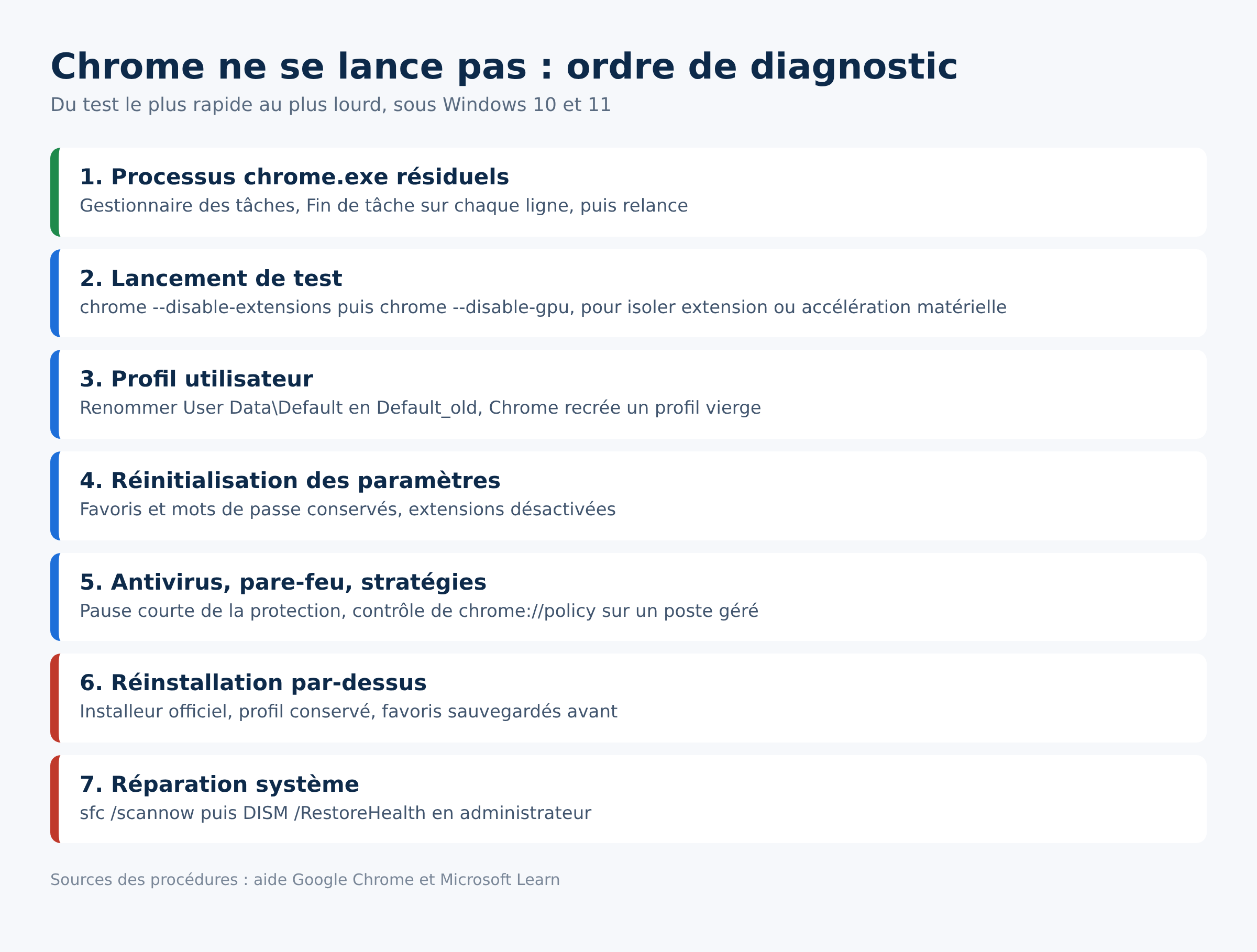
1. Fermer les processus Chrome restés en mémoire
C’est la manipulation qui débloque le plus de postes, et elle prend trente secondes.
- Ouvrez le Gestionnaire des tâches avec
Ctrl + Maj + Échap. - Dans l’onglet Détails, triez par nom et repérez toutes les lignes
chrome.exe. - Sélectionnez-les une par une et cliquez sur Fin de tâche.
- Relancez Chrome.
Si les processus reviennent immédiatement sans qu’aucune fenêtre n’apparaisse, redémarrez le poste avant de passer à la suite. Un redémarrage complet libère aussi les verrous laissés par une mise à jour interrompue.
2. Relancer Chrome sans extension ni accélération matérielle
Deux lancements de test permettent d’isoler la cause sans rien désinstaller. Ouvrez la boîte Exécuter avec Windows + R, puis saisissez l’une de ces commandes.
chrome --disable-extensions: démarre le navigateur avec les extensions neutralisées.chrome --disable-gpu: contourne l’accélération matérielle, cause classique des fenêtres grises sur les pilotes graphiques anciens.
Si l’un des deux fonctionne, vous savez quoi corriger : retirer l’extension fautive depuis chrome://extensions, ou désactiver l’accélération matérielle dans les paramètres système de Chrome puis mettre à jour le pilote graphique.
3. Renommer le dossier de profil
Le profil contient les favoris, l’historique, les cookies et les préférences. Quand un de ses fichiers d’index est corrompu, Chrome se ferme avant d’afficher quoi que ce soit.
- Fermez Chrome et vérifiez qu’aucun processus ne subsiste.
- Ouvrez
%LOCALAPPDATA%\Google\Chrome\User Datadans l’Explorateur. - Renommez le dossier
DefaultenDefault_old. - Relancez Chrome : un profil vierge est recréé automatiquement.
Le dossier renommé reste sur le disque. Les favoris se récupèrent ensuite en copiant le fichier Bookmarks de Default_old vers le nouveau dossier Default, Chrome étant fermé. Google documente la gestion de plusieurs profils dans son aide, ce qui permet aussi de repartir sur un compte séparé plutôt que d’écraser l’ancien.
4. Réinitialiser les paramètres de Chrome
Si le navigateur s’ouvre par intermittence, la réinitialisation remet la page de démarrage, la page d’accueil, le moteur de recherche et les onglets épinglés à leur valeur d’origine, et désactive les extensions. Les favoris, l’historique et les mots de passe enregistrés sont conservés, d’après la documentation Google.
Cette opération se fait depuis les paramètres de Chrome, section de réinitialisation. Elle est utile après le passage d’un programme qui a modifié le moteur de recherche ou ajouté des extensions sans autorisation.
5. Vérifier antivirus, pare-feu et stratégies d’entreprise
Certains antivirus tiers et outils de filtrage web bloquent l’exécutable de Chrome après une mise à jour, en le considérant comme un fichier inconnu. Mettez brièvement la protection en pause, tentez un lancement, puis réactivez-la immédiatement. Si Chrome démarre pendant la pause, la solution est une exclusion pour le dossier d’installation, à déclarer dans l’antivirus.
Sur un poste d’entreprise, les stratégies Chrome peuvent restreindre l’exécution, forcer un redémarrage pour appliquer une mise à jour, ou interdire certains profils. La page chrome://policy liste les règles appliquées à la machine. Le catalogue officiel des stratégies Chrome Enterprise permet ensuite d’identifier celle qui gêne, et de la faire lever par l’administrateur.
6. Mettre à jour ou réinstaller Chrome
Une mise à jour restée à moitié installée laisse des binaires incohérents. Quand Chrome ne s’ouvre plus du tout, la mise à jour manuelle est impossible depuis l’interface : téléchargez l’installeur depuis le site de Google et réinstallez par-dessus, l’installation conserve le profil.
Si l’installeur échoue à son tour, Google maintient une page dédiée aux échecs de mise à jour, avec les codes d’erreur correspondants. Avant toute réinstallation propre, exportez les favoris ou sauvegardez le dossier User Data ailleurs que dans son emplacement d’origine.
Un navigateur qui s’ouvre mais consomme toute la mémoire disponible relève d’un autre problème : voir Chrome qui consomme trop de mémoire.
7. Réparer les fichiers système de Windows
Dernière étape avant de suspecter le matériel. La commande sfc /scannow, lancée dans une invite de commandes en administrateur, vérifie l’intégrité des fichiers système protégés et remplace ceux qui sont corrompus par une copie mise en cache, comme le décrit la documentation Microsoft.
Enchaînez avec DISM /Online /Cleanup-Image /RestoreHealth si sfc signale des fichiers qu’il ne peut pas réparer. Comptez plusieurs minutes pour chaque commande, sans interrompre l’opération.
Quand le problème ne vient pas de Chrome
Testez un second navigateur. Si Edge ou Firefox se lancent normalement, le problème reste circonscrit à Chrome. Si aucun navigateur ne démarre, la piste devient système : profil Windows endommagé, disque saturé, ou service réseau arrêté.
Un disque quasi plein empêche Chrome d’écrire son cache, donc de démarrer. Libérez de l’espace sur le volume système avant de recommencer les tests. Le vidage du cache de Chrome devient d’ailleurs impossible depuis l’interface quand le navigateur refuse de s’ouvrir : dans ce cas, seul le renommage du profil produit le même effet.
Questions fréquentes
Chrome ne s’ouvre plus du tout après une mise à jour de Windows, que faire
Commencez par fermer les processus résiduels, puis réinstallez Chrome par-dessus l’installation existante. Si le lancement échoue encore, renommez le dossier de profil : une mise à jour système interrompue peut laisser des fichiers de cache illisibles.
Le renommage du profil supprime-t-il mes favoris
Non. Le dossier renommé reste intact sur le disque. Les favoris se trouvent dans son fichier Bookmarks, récupérable par simple copie vers le nouveau profil, navigateur fermé.
Faut-il désinstaller Chrome avant de le réinstaller
Pas en première intention. L’installeur officiel réinstalle les binaires par-dessus et conserve les données. La désinstallation complète ne devient utile que si l’installeur lui-même échoue avec un code d’erreur.
Comment savoir si une stratégie d’entreprise bloque le navigateur
Ouvrez chrome://policy depuis une session où Chrome fonctionne, ou demandez la liste des règles appliquées à l’administrateur du parc. La page affiche chaque stratégie active et sa source.
Le mode navigation privée change-t-il quelque chose au diagnostic
Il désactive les extensions par défaut, donc un lancement réussi en navigation privée pointe vers une extension. C’est un test rapide, complémentaire du lancement avec l’option de désactivation des extensions.
Sources
Photo d’en-tête : Google Chrome 96 sous Windows 11, Google LLC et Wikimedia Foundation, licence CC0, via Wikimedia Commons. La capture montre un navigateur qui fonctionne : elle illustre le contexte, pas le blocage décrit ici.
Sources : Google, Rétablir les paramètres par défaut de Chrome · Google, Utiliser Chrome avec plusieurs profils · Google, Mettre à jour Google Chrome · Google, Résoudre les problèmes d’échec des mises à jour de Chrome · Chrome Enterprise, catalogue des stratégies · Microsoft Learn, commande sfc

Michel, dirigeant d’une PME informatique et formateur, expert en logiciels professionnels tels que CRM et ERP. Sa connaissance approfondie des outils de gestion d’entreprise lui permettant de conseiller et former efficacement d’autres sociétés à leur utilisation.






