
Un écran bleu qui nomme wdf01000.sys ne signale pas un fichier Windows abîmé : ce module est l’infrastructure KMDF, la couche que Microsoft place sous les pilotes tiers, et elle plante à la place du pilote qu’elle héberge. La cible du dépannage est donc le périphérique ajouté ou mis à jour juste avant les plantages, très souvent une clé USB, un dongle Wi-Fi, une imprimante, un lecteur de carte ou un capteur d’ordinateur portable.
Points clés
- wdf01000.sys est le binaire du Kernel-Mode Driver Framework. Dans la documentation Microsoft, wdf01000.sys « possède la table de répartition » du pilote : les requêtes d’entrée/sortie lui arrivent d’abord, avant le pilote de l’éditeur.
- Le nom affiché sur l’écran bleu est donc celui de l’hébergeur, pas celui du fautif.
- Windows 11 et Windows Server 2022 embarquent KMDF 1.33 et UMDF 2.33, versions communes à toutes les éditions récentes : il n’y a rien à mettre à jour dans le framework lui-même.
- Le code 0x0000010D WDF_VIOLATION est celui que KMDF déclenche quand il détecte une erreur dans un pilote bâti sur l’infrastructure. On rencontre aussi 0x1E KMODE_EXCEPTION_NOT_HANDLED.
- La démarche efficace : identifier le périphérique en cause, revenir à une version antérieure de son pilote, puis confirmer avec le Vérificateur de pilotes.
Pourquoi ce fichier apparaît si souvent
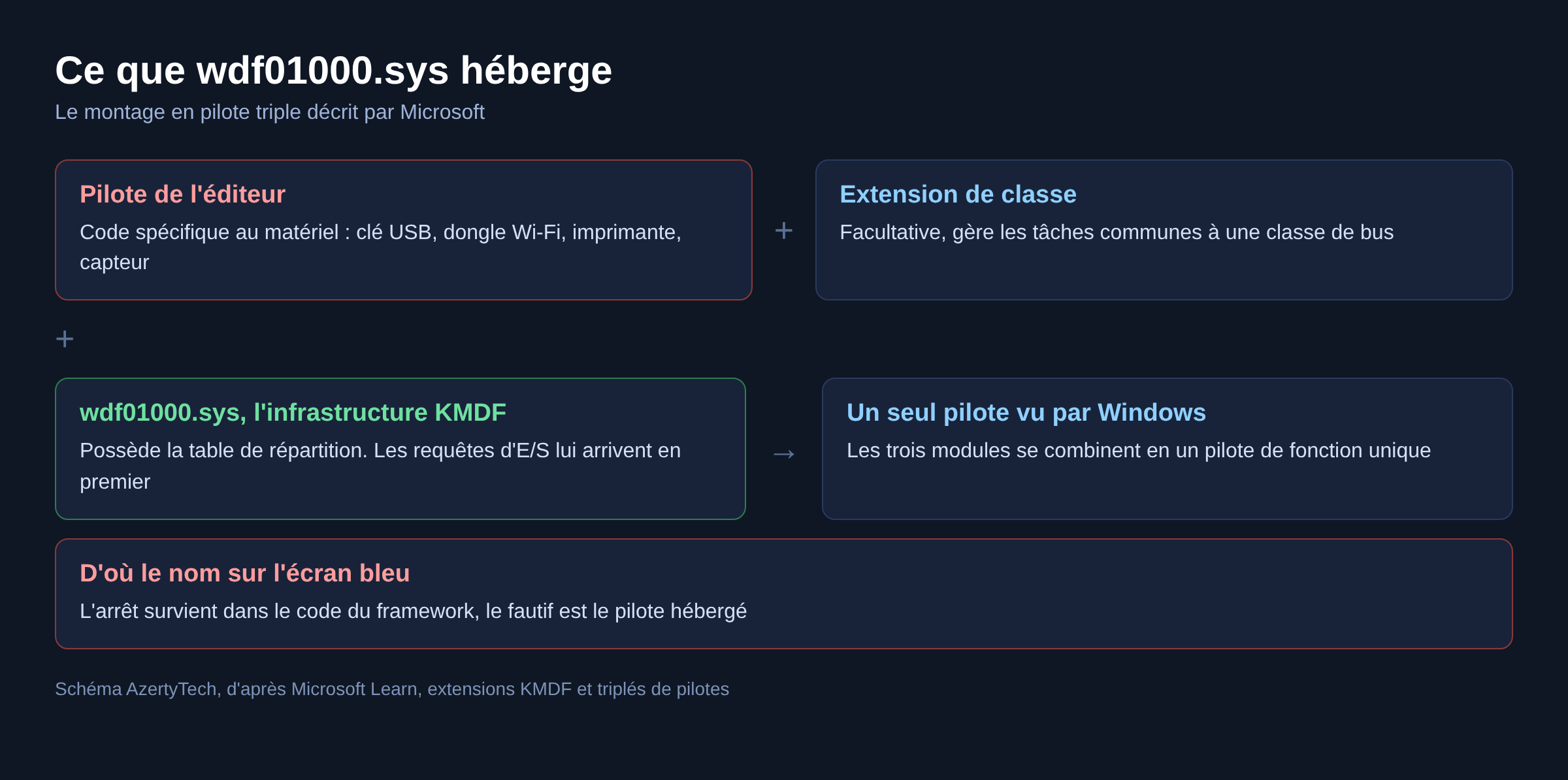
Windows Driver Frameworks est une couche d’abstraction qui prend en charge le code commun à la majorité des pilotes Windows. L’éditeur du périphérique n’écrit plus que la partie spécifique à son matériel, le reste vient du framework. Microsoft décrit ce montage comme un pilote « triple » : le pilote de l’éditeur, une éventuelle extension de classe, et wdf01000.sys, les trois se combinant pour former un seul pilote vu par le système.
Quand le pilote de l’éditeur passe un paramètre invalide, garde une référence sur une mémoire tampon ou dépasse un délai pendant une transition d’alimentation, l’arrêt survient dans le code du framework. C’est pour cela que des machines aux matériels très différents affichent le même nom de fichier. Il n’existe pas de correctif universel : il y a autant de causes que de pilotes tiers.
Lire le code d’arrêt affiché à côté du fichier
Le nom du fichier ne suffit pas : c’est le code d’arrêt qui indique la nature de la faute commise par le pilote hébergé. Quatre codes reviennent dans ce contexte, tous documentés par Microsoft.
- 0x0000010D WDF_VIOLATION. Le framework en mode noyau a lui-même détecté une erreur dans un pilote bâti sur l’infrastructure. Le premier paramètre affiché précise le type de faute : délai dépassé sur une opération d’alimentation, verrou déjà détenu, paramètre NULL passé à une fonction qui ne l’accepte pas, mauvais type de handle.
- 0x0000001E KMODE_EXCEPTION_NOT_HANDLED. Une exception s’est produite en mode noyau sans qu’aucun gestionnaire ne la traite.
- 0x0000003B SYSTEM_SERVICE_EXCEPTION. L’exception est survenue pendant l’exécution d’une routine passant du code utilisateur au code noyau.
- 0x00000050 PAGE_FAULT_IN_NONPAGED_AREA. Une adresse mémoire invalide a été référencée, cause régulièrement associée à de la mémoire défectueuse.
Le paramètre 1 de WDF_VIOLATION est la seule information réellement exploitable sans débogueur. Relevez-le dans l’écran bleu ou dans l’observateur d’événements, puis confrontez-le au tableau officiel : il oriente vers une gestion d’alimentation fautive plutôt que vers un problème de mémoire tampon, ce qui change la solution à appliquer.
Les causes classiques
- Un pilote de périphérique USB récent ou mal adapté. Clés, disques externes, hubs, dongles Bluetooth et Wi-Fi, webcams : le monde USB tourne massivement sur KMDF.
- Un pilote d’imprimante ou de scanner ancien, resté en place après une mise à niveau majeure de Windows.
- Un pilote de capteur ou de gestion d’énergie de portable installé par un utilitaire du constructeur, souvent à l’origine des arrêts au réveil de veille.
- Un utilitaire tiers qui installe un pilote noyau : logiciel de contrôle de ventilateurs, overclocking, montage d’image disque, VPN, périphérique audio.
- Une mise à jour de pilote poussée automatiquement par Windows Update sur un matériel ancien.
Solutions, de la plus sûre à la plus lourde
1. Retrouver le périphérique par la chronologie
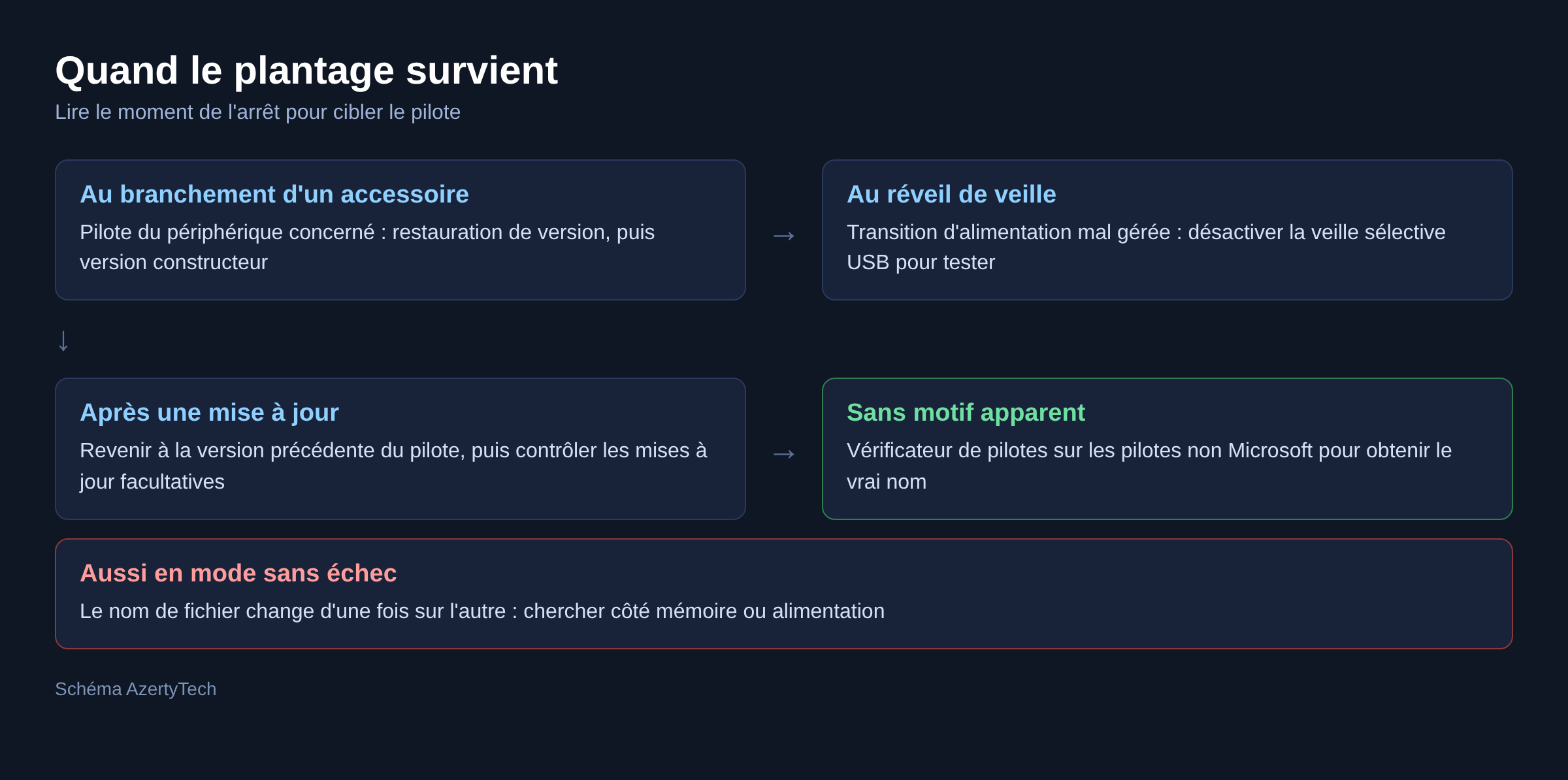
Notez la date et l’heure du premier écran bleu, puis ouvrez le Gestionnaire de périphériques. Pour chaque périphérique suspect, l’onglet Pilote affiche la date et la version du pilote installé. Un pilote daté du même jour que le premier plantage, ou installé dans les heures qui précèdent, est votre candidat principal. Le dernier accessoire branché compte autant : un dongle, un hub, un adaptateur.
2. Revenir à la version antérieure du pilote
Toujours dans le Gestionnaire de périphériques, onglet Pilote, le bouton de restauration remet la version précédente si Windows l’a conservée. C’est l’action la plus rentable sur ce code d’arrêt, parce qu’elle annule exactement ce qui a changé. Si le bouton est grisé, désinstallez le périphérique en cochant la suppression du pilote, puis installez la version que vous récupérez sur le site du constructeur.
3. Débrancher, puis rebrancher un par un
Retirez tous les périphériques USB non indispensables, gardez clavier et souris, et travaillez une journée ainsi. Si les plantages cessent, rebranchez un accessoire à la fois. La méthode est lente mais elle désigne le matériel sans outil de diagnostic.
4. Mettre à jour côté constructeur, pas par un utilitaire générique
Prenez les pilotes sur le site du fabricant du portable, de la carte mère ou du périphérique. Ciblez le chipset, les contrôleurs USB et le composant concerné. Les utilitaires de mise à jour tout-en-un installent régulièrement un pilote générique qui reproduit le problème.
5. Empêcher Windows Update de réinstaller le pilote fautif
Après une restauration de version, Windows Update peut repousser la mise à jour de pilote qui plantait. Vérifiez la section des mises à jour facultatives : les pilotes proposés s’y contrôlent au cas par cas, ce qui évite de retomber sur la même version.
6. Tester au réveil de veille
Si l’arrêt se produit exclusivement à la sortie de veille ou de veille prolongée, l’ennui vient d’une transition d’alimentation mal gérée par un pilote. Désactivez temporairement la veille prolongée et la mise en veille sélective des contrôleurs USB dans les options d’alimentation, puis observez. Un plantage qui disparaît confirme la piste, sans encore nommer le pilote.
7. Désigner le coupable avec le Vérificateur de pilotes
Le Vérificateur de pilotes de Windows surveille les pilotes en fonctionnement et provoque un arrêt dès qu’un pilote effectue une opération interdite. Sélectionnez uniquement les pilotes non signés par Microsoft : le nom qui apparaîtra ensuite sur l’écran bleu sera celui du vrai fautif, et non wdf01000.sys. Deux garde-fous avant de lancer : un point de restauration, et la procédure de démarrage en mode sans échec pour désactiver l’outil si la machine ne démarre plus.
8. Réparer l’installation en dernier recours
Si un pilote refuse de se désinstaller proprement, une réparation sur place de Windows réécrit les composants système en gardant fichiers et applications. À faire après une sauvegarde complète, et seulement quand les sept étapes précédentes n’ont rien donné.
Quand le problème ne vient pas d’un pilote
Un arrêt qui change de nom de fichier à chaque fois, tantôt wdf01000.sys, tantôt un module graphique ou réseau, oriente vers la mémoire ou l’alimentation plutôt que vers un pilote unique. Testez alors la mémoire barrette par barrette. Même remarque si les plantages continuent en mode sans échec, où la plupart des pilotes tiers ne se chargent pas.
Si l’écran affiche explicitement WDF_VIOLATION, la démarche détaillée est traitée dans notre article sur l’écran bleu WDF_VIOLATION. Pour un arrêt centré sur un périphérique USB, voir BUGCODE_USB_DRIVER. L’ensemble des codes d’arrêt est répertorié dans le guide des écrans bleus Windows.
Questions fréquentes
Peut-on supprimer wdf01000.sys ou le remplacer ?
Non. C’est un composant du système d’exploitation livré avec Windows. Le supprimer empêche le démarrage, et un fichier récupéré sur un site de téléchargement correspond à une autre build. La réparation légitime passe par sfc /scannow.
Faut-il mettre à jour KMDF ?
Il n’y a rien à installer séparément. La version du framework suit celle de Windows : les éditions actuelles de Windows 11 et de Windows Server 2022 embarquent KMDF 1.33. Mettre Windows à jour met le framework à jour.
Le fichier est-il un virus ?
Le fichier légitime réside dans C:\Windows\System32\drivers et porte la signature numérique de Microsoft. Un binaire du même nom situé ailleurs dans l’arborescence est suspect et mérite une analyse complète du système.
L’écran bleu tombe seulement quand je branche un accessoire précis, que faire ?
Le pilote de cet accessoire est en cause. Récupérez sa dernière version chez le fabricant, et si elle plante aussi, testez l’accessoire sur une autre machine pour départager pilote et matériel.
Combien de temps garder le Vérificateur de pilotes actif ?
Le temps de reproduire le plantage, pas plus. L’outil ralentit sensiblement le système et augmente la charge à chaque appel de pilote. Dès que le nom du pilote fautif apparaît, désactivez-le.
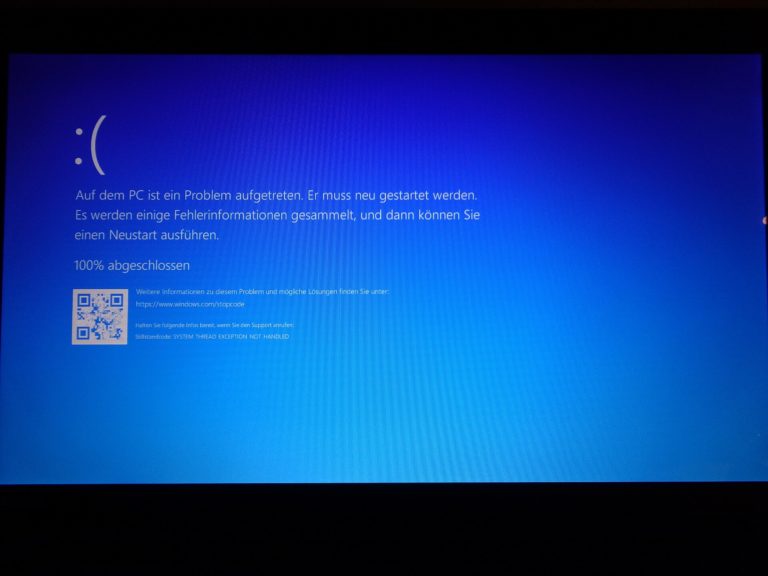
Photo d’en-tête : « Bluescreen Windows 10 », par Snoopy1964, licence CC BY-SA 4.0, via Wikimedia Commons. La photo montre un écran bleu Windows générique, pas un arrêt attribué à wdf01000.sys.
Sources : Microsoft Learn, Extensions KMDF et triplés de pilotes · Microsoft Learn, Frameworks de pilotes Windows · Microsoft Learn, 0x1E KMODE_EXCEPTION_NOT_HANDLED · Microsoft Learn, 0x10D WDF_VIOLATION · Microsoft Learn, Vérificateur de pilotes · Microsoft Learn, 0x3B SYSTEM_SERVICE_EXCEPTION · Microsoft Learn, 0x50 PAGE_FAULT_IN_NONPAGED_AREA · Microsoft Support, mettre à jour les pilotes

Michel, dirigeant d’une PME informatique et formateur, expert en logiciels professionnels tels que CRM et ERP. Sa connaissance approfondie des outils de gestion d’entreprise lui permettant de conseiller et former efficacement d’autres sociétés à leur utilisation.






