
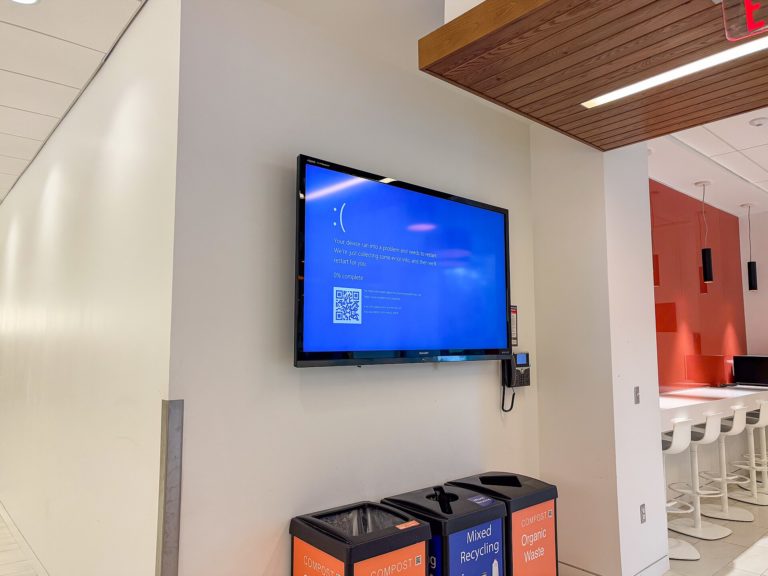
Quand un écran bleu pointe fltmgr.sys, le fichier accusé n’est presque jamais le coupable : ce pilote Microsoft ne fait que router les appels d’un autre pilote, le plus souvent un antivirus, un agent de sauvegarde ou un outil de chiffrement. Le bon réflexe consiste donc à identifier les minifiltres chargés sur la machine, puis à désinstaller ou mettre à jour celui qui a été ajouté ou mis à jour juste avant les plantages.
Points clés
- fltmgr.sys est le Filter Manager, un pilote en mode noyau fourni avec Windows, décrit par Microsoft comme l’implémentation des fonctions communes aux pilotes de filtre de système de fichiers.
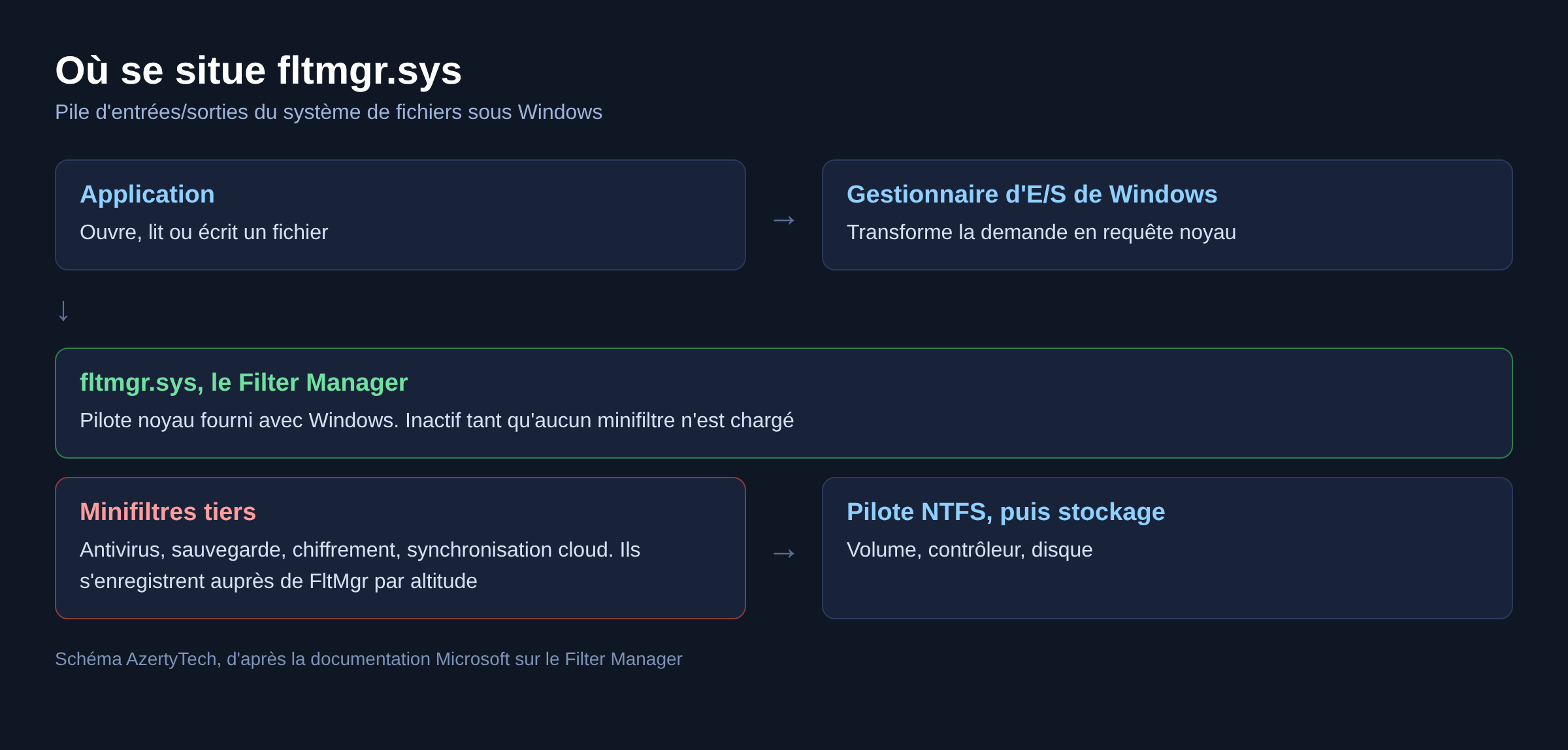
- Il ne devient actif que lorsqu’un pilote minifiltre est chargé : sans logiciel tiers greffé sur le système de fichiers, il ne fait rien.
- Les minifiltres s’attachent dans un ordre imposé par leurs groupes d’ordre de chargement et leurs altitudes, ce qui explique pourquoi deux logiciels de sécurité installés ensemble suffisent à provoquer un conflit.
- Les codes affichés avec ce fichier sont surtout 0x50 PAGE_FAULT_IN_NONPAGED_AREA et 0x3B SYSTEM_SERVICE_EXCEPTION, deux arrêts documentés comme liés à de la mémoire invalide ou à une exception en code noyau.
- Deux causes matérielles reviennent aussi : mémoire défaillante et volume NTFS abîmé.
Ce que fait réellement fltmgr.sys
Le Filter Manager s’attache à la pile de système de fichiers d’un volume. Un pilote minifiltre, lui, ne s’y attache pas directement : il s’enregistre auprès de FltMgr pour les opérations d’entrée/sortie qu’il veut filtrer, et FltMgr appelle ses routines de rappel avant ou après chaque opération. Antivirus, sauvegarde à chaud, chiffrement de disque, contrôle d’accès, synchronisation cloud : tous passent par ce mécanisme.
Conséquence directe pour le dépannage. Si un minifiltre écrit dans une zone mémoire qu’il n’a pas le droit de toucher, l’arrêt se produit pendant que la pile d’appels est dans FltMgr. Le nom de fichier affiché sur l’écran bleu est celui du module en cours d’exécution, pas celui de l’auteur de la faute. Chercher une version saine de fltmgr.sys sur un site de téléchargement de DLL ne sert donc à rien, et remplacer un fichier système signé par une copie trouvée en ligne casse l’intégrité du système.
Les causes classiques
- Deux logiciels de sécurité en parallèle. Un antivirus tiers plus un outil anti-ransomware ou un agent de sauvegarde : les altitudes se marchent dessus et l’un des deux reçoit des données qu’il n’attendait pas.
- Un minifiltre obsolète. Un agent de sécurité d’entreprise ou un pilote de chiffrement compilé pour une version antérieure de Windows survit souvent à une mise à niveau majeure, et se met à planter après coup.
- Un volume NTFS endommagé. FltMgr travaille sur les métadonnées du système de fichiers : une table abîmée provoque des lectures invalides.
- De la mémoire défectueuse. C’est la cause la plus fréquemment citée par Microsoft pour l’arrêt 0x50.
- Un pilote de stockage inadapté, en particulier après le changement d’un contrôleur NVMe ou d’un mode SATA dans le firmware.
Solutions, de la plus sûre à la plus lourde
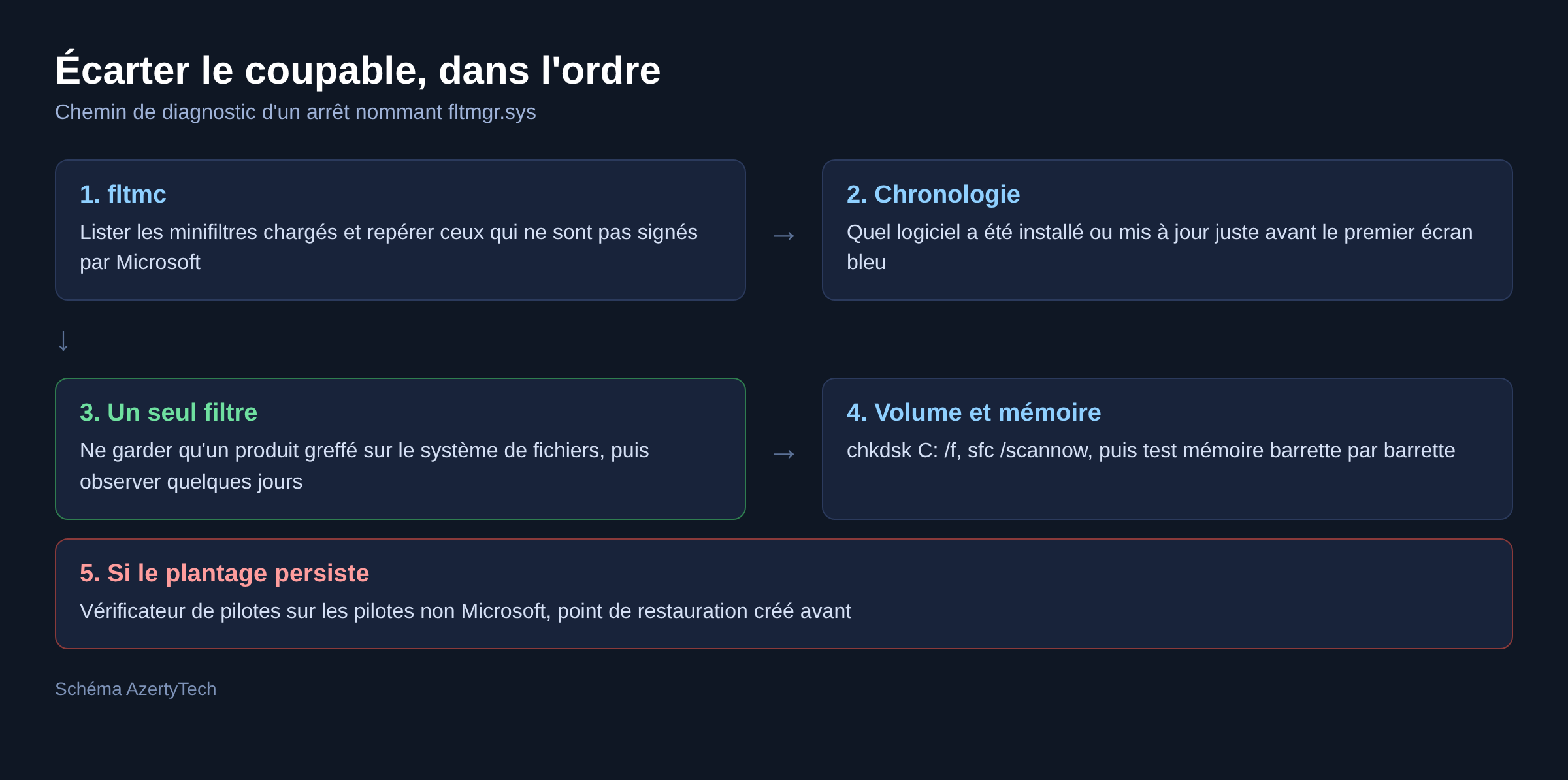
1. Lister les minifiltres chargés
Ouvrez une invite de commandes en administrateur et tapez fltmc. La commande affiche les filtres actifs, leur altitude et le nombre d’instances. Chaque nom non signé par Microsoft correspond à un logiciel tiers installé sur la machine : c’est votre liste de suspects. Notez-la, elle sert de base à toutes les étapes suivantes.
2. Retirer le logiciel installé juste avant les plantages
Reprenez la date du premier écran bleu et confrontez-la à la liste des programmes récemment installés ou mis à jour. Désinstallez le candidat par le panneau des applications, pas en supprimant son dossier : un minifiltre laisse une entrée de service et un fichier .sys qui restent chargés au démarrage suivant. Quand l’éditeur fournit un outil de désinstallation dédié, utilisez-le.
3. N’en garder qu’un seul sur le système de fichiers
Si la machine porte un antivirus tiers, un anti-ransomware et un agent de sauvegarde en temps réel, retirez-en deux et observez pendant quelques jours. Le protection en temps réel intégrée à Windows suffit le temps du test.
4. Mettre à jour les pilotes de stockage et le firmware
Passez par le site du fabricant de la carte mère ou du portable, pas par un utilitaire de mise à jour générique. Ciblez le contrôleur de stockage, le chipset et le firmware du SSD. Un pilote de stockage en retard fait remonter des erreurs jusqu’au Filter Manager.
5. Vérifier le volume et les fichiers système
Dans une invite en administrateur, lancez chkdsk C: /f puis, après le redémarrage, sfc /scannow. La commande chkdsk corrige les erreurs du volume, sfc remplace les fichiers système altérés par des copies saines du cache local. Sur un disque volumineux, chkdsk peut occuper la machine plusieurs heures.
6. Tester la mémoire
Un seul module défaillant produit des écrans bleus aléatoires qui changent de nom de fichier d’une fois sur l’autre. Utilisez le diagnostic de mémoire Windows, ou mieux, un test hors système sur plusieurs passes. Si la machine a deux barrettes, testez-les séparément dans le même emplacement : c’est plus lent, mais cela désigne le module fautif sans ambiguïté.
7. Faire parler le vidage mémoire avec le Vérificateur de pilotes
Quand aucun logiciel ne se dénonce, activez le Vérificateur de pilotes de Windows sur les pilotes non signés par Microsoft. L’outil surveille les pilotes en temps réel et provoque volontairement un arrêt dès qu’un pilote fait une opération interdite, ce qui remplace un nom générique par le vrai coupable. Deux précautions : créez un point de restauration avant, et prévoyez comment démarrer en mode sans échec pour le désactiver, car la machine peut planter au démarrage.
8. Réparer l’installation en dernier recours
Si un minifiltre s’est incrusté sans se laisser désinstaller, une réparation sur place de Windows conserve les fichiers et les applications tout en réécrivant les composants système. C’est l’option lourde, à garder après une sauvegarde complète des données.
Quand le problème ne vient pas des filtres
Deux situations méritent une autre piste. Si l’écran bleu tombe systématiquement pendant une copie de fichiers volumineux ou une sauvegarde, le disque lui-même est en cause avant les filtres : vérifiez ses valeurs SMART et son firmware. Si les arrêts surviennent aussi en mode sans échec, où presque aucun minifiltre tiers ne se charge, le problème est matériel ou lié à un composant plus bas dans la pile de stockage.
Le nom de fichier change-t-il d’un plantage à l’autre, avec parfois ndis.sys ou tcpip.sys ? Cette instabilité tourne autour de la mémoire ou de l’alimentation, pas d’un pilote précis. La liste complète des codes d’arrêt et de leurs correctifs est regroupée dans notre guide des écrans bleus Windows.
Questions fréquentes
Peut-on supprimer ou désactiver fltmgr.sys ?
Non. C’est un composant du système d’exploitation, installé avec Windows. Le désactiver ou remplacer le fichier empêche le démarrage. Ce qui se désactive, ce sont les minifiltres tiers qui s’enregistrent auprès de lui.
Où se trouve le fichier et quelle taille doit-il avoir ?
Il vit dans C:\Windows\System32\drivers. Sa taille et sa version changent à chaque build de Windows : aucune valeur de référence ne circule officiellement, donc comparer son poids avec celui d’un autre PC ne prouve rien. Le seul contrôle utile est la signature numérique du fichier, vérifiée par sfc /scannow.
Faut-il télécharger un fltmgr.sys de remplacement ?
Jamais. Les sites qui proposent des fichiers système à l’unité livrent des binaires non signés et souvent d’une autre version de Windows. La réparation légitime passe par sfc et par l’image de composants locale.
Mon antivirus est en cause, faut-il l’abandonner ?
Pas forcément. Commencez par sa version la plus récente : les éditeurs corrigent régulièrement les incompatibilités d’altitude après une mise à niveau de Windows. Si l’arrêt persiste avec la dernière version, le produit n’est pas prêt pour cette build et il faut basculer temporairement sur la protection intégrée.
L’écran bleu apparaît une fois par semaine, faut-il s’en occuper ?
Oui, parce qu’un arrêt en pleine écriture disque abîme des fichiers. Un plantage rare reste un plantage : relevez la date et le code dans l’observateur d’événements, et traitez le minifiltre concerné avant que la fréquence n’augmente.
Photo d’en-tête : « Blue Screen of Death – Windows », par Tony Webster, licence CC BY 2.0, via Wikimedia Commons. La photo montre un écran bleu Windows générique, pas un arrêt attribué à fltmgr.sys.
Sources : Microsoft Learn, Concepts relatifs au Filter Manager · Microsoft Learn, groupes d’ordre de chargement et altitudes · Microsoft Learn, 0x50 PAGE_FAULT_IN_NONPAGED_AREA · Microsoft Learn, 0x3B SYSTEM_SERVICE_EXCEPTION · Microsoft Learn, chkdsk · Microsoft Learn, Vérificateur de pilotes

Michel, dirigeant d’une PME informatique et formateur, expert en logiciels professionnels tels que CRM et ERP. Sa connaissance approfondie des outils de gestion d’entreprise lui permettant de conseiller et former efficacement d’autres sociétés à leur utilisation.






